
Usar la Lista de Compras
La pestaña Lista de Compras es la otra mitad de InvenDo: lo que necesitas comprar. Los artículos llegan a ella desde tu Inventario, desde la pantalla de baja cantidad o a mano; en la tienda vas marcando cada uno con una línea; y al llegar a casa, un toque pasa lo comprado a tu Inventario — cantidad, lugar de almacenamiento y fecha de caducidad incluidos.
Apuntar cosas en la lista
Sección titulada «Apuntar cosas en la lista»- Desde tu Inventario: toca el artículo y elige Necesito comprar, indica cuántos y confirma. Si ya está en la lista, las cantidades se suman.
- Desde la pantalla de baja cantidad: ⋮ → Artículos de baja cantidad reúne todo lo que está por debajo de su mínimo, con un icono de carrito por artículo y un botón Agregar todo a la Lista de Compras (Premium). Consulta Cantidad Mínima y baja cantidad.
- A mano: en la pestaña Lista de Compras, toca Añadir, escribe el nombre — InvenDo te sugiere productos que ya conoce — e indica la Cantidad, una categoría, una tienda preferida, el Precio y lo demás que quieras. Toca ✓. Los campos son los mismos que para los artículos del Inventario — consulta Añadir y editar artículos.
- Por código de barras: toca Scan ”+” en esta pestaña y el artículo se añade desde el envase. Consulta Escanear códigos de barras.
Leer la lista
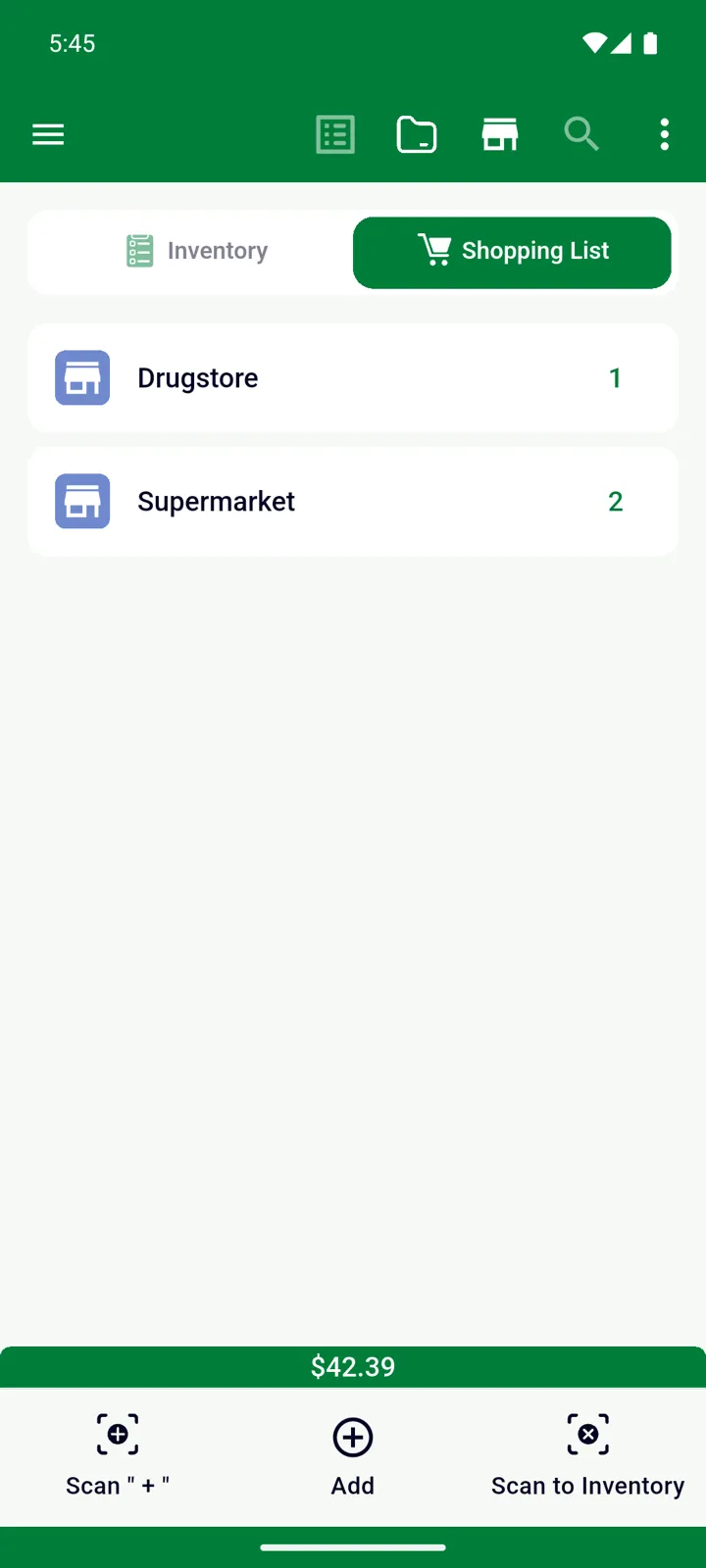
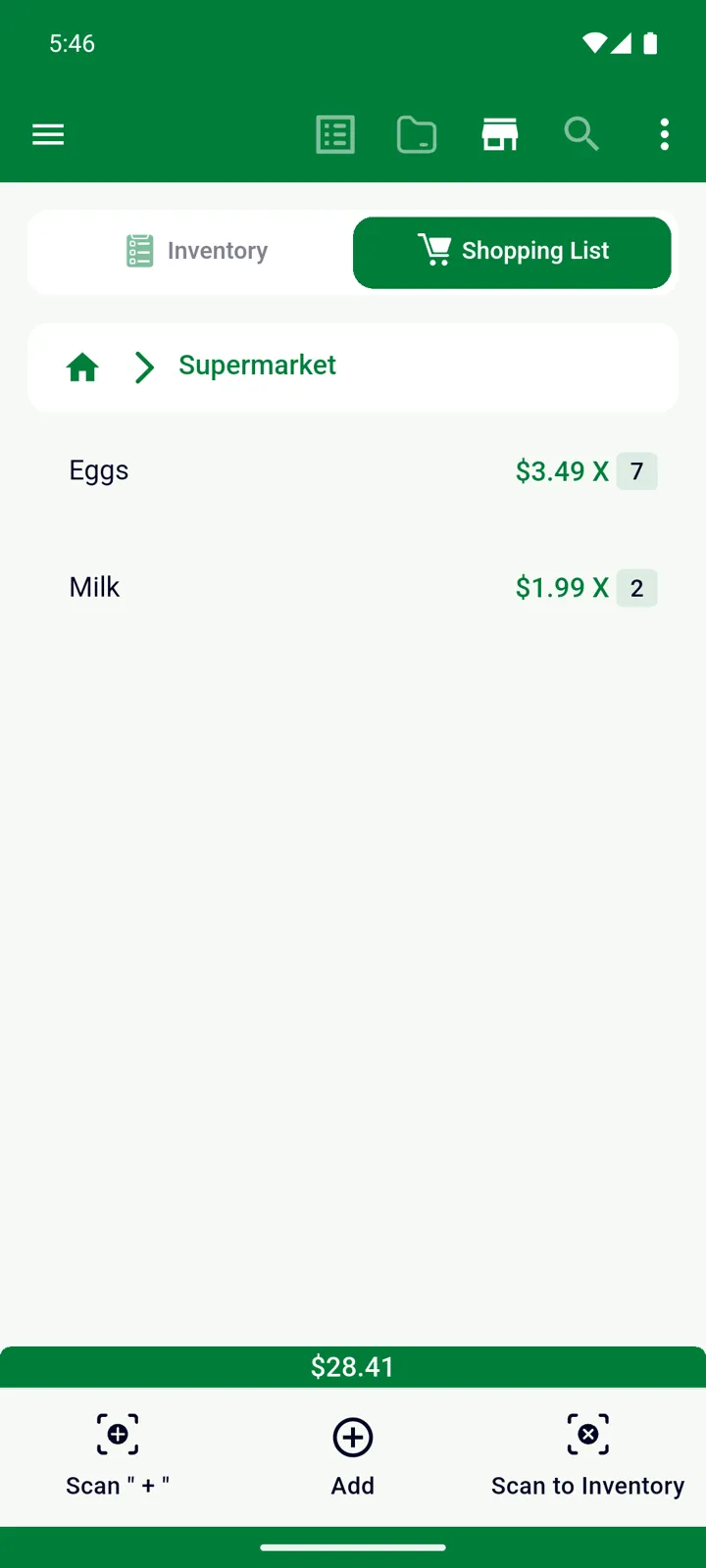
Sección titulada «Leer la lista»Los artículos están agrupados por categoría. Toca el icono de tiendas de la barra de herramientas para agrupar por tienda: cada tienda a la que hayas asignado artículos se convierte en una fila con su recuento — tócala para ver solo los artículos de esa tienda, y toca el icono de la casa para volver. Los artículos sin tienda van después de las tiendas.
Cada fila muestra el nombre, el precio multiplicado por la cantidad y la unidad. Una barra verde del total en la parte inferior suma los precios de los artículos a la vista, en la divisa elegida en Configuración → General → Divisa.
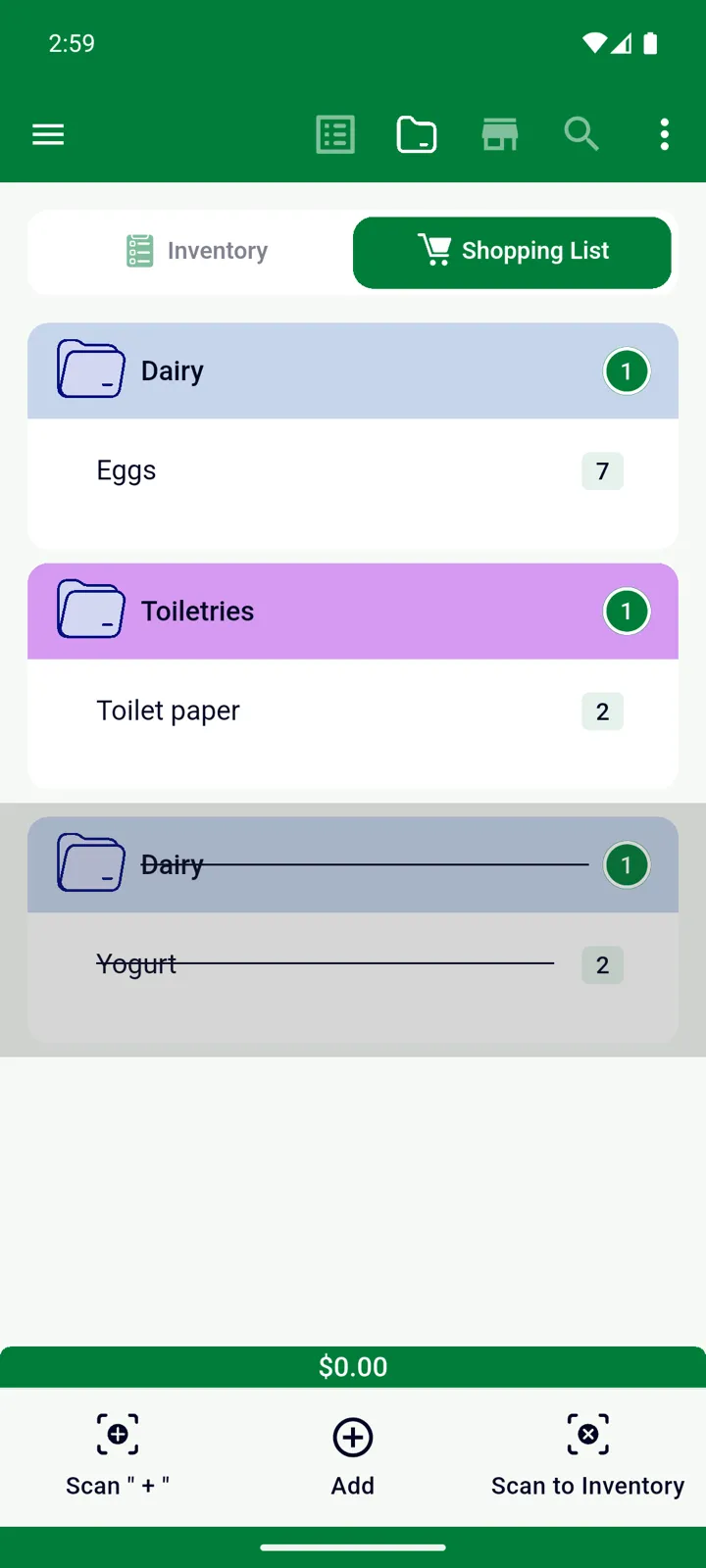
El orden es fijo: primero lo que queda por comprar, en orden alfabético, y después lo ya marcado con su línea. ⋮ → Opciones de vista te deja elegir si los encabezados de categoría muestran un recuento o una cantidad total, y si las filas muestran las Imágenes, la Descripción y la Unidad de medida. Consulta Ver y encontrar artículos.
En la tienda: ir por una línea
Sección titulada «En la tienda: ir por una línea»Toca un artículo y elige Ir por una línea — o simplemente desliza la fila hacia la derecha. El artículo queda con una línea por encima y baja con los demás ya marcados, al final de la lista. El mismo gesto lo trae de vuelta. Los artículos con línea se quedan en la lista hasta que los borres o los pases a tu Inventario.
De vuelta en casa: pasar las compras a tu Inventario
Sección titulada «De vuelta en casa: pasar las compras a tu Inventario»-
Toca el artículo y elige Mover al Inventario (o desliza la fila hacia la izquierda).
-
En el diálogo Agregar al Inventario, revisa la Cantidad — empieza en lo que había en la lista —, elige el Almacenaje (InvenDo sugiere donde guardas la mayor parte de ese producto) y, para comida, introduce la Fecha de caducidad.
-
Confirma.
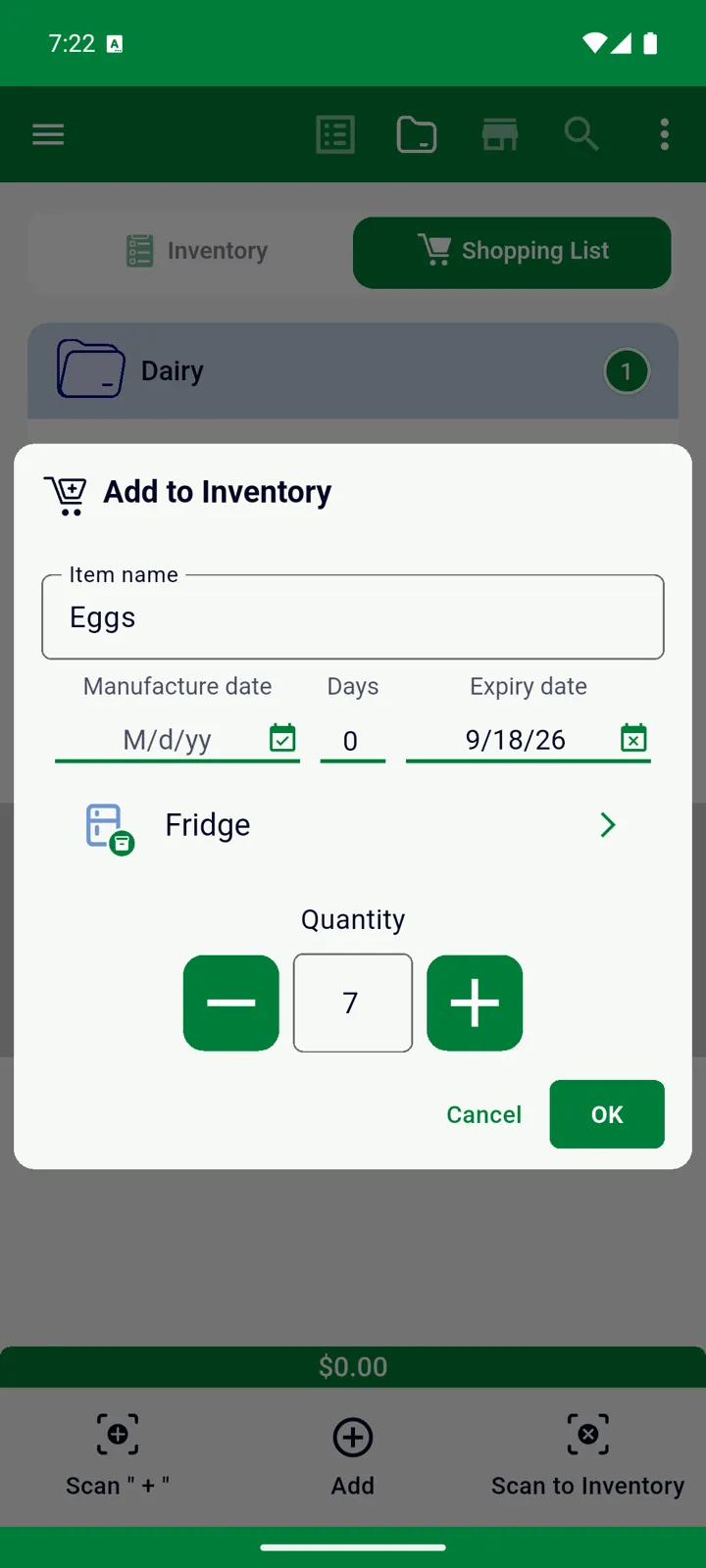
La cantidad que mueves se descuenta de la Lista de Compras; muévelo todo y la fila desaparece, mueve una parte y el resto se queda. En tu Inventario se une a una entrada existente del mismo producto con las mismas fechas en el mismo lugar, o se convierte en una nueva.
¿Lo has comprado todo? Toca el icono Elegir artículo de la barra de herramientas, marca las filas y elige Mover al Inventario — cada artículo va a su lugar de siempre de una sola vez, sin diálogo. O escanea cada envase con Escanear al Inventario.
Compartir la lista como texto
Sección titulada «Compartir la lista como texto»⋮ → Compartir la lista envía la lista como texto — los nombres con las cantidades entre paréntesis — a cualquier app de tu teléfono: un mensaje, un correo, una nota. Dentro de una tienda, solo se incluyen los artículos de esa tienda. Es una copia de una sola vez; para trabajar juntos en la misma lista, consulta Compartir con la familia.
Conviene saber
Sección titulada «Conviene saber»- En Android puedes tener la Lista de Compras en tu pantalla de inicio y marcar los artículos desde ahí — consulta Widget de Android.
- El Precio pertenece al producto, no a esta fila: cámbialo aquí y cambia en todos los sitios donde aparece ese producto.
- Para quitar algo sin comprarlo, tócalo y elige Borrar; para varios a la vez, usa Elegir artículo → Borrar.
- El interruptor ¿Eliminar artículos con cantidad cero? de Funciones y campos se aplica solo al Inventario; una fila de la Lista de Compras a 0 se queda hasta que la borres.
¿Aún necesitas ayuda? Contáctanos