
Gestionar: descripción general
Abre el menú ☰ y toca Gestionar. Aquí es donde das forma a la organización de una lista: qué productos conoce, qué categorías y lugares de almacenamiento usa, qué funciones están activadas y quién puede verla.
Gestionar trata de tus datos; Configuración trata de la aplicación: tema, alertas de colores, notificaciones, estilo del calendario, divisa, imágenes, el escáner y las columnas de Excel (consulta Configuración: descripción general). Si buscas dónde se edita un producto, una categoría o un lugar de almacenamiento, está en Gestionar. Si buscas la hora del recordatorio o el tema, está en Configuración.
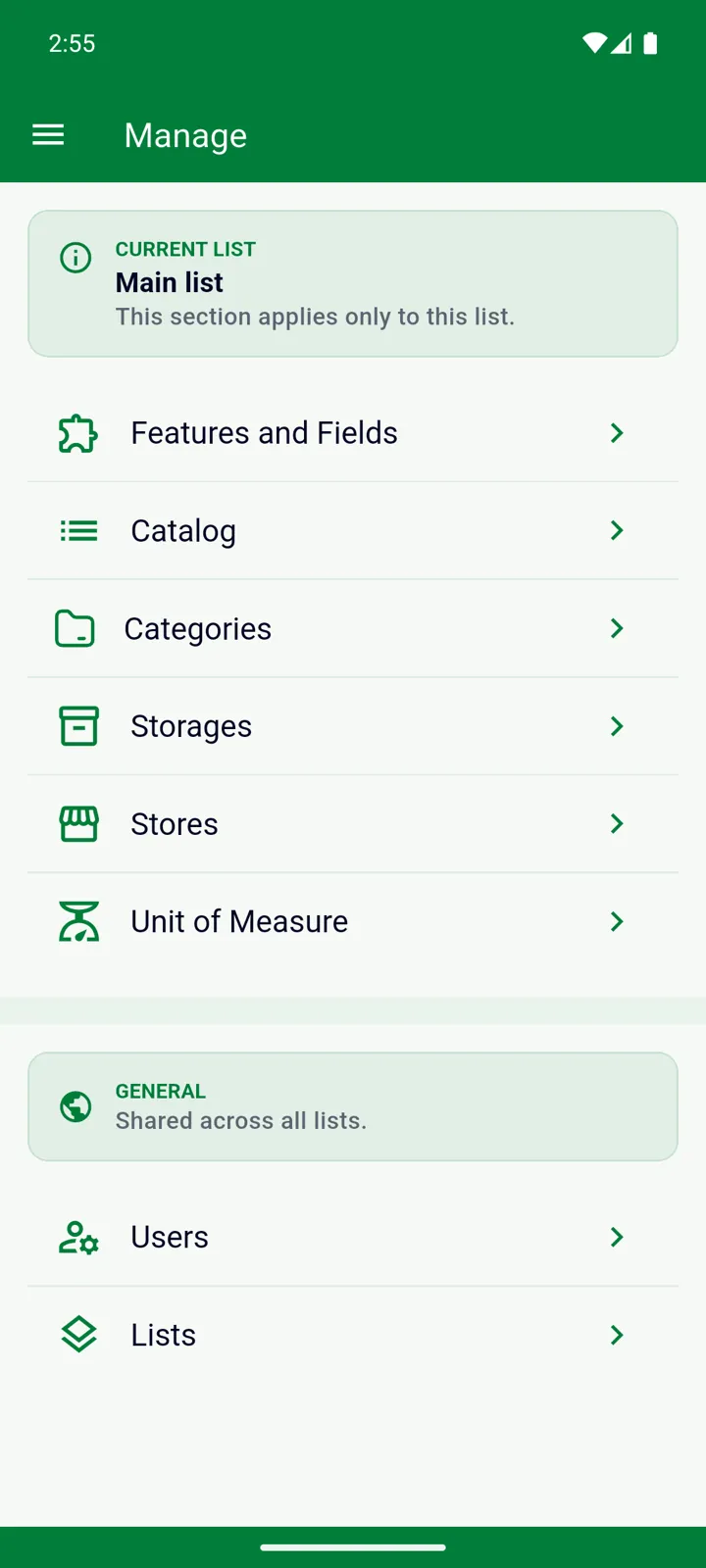
La pantalla tiene dos secciones.
Lista actual — “Esta sección se aplica solo a esta lista.”
Sección titulada «Lista actual — “Esta sección se aplica solo a esta lista.”»La tarjeta de arriba muestra el nombre de la lista en la que estás trabajando ahora mismo. Todo lo que hay en esta sección pertenece solo a esa lista: cada lista tiene su propio catálogo y sus propias categorías, lugares de almacenamiento, tiendas y unidades.
Funciones y campos
Sección titulada «Funciones y campos»Activa o desactiva partes de InvenDo para esta lista: categorías, lugares de almacenamiento, tiendas, cantidad mínima, fechas de caducidad, duración tras la apertura, precio y unidades de medida. Lo que desactives desaparece de los formularios y de las listas de artículos, lo que mantiene todo más sencillo si, por ejemplo, nunca apuntas los precios. Aquí también eliges si los artículos se borran automáticamente cuando su cantidad llega a cero.
Solo el propietario de la lista ve esta entrada; en una lista que alguien ha compartido contigo está oculta. Consulta Funciones y campos.
Catálogo
Sección titulada «Catálogo»El directorio de productos de la lista: un registro por producto con su nombre, códigos de barras, categoría, tienda preferida, unidad, precio, cantidad mínima y duración tras la apertura. InvenDo construye el catálogo por ti a medida que añades artículos y lo usa para sugerir nombres y reconocer códigos de barras. Consulta Catálogo.
Categorías
Sección titulada «Categorías»Crea categorías y dales color, anida subcategorías dentro de ellas (anidar más de un nivel es una función Premium) y establece una cantidad mínima o una unidad fija para toda una categoría. Consulta Categorías.
Almacenajes
Sección titulada «Almacenajes»Tus lugares de almacenamiento (nevera, congelador, despensa, estante del garaje, una caja concreta) organizados en forma de árbol, de modo que “Congelador” puede estar dentro de “Cocina”. Dale un color a cada uno; los iconos y las fotos son Premium. Consulta Lugares de almacenamiento.
Tiendas
Sección titulada «Tiendas»Las tiendas donde compras. Asigna a un artículo una tienda preferida y la Lista de Compras podrá agruparse por tienda, para que veas qué comprar en cada sitio. Consulta Tiendas.
Unidad de medida
Sección titulada «Unidad de medida»Las unidades disponibles para las cantidades: uds., paq., kg, g, L y ml para empezar. Añade las tuyas o quita las que nunca uses. Consulta Unidades y tamaño de unidad.
General — “Compartido en todas las listas.”
Sección titulada «General — “Compartido en todas las listas.”»La sección inferior se aplica a tu cuenta en conjunto, no a una lista concreta.
Usuarios
Sección titulada «Usuarios»Da acceso a tus listas a tus familiares por correo electrónico, elige qué listas puede ver cada persona y retira el acceso cuando quieras. Invitar a otros es una función Premium; las personas que invitas usan tus listas gratis. Consulta Compartir con la familia.
Crea listas adicionales (una para la casa de verano, otra para la oficina), cámbiales el nombre o bórralas, y cambia de una a otra. Crear listas adicionales es una función Premium. También puedes cambiar de lista desde el menú ☰, donde el nombre de la lista actual aparece en la parte superior. Consulta Varias listas.
¿Aún necesitas ayuda? Contáctanos