
Catálogo
Gestionar → Catálogo. El catálogo pertenece a la lista actual; cada lista tiene el suyo.
Cada producto que hayas añadido alguna vez a una lista tiene un registro en su catálogo: el nombre, sus códigos de barras, la categoría, la tienda preferida, la unidad, el precio, la cantidad mínima, si tiene fecha de caducidad, cuánto dura una vez abierto, una foto y una descripción. Piensa en ello como la tarjeta de visita del producto. La leche de tu nevera (con la cantidad y la fecha de caducidad de hoy) es una entrada aparte que remite a esa tarjeta.
Rara vez necesitas abrir el catálogo a propósito: InvenDo lo construye por ti a medida que añades artículos. Resulta útil cuando quieres poner en orden los datos de un producto en un solo sitio, gestionar sus códigos de barras o encontrar algo que se te ha acabado del todo.
Qué hace el catálogo por ti
Sección titulada «Qué hace el catálogo por ti»- Sugerencias mientras escribes. Empieza a escribir en Artículo y aparecerán los productos que coincidan. Elige uno y el formulario rellena la categoría, la unidad, el precio, la tienda y todo lo demás que conoce.
- Reconocimiento de códigos de barras. Escanea un código de barras que ya esté en el catálogo y el formulario del artículo se abrirá ya rellenado. Un producto puede tener varios códigos de barras; consulta Escanear códigos de barras.
- Datos que se recuerdan. La categoría, la unidad, el Tamaño de la unidad, el precio, la tienda preferida, la cantidad mínima, la descripción y la foto se guardan una vez por producto y se reutilizan cada vez que lo vuelves a añadir, igual que el último lugar de almacenamiento donde lo guardaste.
- Duración tras la apertura. Dile a InvenDo una sola vez cuántos días dura un producto una vez abierto, y te establecerá la fecha de “Consumir antes de” cada vez que abras uno. Consulta Artículos abiertos.
Explorar el catálogo
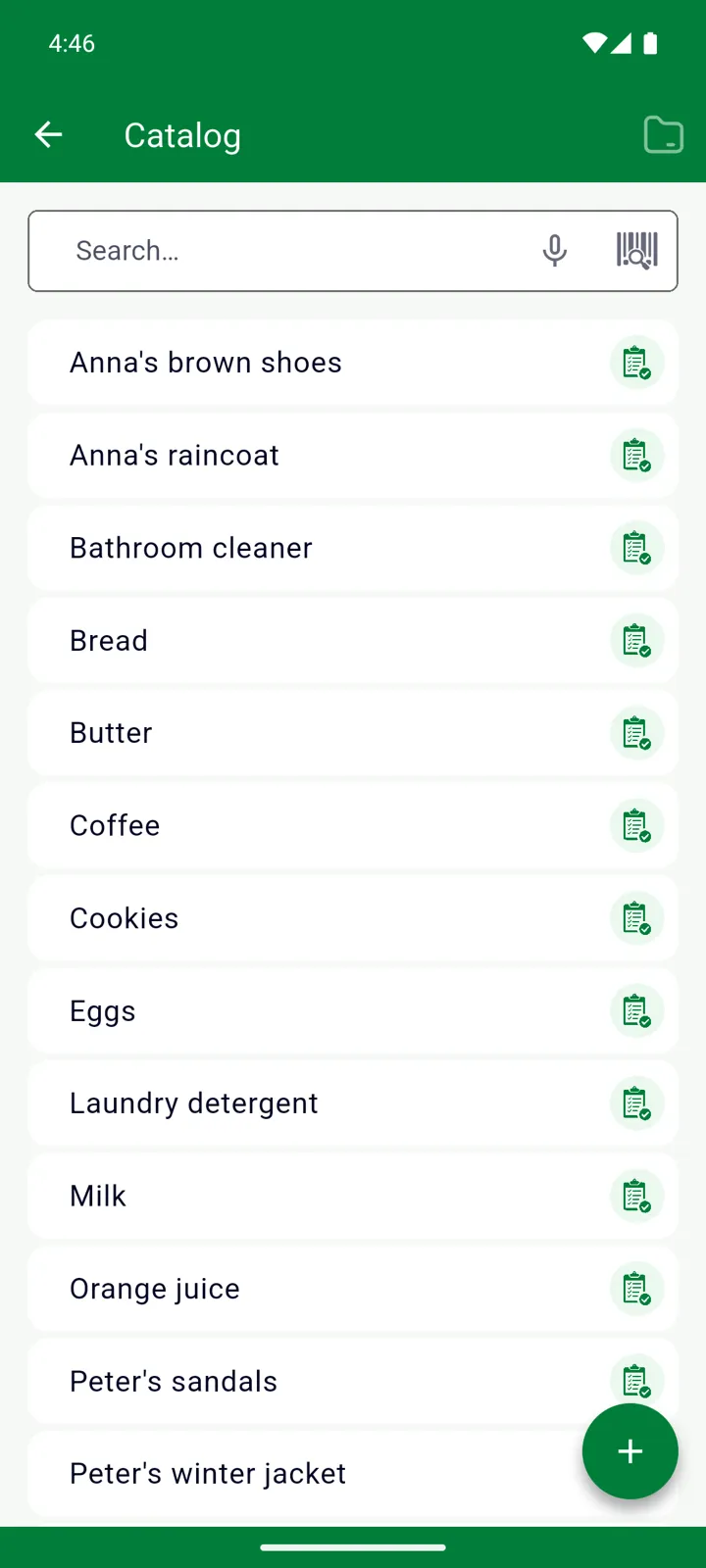
Sección titulada «Explorar el catálogo»- Los productos aparecen en orden alfabético. Toca el icono de categoría en la barra superior para agruparlos por categoría.
- Usa el campo de búsqueda para encontrar un producto por nombre o código de barras. En el teléfono, toca el micrófono para buscar por voz o el icono de código de barras para escanear el envase.
- Toca un producto para editarlo; toca + para crear uno que todavía no esté en tus listas.
- El icono del carrito en una fila añade ese producto a la Lista de Compras, muy útil para algo que se te ha acabado por completo.
Editar un producto
Sección titulada «Editar un producto»-
Abre Gestionar → Catálogo y toca el producto.
-
Cambia lo que necesites. Los campos que ves dependen de Funciones y campos de la lista y de la categoría del producto: si la categoría “Herramientas” tiene las fechas de caducidad desactivadas, un destornillador no mostrará el interruptor Fecha de caducidad.
-
Toca ✓ para guardar.
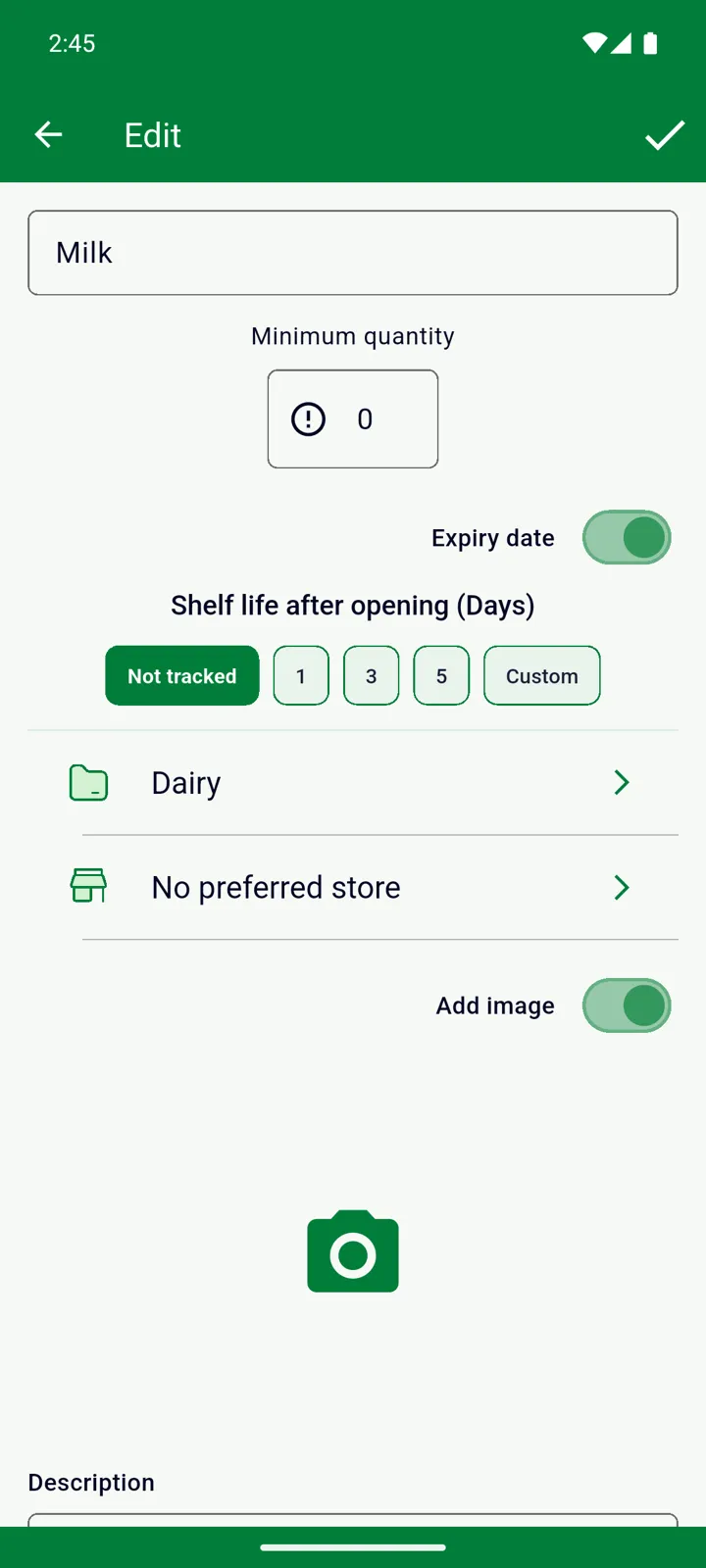
La mayoría de los cambios (categoría, unidad, tamaño de unidad, cantidad mínima, descripción, foto) se reflejan de inmediato en los artículos que ya tienes en tu Inventario y tu Lista de Compras. Los códigos de barras, el interruptor de fecha de caducidad y la duración tras la apertura se aplican a partir de la próxima vez que añadas o abras el producto.
Borrar un producto
Sección titulada «Borrar un producto»Desliza el producto a la izquierda o a la derecha y confirma.
Conviene saber
Sección titulada «Conviene saber»- Añadir una foto al producto es una función Premium.
- En la versión web no hay cámara, así que los códigos de barras se escriben en lugar de escanearse.
- En una lista de solo lectura (una lista adicional en el plan gratuito), el catálogo se puede explorar y buscar, pero no modificar.
¿Aún necesitas ayuda? Contáctanos