
Configuración: descripción general
Abre el menú ☰ y toca Configuración. La Configuración trata de la propia aplicación: cómo se ve y cómo se comporta para ti. La organización de una lista vive en Gestionar; consulta Gestionar: descripción general.
La mayoría de los ajustes te siguen con tu cuenta: cambia el tema en tu teléfono y tu tableta lo adopta también. Lo que se queda en cada dispositivo se indica más abajo.
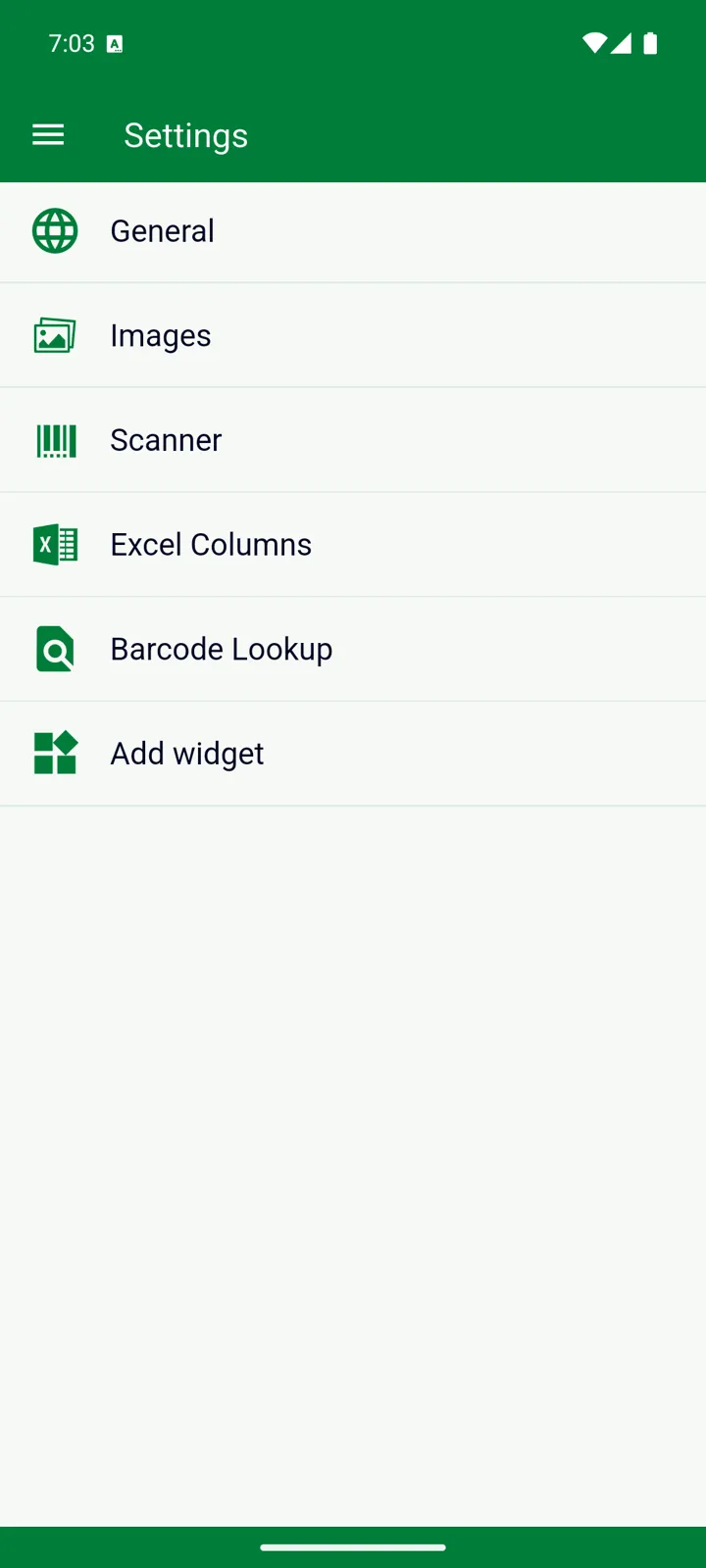
General
Sección titulada «General»| Ajuste | Qué hace | Valor inicial |
|---|---|---|
| Tema de la aplicación | Sistema, Tema claro o Tema oscuro. | Sistema |
| Número de días para “Caduca pronto” | Con cuánta antelación se activan la barra de color y el recordatorio de “Caduca pronto”. Consulta Fechas de caducidad y notificaciones. | 6 días |
| Muestra notificaciones para | Los tres recordatorios diarios: “Ya caducado”, “Caduca pronto” y Cantidad Mínima. Aparece atenuado hasta que el teléfono da su permiso; tócalo para pedirlo. | los tres activados |
| Hora de notificación | A qué hora llega el recordatorio diario. | las 18:00 |
| Estilo del calendario | Cómo introduces las fechas: calendario Estándar, Spinner o escritura Manual. | Estándar |
| Divisa | El símbolo que se usa en precios y totales. Sistema sigue la región de tu teléfono. | Sistema |
| Eliminar cuenta | Elimina tu cuenta y todo lo que contiene, tras iniciar sesión de nuevo para confirmarlo. Consulta Cuentas e inicio de sesión. | — |
Los ajustes de recordatorios no aparecen en la versión web, que no envía notificaciones.
Imágenes
Sección titulada «Imágenes»- Tamaño de imagen - alto y ancho(píxeles) — las fotos se reducen a este tamaño por su lado más largo antes de subirse. Empieza en 1080; cuanto más pequeño, más rápido.
- Imágenes cuadradas — recorta todas las fotos en un cuadrado.
- Desactivar imágenes — oculta las fotos en todas partes, en todos los dispositivos donde tengas la sesión iniciada. No se borra nada; desactívalo y vuelven. Útil con una conexión lenta.
Añadir fotos es una función Premium; estos ajustes son para todos. Consulta Gratis o Premium.
Escáner (Android)
Sección titulada «Escáner (Android)»Qué escáner de códigos de barras usa InvenDo y cómo se comporta, además de la compatibilidad con escáneres físicos externos. Consulta Configuración del escáner.
Columnas de Excel
Sección titulada «Columnas de Excel»Qué columna de la hoja de cálculo corresponde a cada campo, por separado para el Inventario y la Lista de Compras. Consulta Exportar e importar Excel.
Búsqueda del código de barras
Sección titulada «Búsqueda del código de barras»Si InvenDo busca en internet los códigos de barras nuevos. Consulta Búsqueda de productos. No aparece en la versión web.
Agregar widget (Android)
Sección titulada «Agregar widget (Android)»Pone la Lista de Compras en tu pantalla de inicio. Consulta Widget de Android.
Qué se queda en cada dispositivo
Sección titulada «Qué se queda en cada dispositivo»Tres tipos de elección se quedan en el dispositivo donde las haces: los botones de agrupación de la barra de herramientas (categorías, lugares de almacenamiento, tiendas), qué lista estás viendo, y la última categoría y el último lugar de almacenamiento usados, con los que se rellenan los artículos nuevos. Todo lo que hay en Configuración, y todo lo que hay en ⋮ → Opciones de vista, te sigue con tu cuenta.
El resto del menú ☰
Sección titulada «El resto del menú ☰»- La versión que tienes instalada está bajo el nombre de la app, en la parte superior del menú.
- Suscripciones — tu plan, Cambiar plan y, en ⋮, las acciones Gestionar y Restaurar compras. Consulta Gratis o Premium.
- Preguntas o sugerencias — escríbenos. Elige Reporte de errores, Valoración, Sugerencia o Pregunta, y tu app de correo se abre con un mensaje dirigido a soporte que ya lleva la versión de la app y el modelo de tu dispositivo: solo tienes que describir el problema. Si no hay ninguna app de correo configurada, el mensaje se copia al portapapeles: No hay ningún cliente de correo electrónico disponible. Contenido copiado al portapapeles.
- Ayuda — este sitio. Novedades — las notas de cada versión.
- Política de privacidad y Condiciones de uso.
- Iniciar sesión / Cerrar sesión — consulta Cuentas e inicio de sesión.
¿Aún necesitas ayuda? Contáctanos