
Almacenajes
Gestionar → Almacenajes. Los lugares de almacenamiento pertenecen a la lista en la que estás.
Los lugares de almacenamiento dicen dónde está algo; las categorías dicen qué es. Un lugar de almacenamiento puede ser cualquier cosa que señalarías con el dedo — la nevera, un estante del garaje, la caja azul de debajo de la cama — y los lugares pueden estar dentro de otros lugares, de modo que Congelador puede vivir en Cocina. La pestaña Inventario se puede recorrer lugar por lugar, y mover artículos de un lugar a otro son un par de toques.
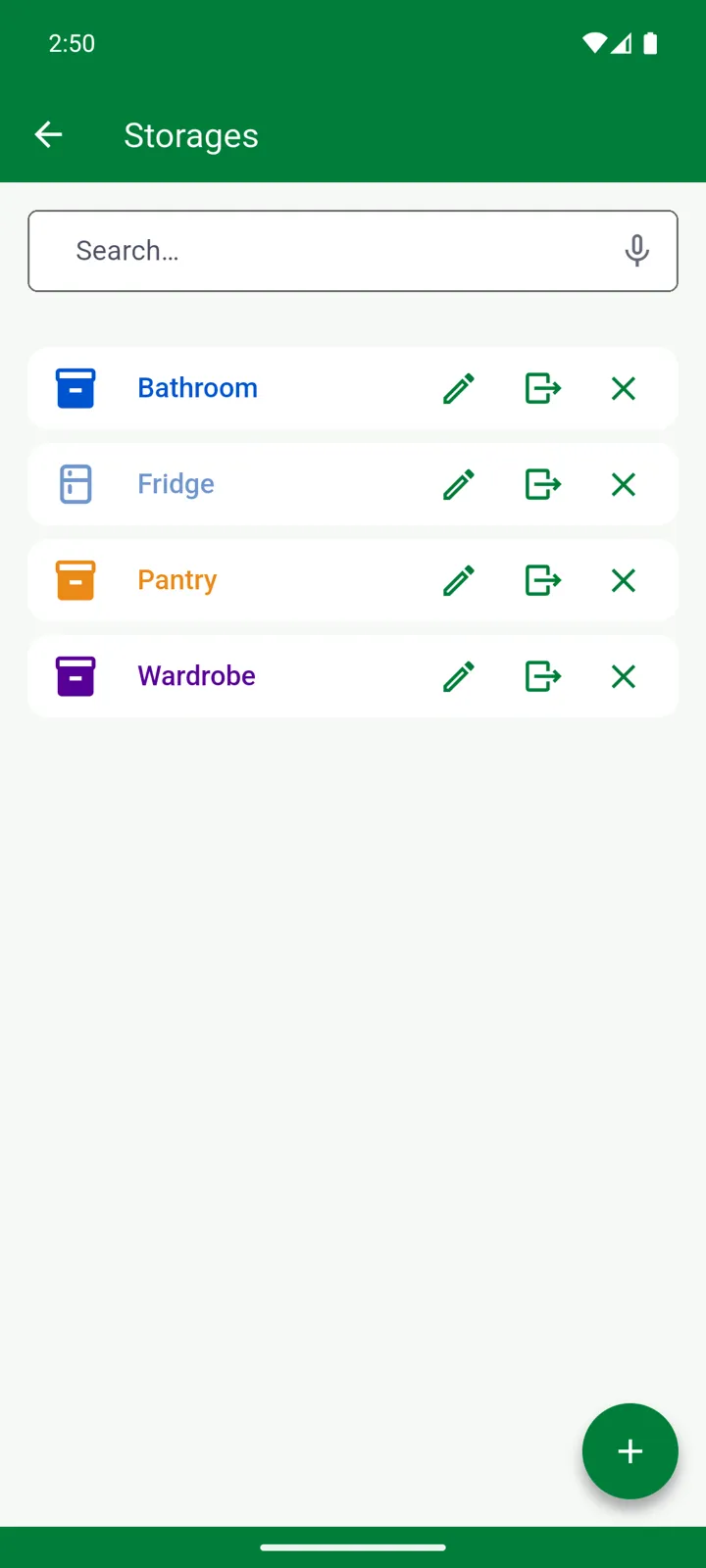
Crear un lugar de almacenamiento
Sección titulada «Crear un lugar de almacenamiento»-
Abre Gestionar → Almacenajes y toca +.
-
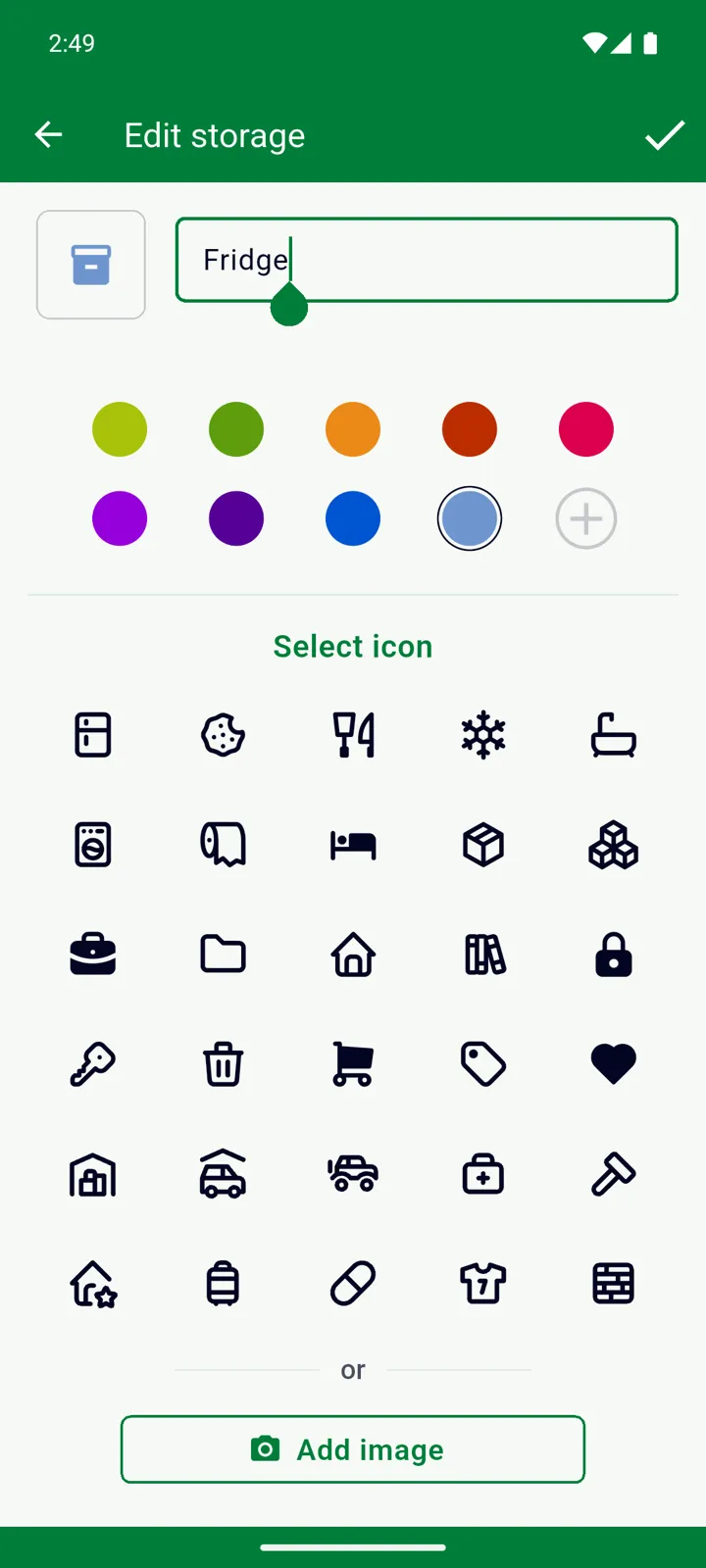
Escribe el nombre en Almacenaje y elige un color.
-
Si quieres, dale un aspecto propio: elige uno de los iconos de Seleccionar icono, o toca Agregar imagen para usar una foto — una cosa o la otra. Ambas son funciones Premium.
-
Toca ✓.
Para un lugar dentro de otro, abre primero el lugar que lo contiene y luego toca +. No hay límite de profundidad. También puedes crear lugares mientras añades un artículo: en el selector de Almacenajes, toca + para un lugar nuevo de primer nivel, o selecciona un lugar y toca el icono de carpeta nueva.
El lápiz edita un lugar; el icono de mover abre Mover … a, donde eliges dentro de qué lugar meterlo — o Sin almacenaje para dejarlo en el primer nivel. Una foto se muestra como una pequeña miniatura junto al lugar; tócala para verla a tamaño completo.
Borrar un lugar de almacenamiento
Sección titulada «Borrar un lugar de almacenamiento»Toca ✕. Si el lugar está vacío, ya está. Si contiene artículos u otros lugares, InvenDo pregunta: Este lugar de almacenamiento contiene artículos u otros lugares. ¿Desea eliminarlos todos?
Recorrer el Inventario por lugar
Sección titulada «Recorrer el Inventario por lugar»Toca el botón Almacenajes de la barra de herramientas en la pestaña Inventario. Tus lugares de primer nivel aparecen como recuadros con contadores — verde para los artículos que están bien, naranja para los que caducan en la próxima semana, rojo para los ya caducados —, seguidos de los artículos que no tienen lugar. Toca un recuadro para abrirlo: verás los lugares que contiene y sus artículos, con la ruta encima; el icono de la casa te lleva de vuelta al principio. Si añades un artículo mientras estás dentro de un lugar, se guarda ahí.
Mover artículos
Sección titulada «Mover artículos»-
Toca el artículo y elige Mover.
-
Elige el destino. Para un artículo suelto también puedes indicar cuánto mover — mueve 2 de 5 y los otros 3 se quedan donde estaban.
-
Toca ✓. InvenDo recuerda el destino y te lo sugiere la próxima vez.
Para mover varios artículos a la vez, toca el icono Elegir artículo, márcalos y elige Mover. Cuando un artículo movido se encuentra en el destino con el mismo producto y las mismas fechas, los dos se convierten en una sola entrada.
El mismo producto en dos lugares son dos entradas — una para la leche de la nevera de la cocina y otra para la de la nevera del garaje. Su cantidad mínima se compara con el total de ambas.
Conviene saber
Sección titulada «Conviene saber»- Los lugares de almacenamiento son por lista. Consulta Varias listas.
- Los iconos y las fotos son Premium — y también puedes usarlos dentro de una lista que alguien con Premium haya compartido contigo. Consulta Gratis o Premium. Configuración → Imágenes → Desactivar imágenes oculta las fotos y muestra el icono en su lugar. Consulta Configuración: descripción general.
- ¿No usas lugares de almacenamiento? Desmarca Almacenajes en Funciones y campos y el campo y la agrupación desaparecen de la lista.
¿Aún necesitas ayuda? Contáctanos