
Widget de Android
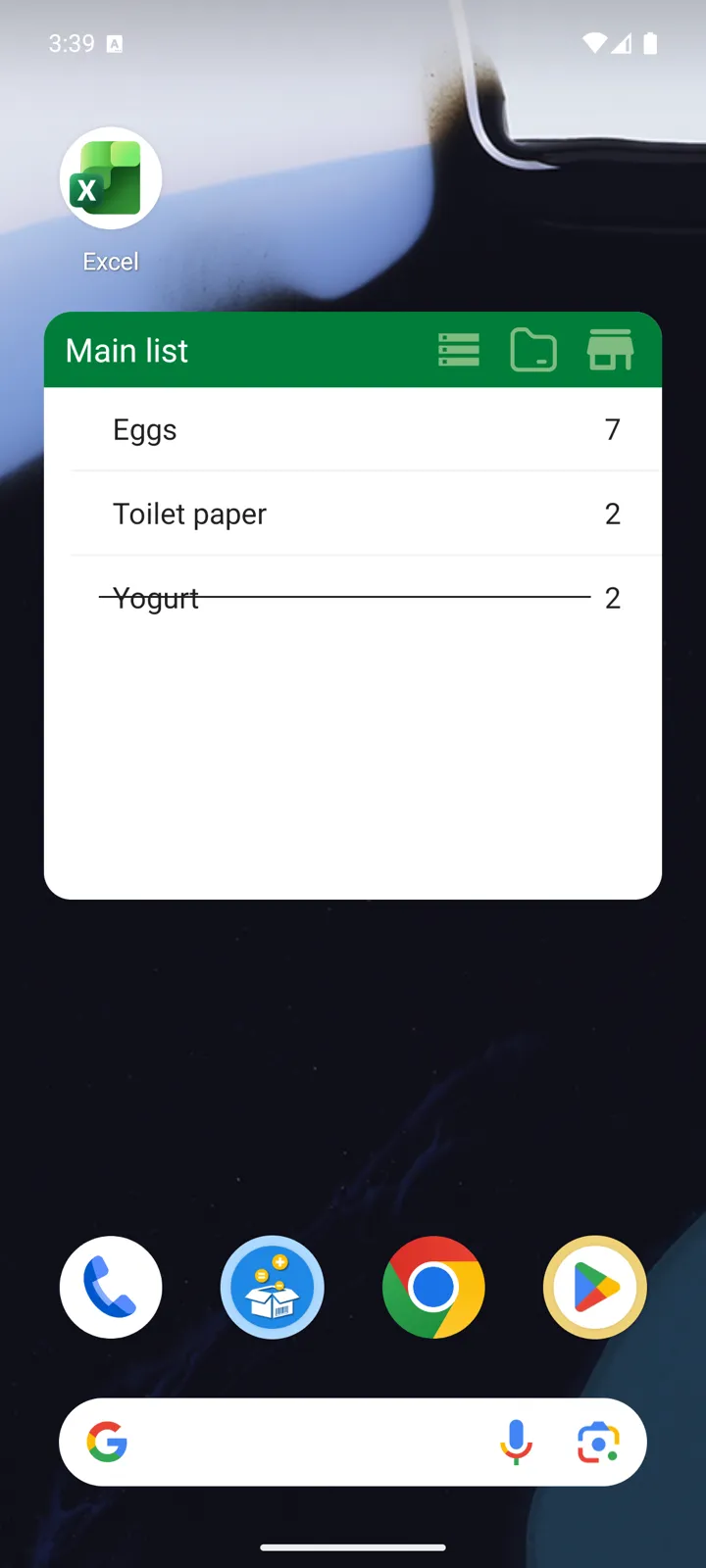
En Android, la Lista de Compras de InvenDo puede vivir en tu pantalla de inicio como widget. Ves lo que queda por comprar sin abrir la app, tocas un artículo para tacharlo, y el cambio llega a la app de tu teléfono — y a todos con quienes compartes la lista — en segundo plano.
Añadir el widget
Sección titulada «Añadir el widget»-
Abre el menú ☰ → Configuración → Agregar widget.
-
Toca Agregar widget en la vista previa y confirma cuando Android te lo pregunte.
InvenDo también te lo ofrece una vez por sí solo — Añade un widget a la pantalla de inicio — la primera vez que apuntas algo en la Lista de Compras.
Si después del paso 2 no pasa nada, el lanzador de tu teléfono no permite añadir widgets desde dentro de las apps (hace falta Android 8 o más reciente). Añádelo de la forma habitual: mantén pulsado un hueco vacío de la pantalla de inicio, elige Widgets, busca InvenDo y arrástralo fuera. Arrastra los bordes del widget para hacerlo más alto — la lista se desplaza, así que un widget más alto simplemente muestra más.
Qué ves
Sección titulada «Qué ves»- El encabezado verde muestra el nombre de la lista. Si tienes más de una, el botón Listas te deja cambiar el widget a otra; los botones Categorías y Tiendas agrupan los artículos igual que lo hace la app.
- Debajo, cada artículo con su cantidad. Los tachados llevan una línea por encima y se quedan al final.
- Toca una categoría para expandirla o contraerla; toca una tienda para abrirla, y la flecha de atrás para volver.
Tachar artículos
Sección titulada «Tachar artículos»Toca un artículo — y ya está. Se tacha en el widget al instante y se envía a la app en segundo plano; tócalo de nuevo para recuperarlo. Tocar un artículo nunca abre la app, así que no te salta nada en la mano mientras haces la compra.
Mantenerlo al día
Sección titulada «Mantenerlo al día»- Mientras la app de InvenDo está abierta, el widget se actualiza al instante.
- Si no, se refresca solo más o menos cada media hora, cuando tu teléfono tiene internet.
- Para refrescarlo ahora mismo, abre la app.
Puede que de vez en cuando veas una notificación discreta, Sincronizando la lista de compras, durante unos segundos — es Android dejando que el widget haga su trabajo; no requiere hacer nada.
Conviene saber
Sección titulada «Conviene saber»- Puedes tachar artículos sin conexión; los cambios se suben cuando vuelves a estar en línea.
- El widget muestra nombres, cantidades y lo que está tachado — no precios, unidades ni fotos. Para todo lo demás, toca el icono de la app.
- No hay widget en el iPhone ni en la versión web.
¿Aún necesitas ayuda? Contáctanos