
Compartir con la familia
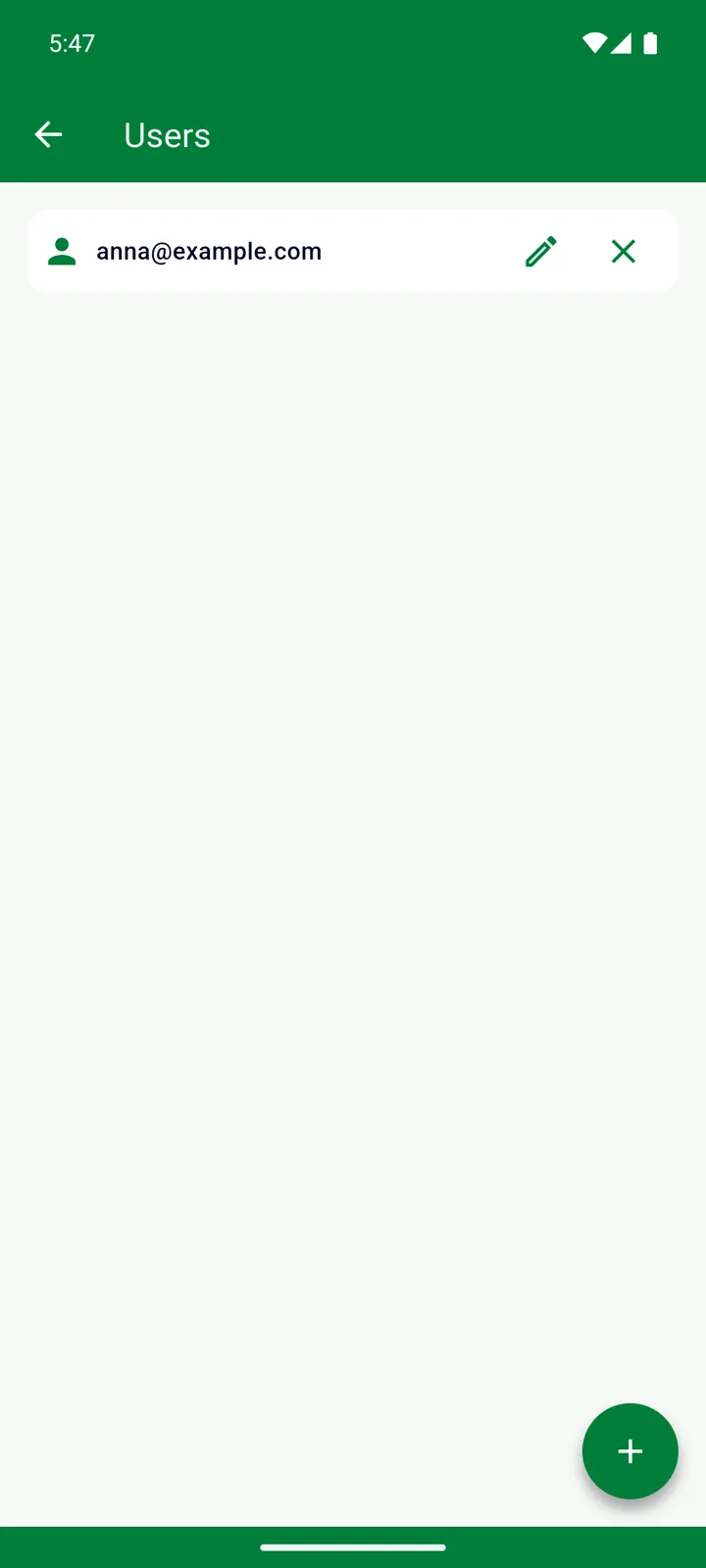
Gestionar → Usuarios. Compartir está en la sección General de Gestionar, así que se aplica a todas tus listas: tú decides, persona por persona, qué listas puede ver cada una.
Comparte una lista y toda la casa trabajará sobre el mismo Inventario y la misma Lista de Compras: quien esté en la tienda ve lo que hace falta, y lo que añada cualquiera aparece en todos los teléfonos en cuestión de segundos.
Antes de empezar
Sección titulada «Antes de empezar»- Necesitas haber iniciado sesión con una cuenta de Google o de Apple. Si usas InvenDo sin cuenta (Android), abre primero el menú ☰ y toca Iniciar sesión. Consulta Cuentas e inicio de sesión.
- Invitar es una función Premium; usar una lista compartida, no. Las personas que invitas no necesitan Premium, y una lista compartida con ellas nunca es de solo lectura.
- La persona que invitas necesita la aplicación InvenDo y haber iniciado sesión con exactamente la dirección de correo que introduces.
Invitar a alguien
Sección titulada «Invitar a alguien»-
Abre el menú ☰, toca Gestionar y luego Usuarios.
-
Toca +.
-
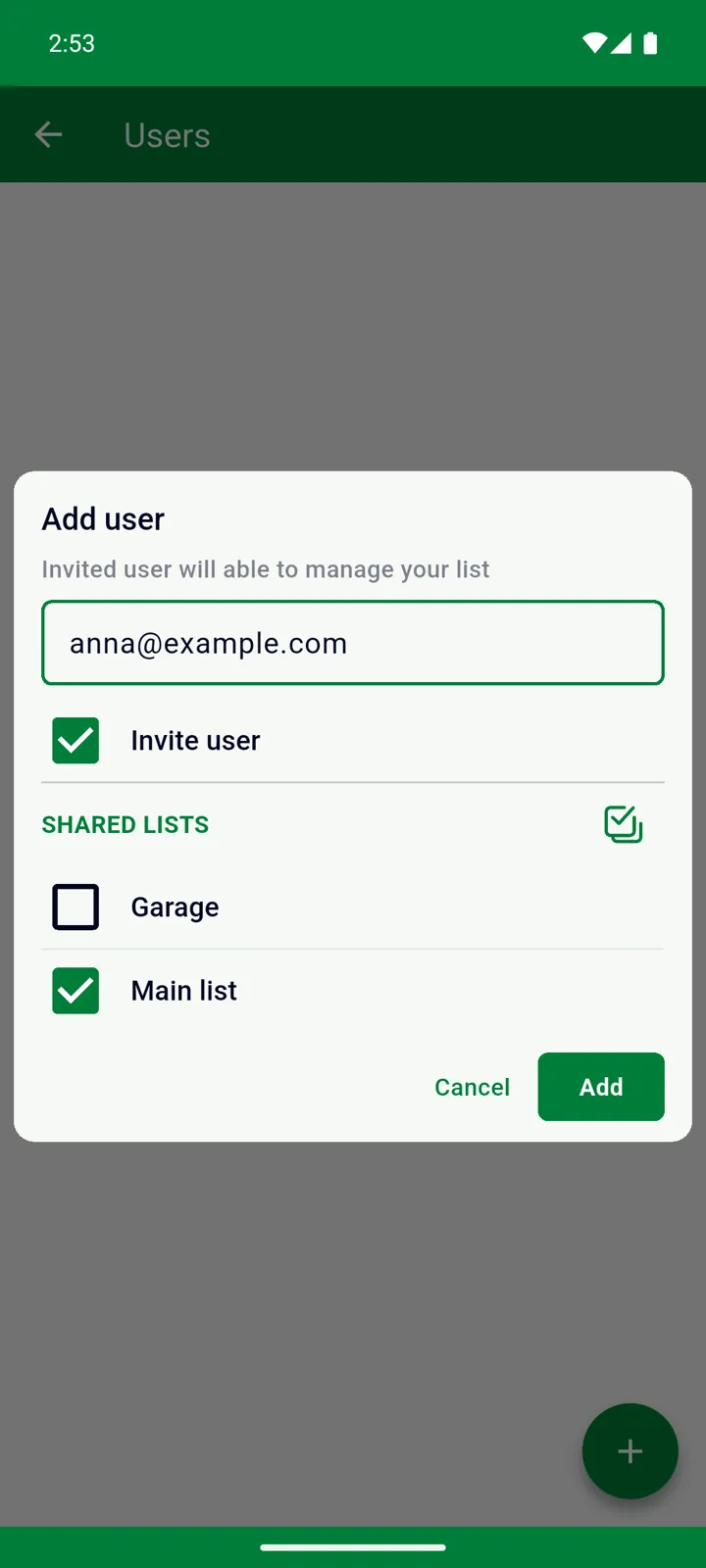
Introduce el correo electrónico de la persona: el que usa (o usará) para iniciar sesión en InvenDo.
-
En Listas compartidas, marca las listas que debería ver. Se necesita al menos una.
-
Deja marcado Invita a un usuario si quieres enviarle un mensaje.
-
Toca Añadir. Si Invita a un usuario estaba marcado, se abrirá tu aplicación de correo con una invitación ya redactada y los enlaces de descarga: envíala, o ciérrala si esa persona ya tiene la aplicación.
Eso es todo: no tienen que aceptar nada. En cuanto inicien sesión en InvenDo con ese correo, tu lista aparecerá en su selector de listas, en la parte superior del menú ☰, con el nombre de tu lista y el nombre de tu correo entre paréntesis. Si ya tienen la sesión iniciada, aparecerá en unos segundos.
Qué pueden hacer las personas con las que compartes
Sección titulada «Qué pueden hacer las personas con las que compartes»En una lista compartida pueden hacer casi todo lo que puedes hacer tú: añadir, editar, tachar y borrar artículos en el Inventario y la Lista de Compras, y editar categorías, lugares de almacenamiento, tiendas, unidades y el catálogo.
Solo tú, como propietario, puedes:
- invitar o quitar usuarios,
- cambiar Funciones y campos de la lista,
- cambiar el nombre de la lista o borrarla.
Ven tus listas junto a las suyas y cambian entre ellas desde el menú ☰.
Cambiar lo que alguien puede ver
Sección titulada «Cambiar lo que alguien puede ver»- Por persona: en Gestionar → Usuarios, toca el lápiz junto al correo y marca o desmarca listas.
- Por lista: en Gestionar → Listas, toca el lápiz junto a una lista. En Usuarios con acceso a esta lista, marca a las personas que deberían verla, o escribe un correo nuevo para añadir a alguien.
Retirar el acceso
Sección titulada «Retirar el acceso»En Gestionar → Usuarios, toca ✕ junto a la persona y confirma. Pierde el acceso a todas tus listas de inmediato. No se borra nada: todo lo que añadió se queda en tu lista.
Para quitar solo una lista, desmárcala en el diálogo del lápiz. Retirar el acceso nunca requiere Premium.
Conviene saber
Sección titulada «Conviene saber»- Todo se sincroniza al instante. Los cambios aparecen en todos los dispositivos en cuestión de segundos. Si alguien edita sin conexión, sus cambios se envían en cuanto vuelve a estar en línea.
- “Compartir la lista” es otra cosa. El comando Compartir la lista del menú ⋮ de la Lista de Compras envía la lista como texto sin formato, por ejemplo en un mensaje. No da acceso a nadie.
- Web: la versión web en web.invendo.app es para cuentas Premium, así que las personas con las que compartes usan la aplicación móvil. Consulta InvenDo en la web.
¿Aún necesitas ayuda? Contáctanos