
Fechas de caducidad y notificaciones
Ponle fecha de caducidad a un artículo e InvenDo se encarga de vigilarla por ti: la lista muestra cuántos días quedan, una barra de color te avisa a medida que se acerca la fecha y una notificación diaria te dice qué ha caducado, qué está a punto de caducar y de qué te queda poco.
Introducir una fecha de caducidad
Sección titulada «Introducir una fecha de caducidad»-
Añade o edita un artículo. El interruptor Fecha de caducidad, en la parte superior del formulario, viene activado de forma predeterminada.
-
Toca Fecha de caducidad y elige la fecha que aparece en el envase.
-
Toca ✓ para guardar.
Algunos trucos para hacerlo más rápido:
- ¿“Consumir preferentemente en los N días siguientes a la fabricación”? Introduce la Fecha de fabricación y escribe el número en la casilla Días que hay entre las dos fechas: InvenDo calcula la fecha de caducidad por ti.
- Estilo del calendario. La primera vez que tocas un campo de fecha, InvenDo te pregunta cómo prefieres introducir las fechas: con un calendario Estándar, con un Spinner o escribiéndolas de forma Manual. Si cambias de idea, puedes ajustarlo más adelante en Configuración → General → Estilo del calendario.
- Cosas que no caducan. Desactiva Fecha de caducidad para ese artículo y los campos de fecha desaparecen. InvenDo lo recuerda para ese producto. Para ocultar las fechas de caducidad en toda una categoría (ropa, herramientas…), abre Gestionar → Categorías, edita la categoría y desmarca Fecha de caducidad en Campos activados. Para ocultarlas en toda la lista, usa Gestionar → Funciones y campos.
Lo que ves en la lista
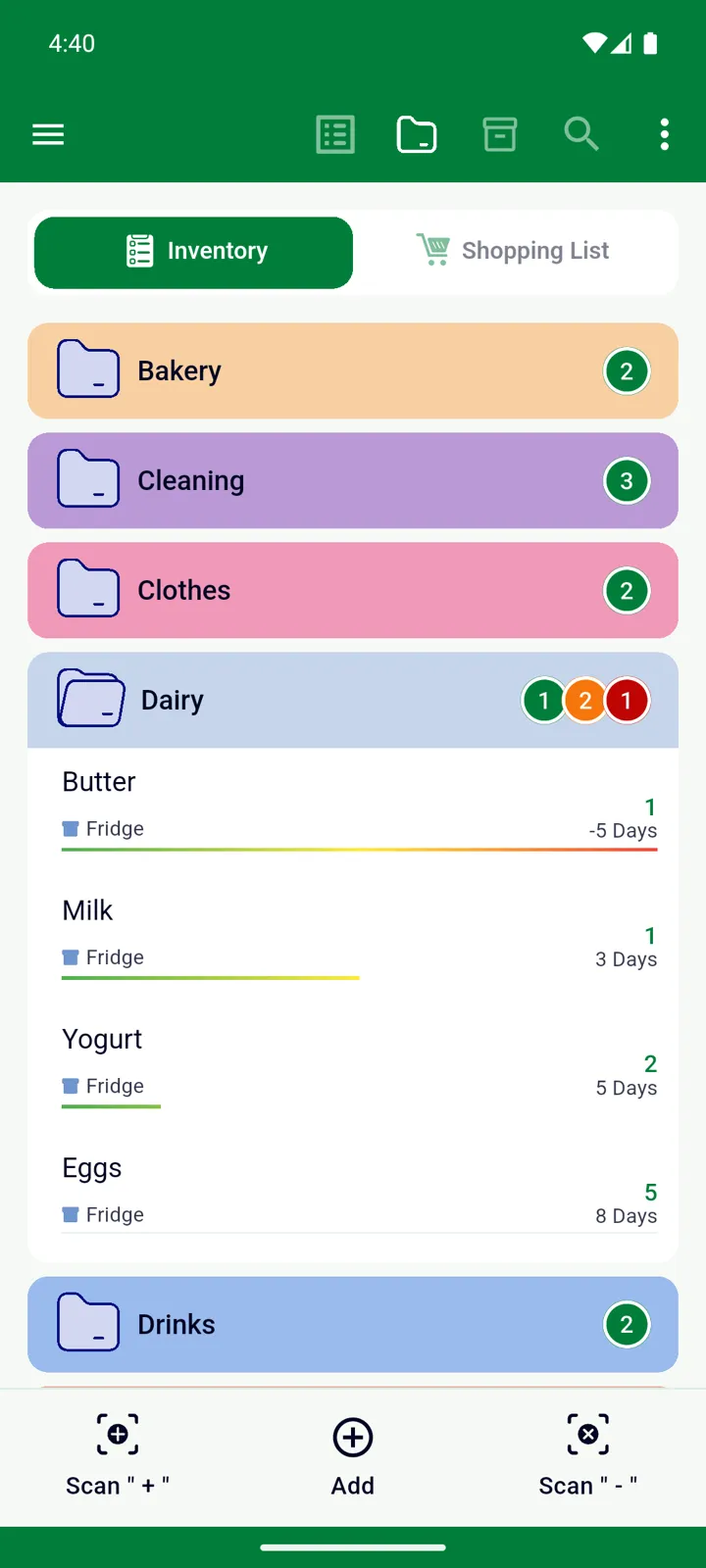
Sección titulada «Lo que ves en la lista»- Cada artículo muestra su fecha de caducidad o los días que le quedan. Elige cuál en el menú ⋮ → Opciones de vista → Fecha de caducidad (Muestra fecha de caducidad o Muestra días para caducar; Fecha debajo del nombre la coloca en una línea aparte). Consulta Ver y encontrar artículos.
- Cuando un artículo entra en el periodo de “Caduca pronto”, aparece una barra de color debajo. La barra va del verde al rojo pasando por el amarillo y se va llenando a medida que se acerca la fecha; un artículo caducado muestra la barra completa y un número de días negativo, como -3 Días.
- Las cabeceras de categorías y lugares de almacenamiento llevan pequeños contadores: verde para los artículos que están bien, naranja para los que caducan en la próxima semana y rojo para los caducados.
- Ordenar por Fecha de caducidad (⋮ → Opciones de vista → Ordenar por) pone arriba lo que caduca antes. Los artículos sin fecha van al final.
El periodo de “Caduca pronto”
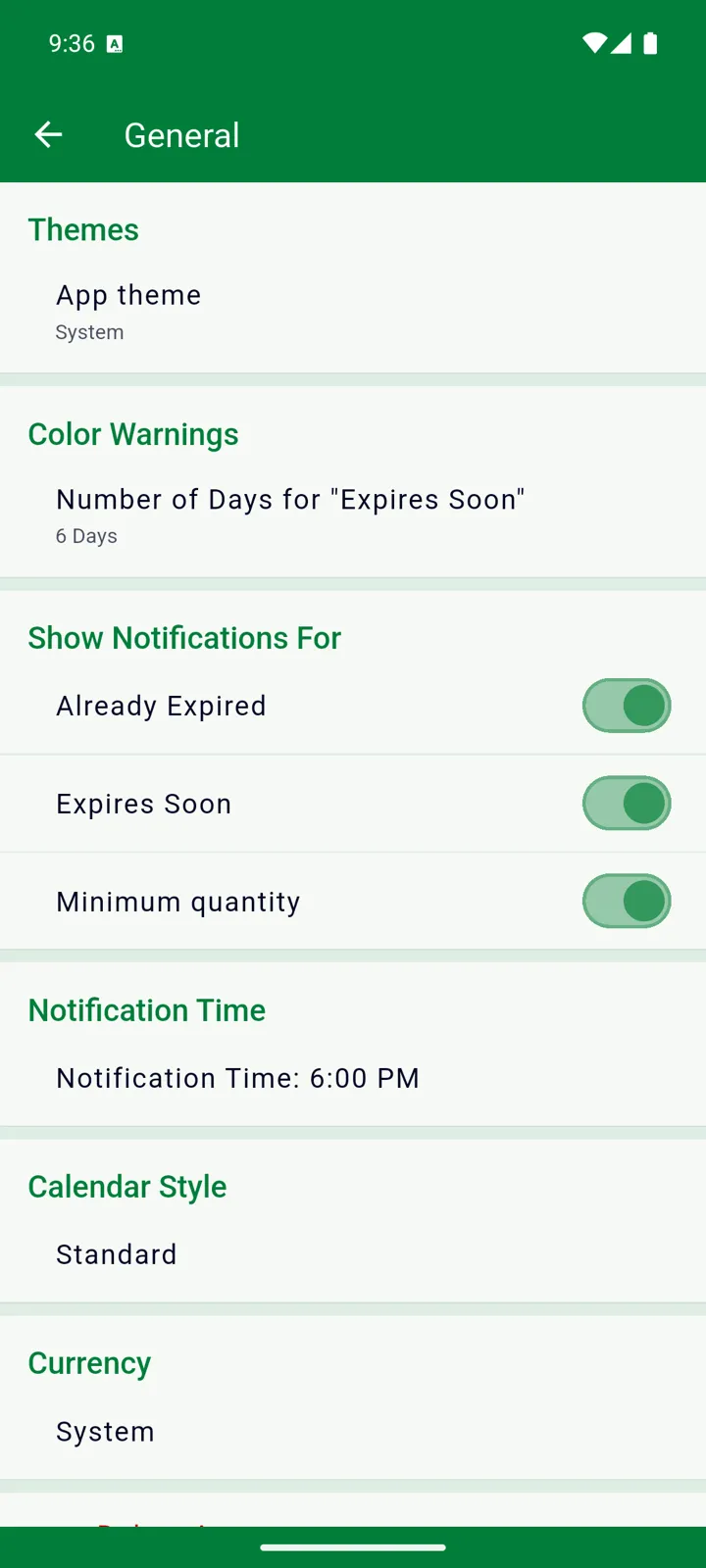
Sección titulada «El periodo de “Caduca pronto”»¿Con cuánta antelación quieres que InvenDo empiece a avisarte? Abre Configuración → General y, en Alertas de colores, ajusta el Número de días para “Caduca pronto”. El valor predeterminado es 6 días. Este único número controla tanto la barra de color como los recordatorios de “Caduca pronto”, y te acompaña en todos tus dispositivos.
Recordatorios diarios
Sección titulada «Recordatorios diarios»InvenDo envía hasta tres tipos de notificación, una vez al día:
| Recordatorio | Qué dice | Al tocarlo se abre |
|---|---|---|
| ”Ya caducado” | Una notificación por artículo, p. ej. Leche caducado | El artículo |
| ”Caduca pronto” | Una por artículo, p. ej. Yogur caduca en 3 días o caduca hoy | El artículo |
| Cantidad Mínima | Una por lista: ¡Cantidad de producto por debajo del mínimo! | La pantalla Artículos de baja cantidad |
Los recordatorios abarcan todas tus listas. Si tienes más de una, el nombre de la lista se añade al mensaje. Los artículos con cantidad cero se ignoran.
Activar los recordatorios
Sección titulada «Activar los recordatorios»La primera vez que abres InvenDo, te pregunta No te pierdas recordatorios importantes: toca Activar notificaciones y da permiso cuando tu teléfono te lo pida, y los tres recordatorios quedan activados.
Si en su momento tocaste No por ahora o quieres cambiar algo más adelante:
-
Abre el menú ☰ → Configuración → General.
-
En Muestra notificaciones para, activa “Ya caducado”, “Caduca pronto” y Cantidad Mínima según prefieras. Si la sección aparece atenuada, tócala: InvenDo necesita primero el permiso de tu teléfono.
-
En Hora de notificación, elige a qué hora quieres que llegue el recordatorio diario. De forma predeterminada son las 18:00.
Conviene saber
Sección titulada «Conviene saber»- Los recordatorios llegan al teléfono o la tableta donde InvenDo está instalado y tiene permiso para avisarte. Los ajustes se sincronizan entre tus dispositivos, pero cada dispositivo muestra sus propias notificaciones.
- Si los recordatorios dejan de llegar, comprueba que las notificaciones de InvenDo sigan permitidas en los ajustes de tu teléfono: al tocar la sección atenuada Muestra notificaciones para vas directamente allí. En iPhone, un modo de concentración puede silenciarlas, y un Resumen programado las entrega a la hora del resumen en lugar de a tu Hora de notificación. En Android, los modos de ahorro de batería agresivos pueden retrasar los recordatorios programados; si te ocurre, permite que InvenDo se ejecute en segundo plano.
- La versión web en web.invendo.app muestra las mismas fechas y alertas de colores, pero no envía notificaciones. Consulta InvenDo en la web.
- Los recordatorios de artículos que se están agotando se explican en Cantidad Mínima y baja cantidad.
¿Aún necesitas ayuda? Contáctanos