
Exportar e importar Excel
Cualquier lista de InvenDo puede salir como archivo .xlsx — una copia de seguridad, algo que imprimir, una forma de trabajarla en una hoja de cálculo — y, con Premium, volver a entrar. Ambas cosas usan la misma disposición de columnas, que puedes ajustar.
Exportar
Sección titulada «Exportar»-
Abre la pestaña que quieras — Inventario o Lista de Compras. La exportación cubre la pestaña en la que estás.
-
Toca ⋮ → Exportar a Excel. La primera vez, InvenDo pregunta ¿Desea configurar columnas de Excel? — No mantiene la disposición estándar; marca No mostrar de nuevo si prefieres que no te lo pregunte.
-
Elige Abrir (en tu app de hojas de cálculo), Compartir (por correo, un mensaje, la nube) o Guardar (en una carpeta). En el navegador, el archivo se descarga directamente.
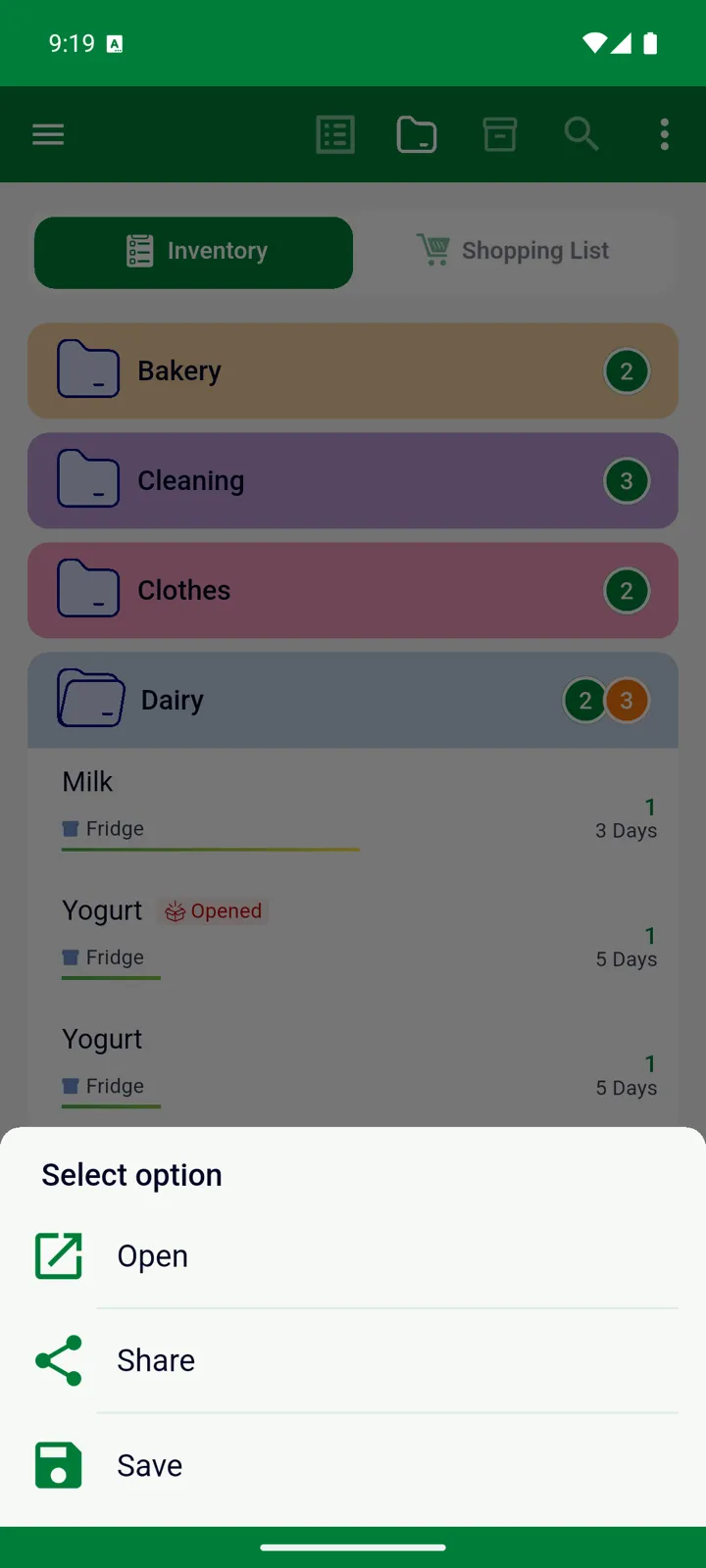
El archivo se llama algo como food_list_20260829_1830.xlsx o shopping_list_….xlsx, con una fila de encabezados y una fila por artículo. Exportar es gratis.
Con la disposición estándar, el archivo del Inventario tiene Almacenaje, Categorías, Artículo, Fecha de caducidad, Cantidad y Descripción; el de la Lista de Compras tiene Tienda, Categorías, Artículo, Cantidad, Precio y Descripción. El precio, el código de barras, la unidad, la cantidad mínima y la fecha de fabricación se pueden añadir — mira Columnas de Excel más abajo. Las fotos y el estado de abierto de los artículos no se exportan.
Importar (Premium)
Sección titulada «Importar (Premium)»-
Prepara el archivo: los datos en la primera hoja, una fila de encabezados en la fila 1 y las columnas según la disposición de Configuración → Columnas de Excel (la estándar está más arriba). Solo la columna del nombre es obligatoria. Exportar primero y editar ese archivo es la forma más fácil de acertar con la disposición.
-
Abre la pestaña a la que vas a importar y toca ⋮ → Importar desde Excel. Necesitarás conexión a internet.
-
Elige Agregar a la lista existente — las filas nuevas se suman a lo que hay — o Reemplazar la lista existente, que primero elimina todos los artículos de esa pestaña de esta lista.
-
Elige el archivo. Se muestra Importador… mientras dura y, al terminar, Importación finalizada.
Cómo las filas se convierten en artículos:
- Las categorías, tiendas, lugares de almacenamiento y unidades que nombra el archivo se emparejan con los tuyos, o se crean si no existen. Los nombres de categoría deben coincidir exactamente, mayúsculas incluidas.
- Una fila con el mismo nombre, fecha de caducidad y lugar de almacenamiento que un artículo existente se suma a la cantidad de ese artículo; cualquier otra se convierte en un artículo nuevo.
- Un nombre de producto que ya está en tu catálogo conserva sus datos de catálogo; un nombre nuevo recibe una entrada de catálogo con el precio, el código de barras, la unidad y la descripción del archivo.
- Las fechas y los números en los formatos habituales se entienden sin más; un valor que no se puede leer se deja vacío. Las filas sin nombre se omiten.
- Si algo sale mal, no se importa nada: la lista se queda exactamente como estaba.
Columnas de Excel
Sección titulada «Columnas de Excel»Configuración → Columnas de Excel → Inventario o Lista de Compras. Toca un campo y elige la letra de la columna en la que vive, o No usar. Una letra solo puede guardar un campo (Ya usado). La disposición se usa tanto para exportar como para importar, y se sincroniza con tus otros dispositivos. Consulta Configuración: descripción general.
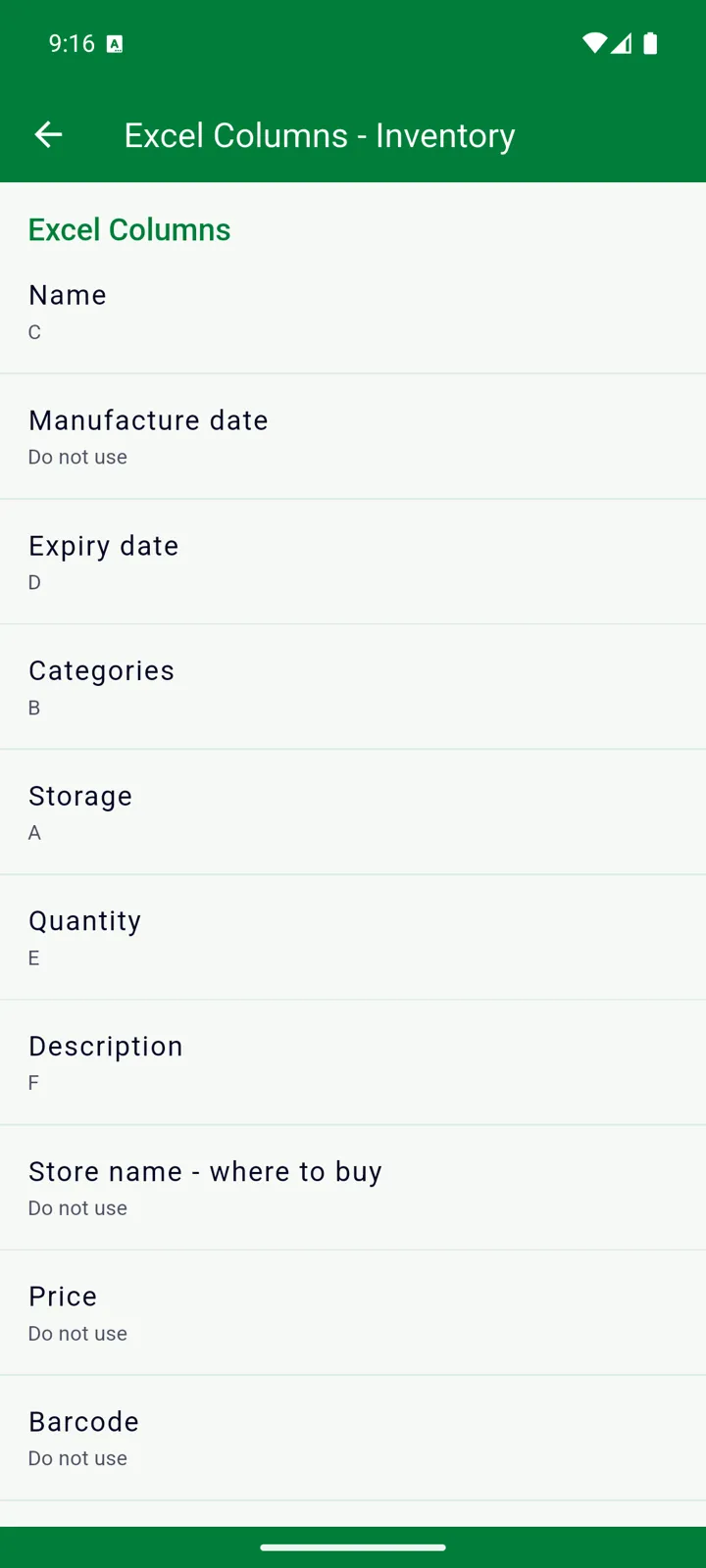
| Campo | Inventario | Lista de Compras |
|---|---|---|
| Almacenaje | A | — |
| Tienda | no se usa | A |
| Categorías | B | B |
| Nombre | C | C |
| Fecha de caducidad | D | — |
| Cantidad | E | D |
| Precio | no se usa | E |
| Descripción | F | F |
| Fecha de fabricación, Cantidad Mínima | no se usa | — |
| Código de barras, Unidad de medida | no se usa | no se usa |
Conviene saber
Sección titulada «Conviene saber»- Una exportación es una buena copia de seguridad antes de cambios grandes — reemplazar una lista con una importación, borrar una lista o eliminar tu cuenta.
- El estado de abierto y la duración de los artículos abiertos no sobreviven al viaje de ida y vuelta; los artículos reimportados llegan sin abrir.
- Solo se exporta el primer código de barras de cada producto.
¿Aún necesitas ayuda? Contáctanos