
Escanear códigos de barras
Escanea un código de barras una vez e InvenDo recordará el producto. A partir de ahí, escanear es la forma más rápida de añadir un envase a tu Inventario, sacar uno cuando se ha gastado, encontrar un artículo o quitar una compra de la Lista de Compras.

Dónde puedes escanear
Sección titulada «Dónde puedes escanear»- Scan ”+” en la barra inferior — añade al Inventario o a la Lista de Compras, según la pestaña en la que estés.
- Scan ”-” en la barra inferior (pestaña Inventario) — saca una unidad.
- Escanear al Inventario en la barra inferior (pestaña Lista de Compras) — pasa al Inventario algo que acabas de comprar.
- El icono de código de barras del campo de búsqueda — encuentra un artículo escaneándolo. Funciona en ambas pestañas y en Gestionar → Catálogo.
- La sección Códigos de Barras de un artículo — asigna uno o varios códigos de barras a un producto.
La primera vez que escanees, permite que InvenDo use la cámara. Si lo rechazaste, se te pedirá que lo permitas en los ajustes de tu teléfono.
Añadir con Scan ”+”
Sección titulada «Añadir con Scan ”+”»-
En la pestaña Inventario, toca Scan ”+” y apunta con la cámara al código de barras.
-
¿Producto conocido? El formulario se abre con todo rellenado desde el catálogo — nombre, categoría, unidad, precio, tienda, foto. Indica la cantidad (empieza en 1), la fecha de caducidad y el lugar de almacenamiento. Consulta Añadir y editar artículos.
-
¿Producto nuevo? El formulario se abre vacío, con el código de barras ya asignado. InvenDo busca el código en internet y, si encuentra una coincidencia, te propone el nombre del producto — tócalo para usarlo o escribe el tuyo. Rellena lo que quieras.
-
Toca ✓ para guardar.
La próxima vez que escanees ese código de barras, InvenDo ya lo conocerá. Si añades el mismo producto con la misma fecha de caducidad en el mismo lugar de almacenamiento, las cantidades simplemente se suman.
En la pestaña Lista de Compras, Scan ”+” funciona igual, pero añade el artículo a la Lista de Compras.
Sacar artículos con Scan ”-”
Sección titulada «Sacar artículos con Scan ”-”»-
En la pestaña Inventario, toca Scan ”-” y escanea el envase.
-
El diálogo Eliminar artículo muestra el producto y lo que tienes. Introduce cuántas unidades sacas — se sugiere 1 — y confirma.
-
Si el mismo producto está en varios sitios o tiene varias fechas, InvenDo te pedirá primero que elijas cuál: Seleccione un artículo para eliminar.
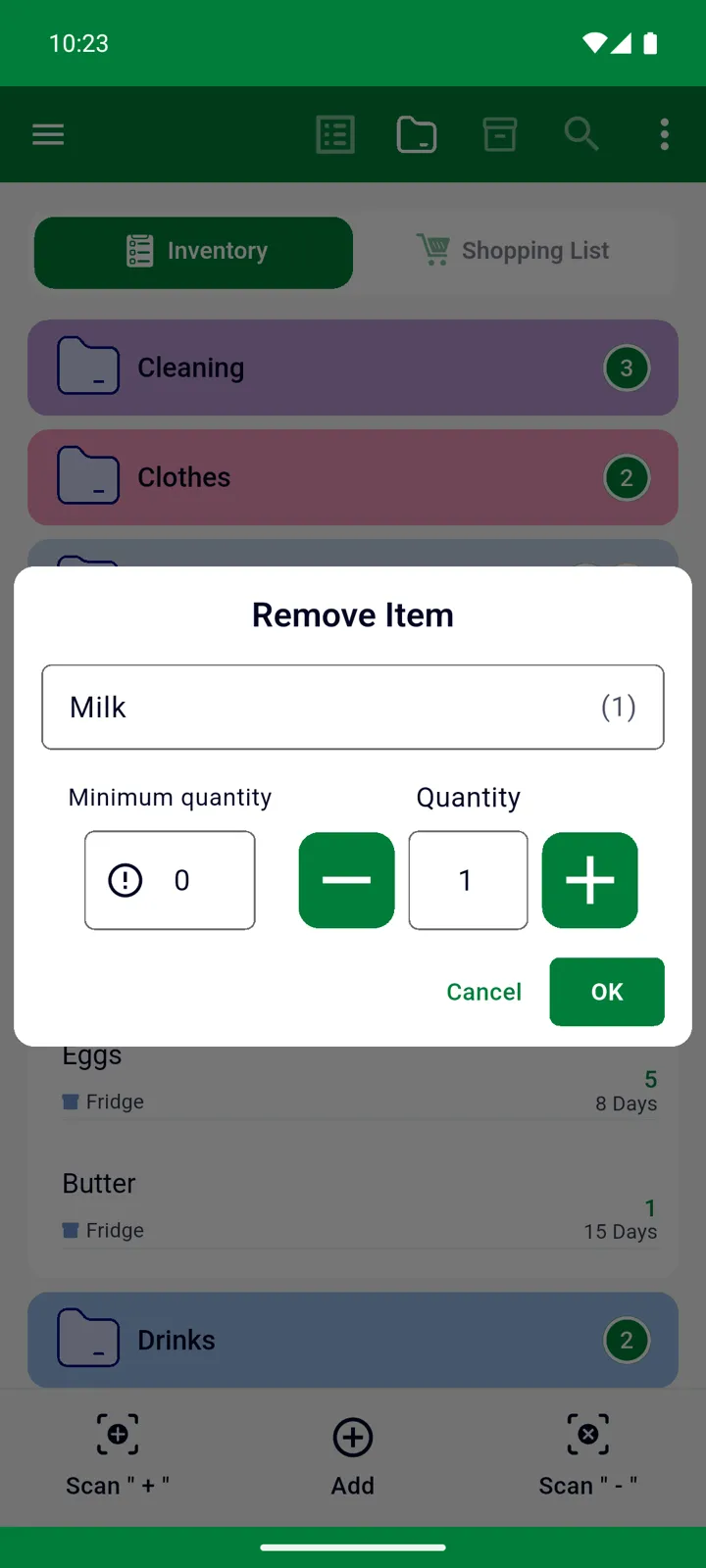
Cuando la cantidad llega a cero, la entrada desaparece de tu Inventario. Si el código de barras no está en tu Inventario, verás ¡Artículo con este código de barras no encontrado!
Pasar las compras al Inventario con Escanear al Inventario
Sección titulada «Pasar las compras al Inventario con Escanear al Inventario»¿De vuelta de la compra? En la pestaña Lista de Compras, toca Escanear al Inventario y escanea cada envase. El diálogo Agregar al Inventario te permite indicar la fecha de caducidad, el lugar de almacenamiento y la cantidad; confirma, y el artículo se quita de la Lista de Compras y pasa a tu Inventario. Consulta Usar la Lista de Compras.
Varios códigos de barras para un mismo producto
Sección titulada «Varios códigos de barras para un mismo producto»¿Compras pasta de distintas marcas pero solo quieres ver “Pasta” en tu lista? Asígnale al producto todos los códigos de barras que te vayas encontrando.
-
Abre el artículo (tócalo y luego Editar) o el producto en Gestionar → Catálogo.
-
En Códigos de Barras, toca el botón de escanear y escanea el nuevo envase — o toca el botón del teclado y escribe el número.
-
Toca ✓ para guardar.
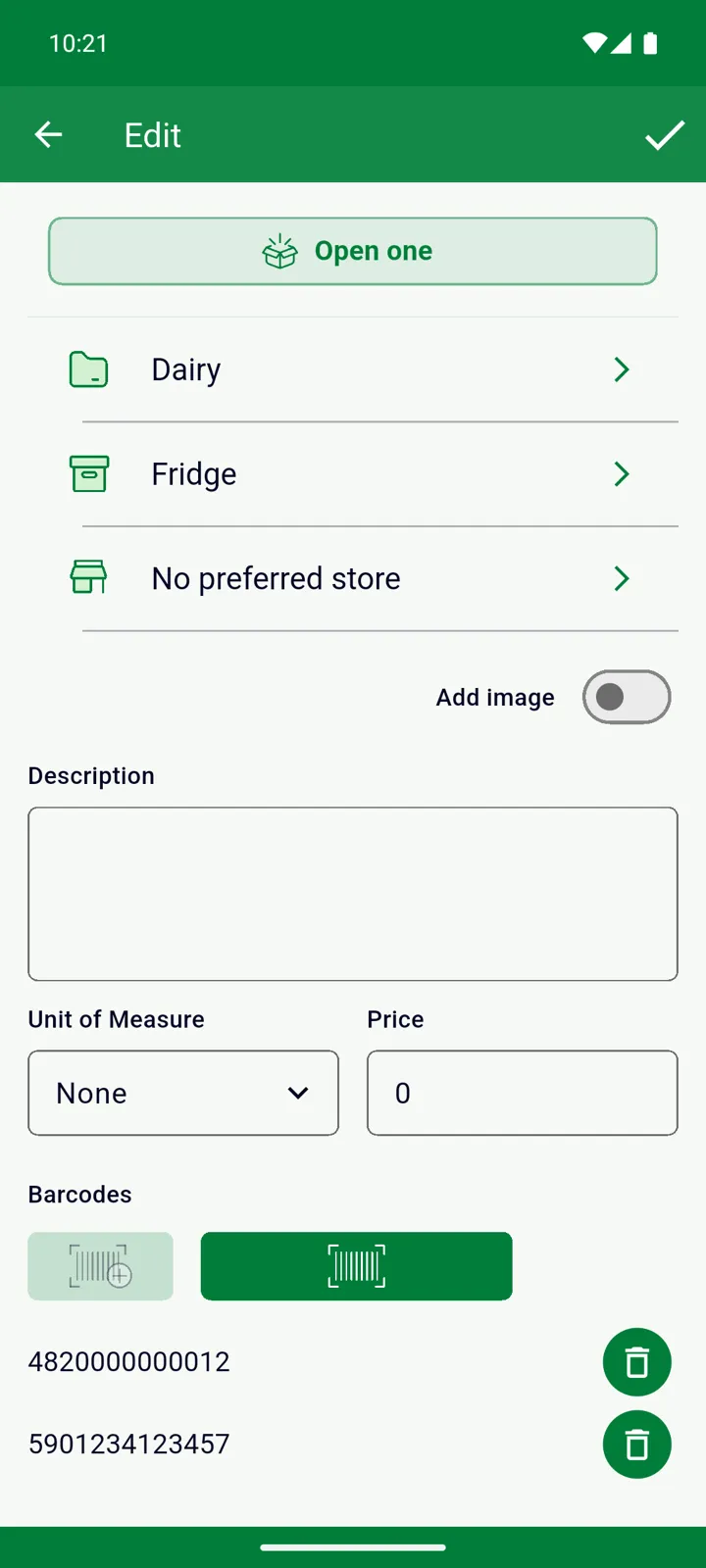
Cada código de barras aparece en la lista con un icono de papelera para quitarlo. Los códigos de barras pertenecen al producto del catálogo, así que valen para todas sus entradas — consulta Catálogo.
Conviene saber
Sección titulada «Conviene saber»- Búsqueda en internet. Cuando un código de barras es nuevo, InvenDo consulta dos bases de datos públicas de productos — Open Food Facts y Edamam — para obtener el nombre y la foto del producto. La cobertura depende del país y del idioma. Si prefieres que no lo haga, desactívalo en Configuración → Búsqueda del código de barras. Consulta Búsqueda de productos.
- Opciones del escáner en Android. En Configuración → Escáner puedes elegir otro motor de escaneo si el predeterminado no va bien en tu teléfono, o configurar un escáner externo. Si InvenDo muestra El escáner seleccionado no está disponible en tu dispositivo, elige otro ahí mismo. Consulta Configuración del escáner.
- Versión web. En web.invendo.app no se puede escanear con la cámara. Los códigos de barras se pueden introducir con el teclado, y todo lo que escanees en tu teléfono está disponible allí. Consulta InvenDo en la web.
¿Aún necesitas ayuda? Contáctanos