
Añadir y editar artículos
Cada artículo de tu Inventario son en realidad dos cosas: el producto — la leche, con su categoría, su unidad, su precio y sus códigos de barras — y la entrada — esta leche en concreto, dos cartones, en la nevera, que caduca el viernes. El formulario muestra ambos juntos; esta página explica qué es qué y la forma más rápida de cambiar cada cosa.
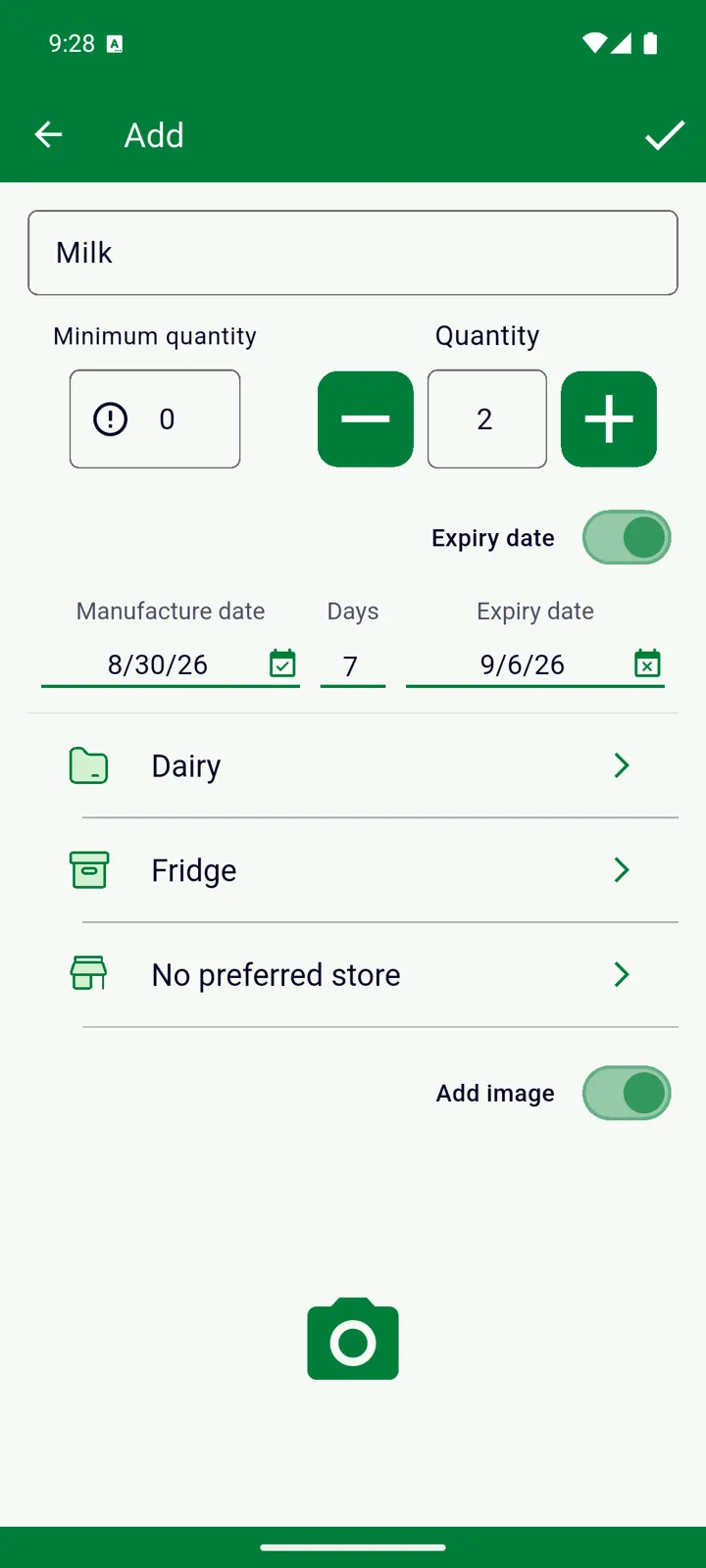
Añadir un artículo
Sección titulada «Añadir un artículo»-
En la pestaña Inventario, toca Añadir — o Scan ”+” para empezar por un código de barras (consulta Escanear códigos de barras).
-
Escribe el nombre en Artículo. InvenDo te sugiere productos que ya conoce, primero los que empiezan por lo que has escrito y después los que lo contienen; elige uno y sus datos se rellenan solos. Si escribes un nombre que coincide exactamente, pasa lo mismo.
-
Establece la Cantidad — empieza en 1 — y, para los alimentos, la Fecha de caducidad.
-
Revisa la categoría y el lugar de almacenamiento: InvenDo rellena de antemano la última categoría que usaste y el lugar de almacenamiento en el que estás.
-
Toca ✓ en la esquina superior derecha.
Si ya tienes ese producto con las mismas fechas en el mismo sitio, las cantidades simplemente se suman. Cualquier otra cosa — otra fecha de caducidad, otro lugar de almacenamiento — se convierte en una entrada aparte, así que dos lotes de leche siguen siendo dos filas.
El formulario, de arriba abajo
Sección titulada «El formulario, de arriba abajo»| Campo | Para qué sirve |
|---|---|
| Artículo | El nombre del producto. Si lo cambias, el producto pasa a llamarse así en todas partes. |
| Cantidad Mínima | Para cuando quieras un recordatorio de reponer — consulta Cantidad Mínima y baja cantidad. |
| Cantidad | Cuántos hay en esta entrada. Usa los botones − y + o escribe el número; los decimales no dan problema (2,5 kg). Debajo, la unidad. |
| Interruptor de Fecha de caducidad | Apágalo para las cosas que no caducan; los campos de fecha desaparecen. |
| Fecha de fabricación · Días · Fecha de caducidad | Consulta Fechas de caducidad y notificaciones. |
| Categoría · Almacenaje · tienda | A qué categoría pertenece, dónde está y dónde sueles comprarlo. Cada uno abre un selector con un + para crear uno nuevo al momento. |
| Agregar imagen | Una foto de la galería o de la cámara — una función Premium. |
| Descripción | Cualquier cosa que valga la pena recordar: la marca, en qué estante, “el bueno”. |
| Unidad de medida · Precio | La unidad en la que cuentas y lo que cuesta una. |
| Tamaño de la unidad | Lo que contiene una unidad — 1 paq. = 900 g. Consulta Unidades y tamaño de unidad. |
| Códigos de Barras | Escanea o escribe los códigos de barras del envase; un producto puede tener varios. |
Los campos que nunca uses se pueden desactivar para toda la lista en Funciones y campos, o para una sola categoría en Campos activados al editar una categoría.
Los cambios del día a día: el panel rápido
Sección titulada «Los cambios del día a día: el panel rápido»Toca un artículo en la lista y subirá un panel con lo esencial: la cantidad (con − y +), la cantidad mínima, cuándo se abrió y cuatro botones — Editar, Mover, Necesito comprar y Borrar. Los cambios se guardan según los haces; no hay ✓ que tocar. Editar abre el formulario completo, igual que arrastrar el panel hasta arriba del todo.
Dos gestos funcionan directamente sobre la lista:
- Deslizar a la izquierda resta uno a la cantidad — útil cuando acabas de gastar algo. No pide confirmación, así que desliza con intención.
- Deslizar a la derecha apunta el artículo en la Lista de Compras, preguntándote cuántos.
Editar y borrar
Sección titulada «Editar y borrar»Abre el formulario completo con Editar para cambiar cualquier otra cosa. Ten en cuenta que, al editar, el formulario no muestra la fila del código de barras; los códigos de barras se gestionan en la sección Códigos de Barras de la parte de abajo.
Borrar (en el panel rápido, o con Elegir artículo para varios) elimina esa entrada. El producto en sí se queda en el catálogo con sus datos y sus códigos de barras, así que la próxima vez que lo compres estará todo recordado.
Conviene saber
Sección titulada «Conviene saber»- Si ¿Eliminar artículos con cantidad cero? está activado en Funciones y campos, una entrada desaparece en cuanto su cantidad llega a 0 — desde el panel rápido, con un gesto o desde el formulario.
- En la versión web no hay botón de escanear en la sección Códigos de Barras — escribe el número en su lugar. Las fotos salen de un archivo de tu ordenador.
¿Aún necesitas ayuda? Contáctanos