
Configuración del escáner
Configuración → Escáner — solo en Android. En el iPhone, InvenDo usa un único escáner integrado que lee todos los tipos de código de barras habituales, y no hay nada que configurar.
Los teléfonos Android varían mucho en cámara y velocidad, así que InvenDo te deja elegir entre varios motores de escaneo. El predeterminado funciona en la mayoría de los teléfonos; cámbialo si escanear va lento, la cámara se niega a enfocar o InvenDo te dice El escáner seleccionado no está disponible en tu dispositivo. Selecciona otro escáner en los ajustes.
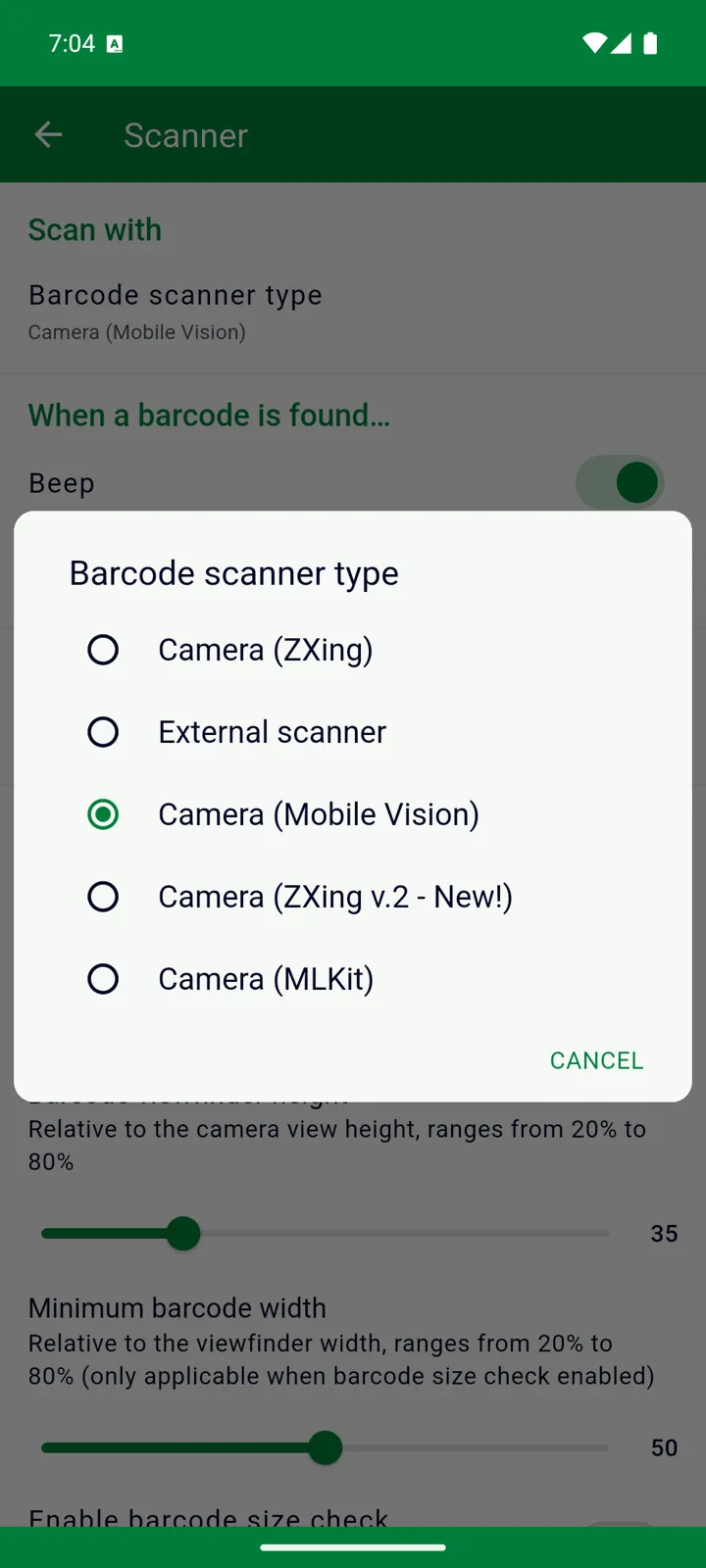
Elegir un escáner
Sección titulada «Elegir un escáner»Toca Tipo de escáner de código de barras y elige uno:
| Escáner | Cuándo usarlo |
|---|---|
| Cámara (Mobile Vision) | El predeterminado. Rápido en la mayoría de los teléfonos. |
| Camera (MLKit) (en inglés en la app) | El motor más nuevo de Google; pruébalo primero si el predeterminado no va bien, y cuando necesites códigos QR o formatos menos comunes. |
| Cámara (ZXing) | El clásico; funciona en dispositivos antiguos o poco comunes, y es el que más opciones tiene. |
| Cámara (ZXing v.2 - ¡Nuevo!) | Una versión más nueva de ZXing; pruébala si el clásico se porta mal. |
| Escáner externo | Un escáner de códigos de barras Bluetooth o USB en lugar de la cámara — ver más abajo. |
El que elijas se aplica en todos los sitios donde escaneas: los botones de la barra inferior, los campos de búsqueda y los formularios de artículos. Si un escaneo falla porque el escáner no está disponible, InvenDo se ofrece a abrir esta configuración y reintenta el escaneo cuando eliges otro.
Opciones
Sección titulada «Opciones»En Cuando se detecta un código de barras…, todos los escáneres pueden emitir un Sonido (activado) y Vibrar (desactivado).
Cada escáner de cámara tiene sus propios extras debajo:
- Mobile Vision — Usar luz delantera enciende la linterna mientras escaneas; el tamaño del visor, y una verificación del tamaño del código de barras que te pide acercarte cuando un código es demasiado pequeño para leerlo con fiabilidad.
- ZXing — qué tipos de código buscar (Producto 1D cubre los códigos EAN y UPC de la compra, 1D Industrial, Códigos QR, Data Matrix, Aztec, PDF417), la linterna, Utilice enfoque automático, Escaneo de colores invertidos para códigos blancos sobre fondo negro y un conjunto de Soluciones alternativas para errores del dispositivo para cámaras que se portan mal.
- MLKit — un interruptor por cada tipo de código; al principio están todos activados.
Para la compra del día a día, deja los interruptores de tipos de código como están: los formatos de las tiendas vienen activados en todos los escáneres.
Usar un escáner externo
Sección titulada «Usar un escáner externo»Un escáner de mano que se conecta por Bluetooth o USB y “teclea” lo que lee puede sustituir a la cámara.
- Empareja o conecta el escáner como si fuera un teclado.
- En Configuración → Escáner, pon Tipo de escáner de código de barras en Escáner externo y Sufijo (símbolo final) en lo que tu escáner envíe después de cada código — lo habitual es Entrar; Tecla Tabuladora y Barra Espaciadora son las alternativas.
- Escanea con normalidad en InvenDo. En lugar de la cámara se abre una pantalla con un cuadro de texto; apunta el escáner al código y el cuadro se rellena. Toca OK si no se envía solo.
Si al cuadro no llega nada, cambia entre Mode 1 y Mode 2 (modo 1 y modo 2, en inglés en la app) en esa misma pantalla: son dos maneras de escuchar la entrada del escáner. La función está marcada como experimental en la app; si te funciona, o si no, nos encantará saberlo a través de Preguntas o sugerencias.
Conviene saber
Sección titulada «Conviene saber»- El primer escaneo pide permiso de cámara. Si lo rechazaste, InvenDo te llevará a los ajustes de la aplicación en tu teléfono para permitirlo.
- En la pantalla de escaneo, el icono del flash enciende y apaga la linterna, y la rueda dentada abre esta configuración; el escáner ZXing tiene además un botón para cambiar de cámara.
- Un UPC de 12 dígitos y su forma EAN de 13 dígitos (un cero delante) se tratan como el mismo código al escanear.
- En la versión web no se puede escanear. Consulta InvenDo en la web.
¿Aún necesitas ayuda? Contáctanos