
Varias listas
Gestionar → Listas. Las listas están en la sección General de Gestionar, junto a Usuarios.
Cada lista de InvenDo es un inventario completo e independiente: su propio Inventario y su propia Lista de Compras, catálogo, categorías, lugares de almacenamiento, tiendas, unidades e interruptores de funciones. Tu cuenta empieza con una, llamada Lista principal, y Premium te permite añadir más — una para la casa de verano, otra para la oficina, otra para el equipo de acampada.
Lo que se comparte entre todas tus listas: las personas a las que has dado acceso y tus preferencias de la app (tema, divisa, recordatorios, etcétera).
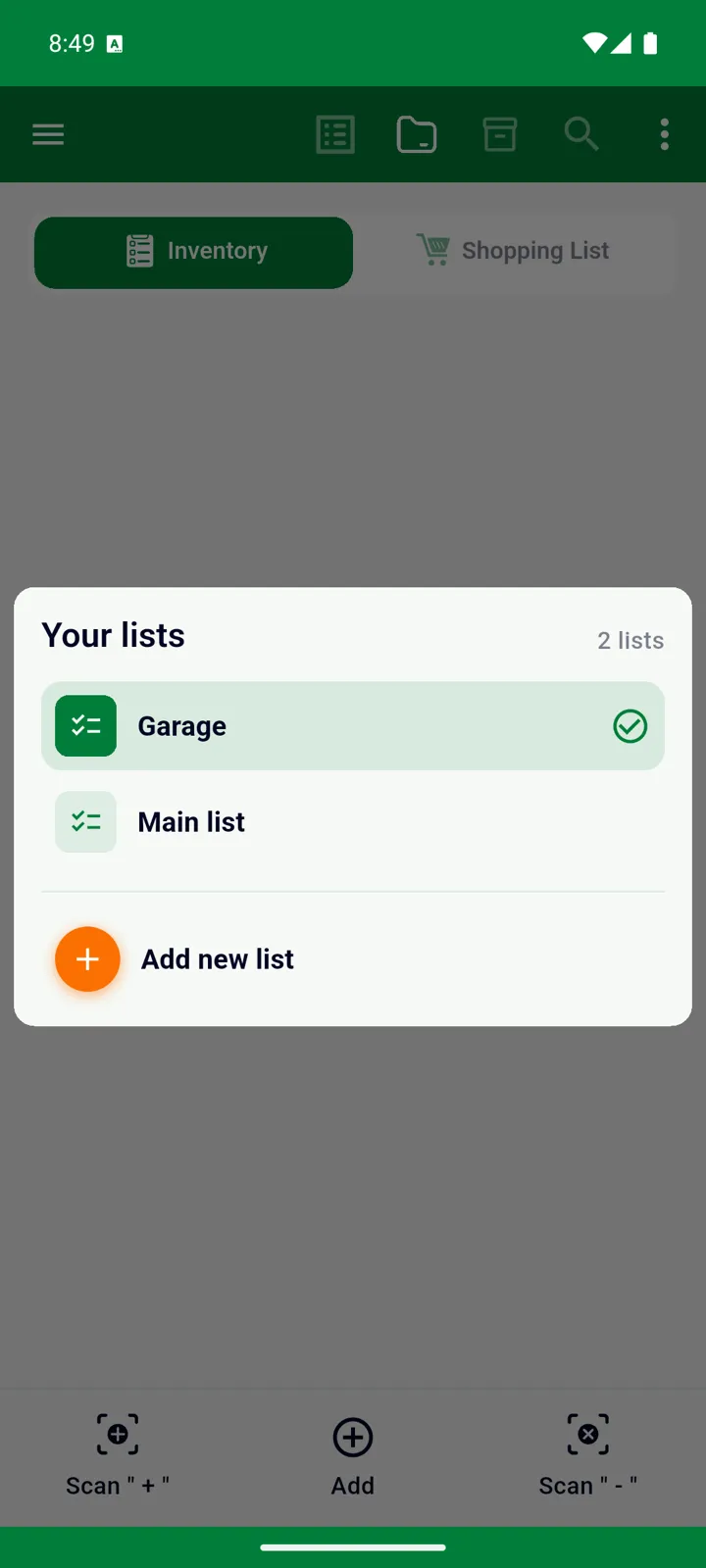
Cambiar de lista
Sección titulada «Cambiar de lista»Abre el menú ☰. La tarjeta de arriba muestra la Lista actual; tócala para ver Tus listas — las tuyas y las compartidas contigo, que aparecen como Nombre de la lista (propietario) — y elige una. Cada dispositivo recuerda en qué lista estuvo por última vez.
Crear una lista
Sección titulada «Crear una lista»Crear listas adicionales es una función Premium.
-
Abre el menú ☰ y toca + junto al nombre de la lista actual (o Gestionar → Listas → +, o Añadir lista en Tus listas).
-
Escribe un Nombre. Si ya compartes con alguien, puedes marcar quién debe ver esta lista en Usuarios con acceso a esta lista — o hacerlo más tarde.
-
Toca OK. InvenDo muestra las funciones de la nueva lista — Personaliza esta lista según tus necesidades —; desmarca lo que esta lista no vaya a usar y toca Ir a ….
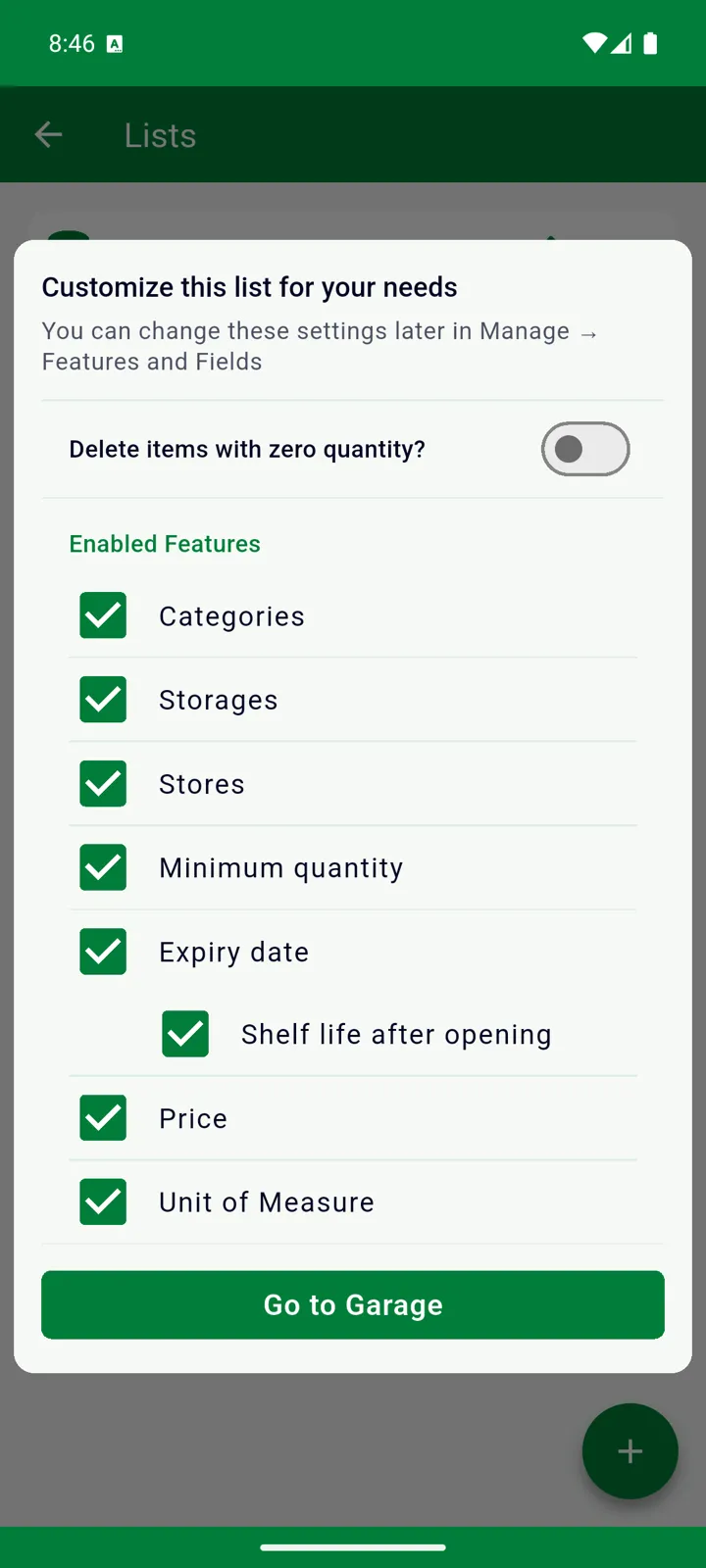
La lista nueva está vacía: aún no tiene categorías, lugares de almacenamiento ni productos propios. Configura tu primera lista vale igual para la segunda.
Renombrar, compartir y borrar
Sección titulada «Renombrar, compartir y borrar»Gestionar → Listas muestra las listas de tu propiedad. El lápiz renombra una lista y gestiona quién puede verla (consulta Compartir con la familia); ✕ la borra.
Las listas en una cuenta gratuita
Sección titulada «Las listas en una cuenta gratuita»Tu lista principal es siempre tuya del todo. Si tienes listas adicionales — de un periodo Premium que terminó, por ejemplo —, pasan a ser de solo lectura: puedes mirar y buscar, pero un aviso dice Esta lista es de solo lectura. La edición de listas adicionales solo está disponible para usuarios Premium, con un botón Cambiar a Premium. No se borra nada; la edición vuelve en cuanto vuelve Premium.
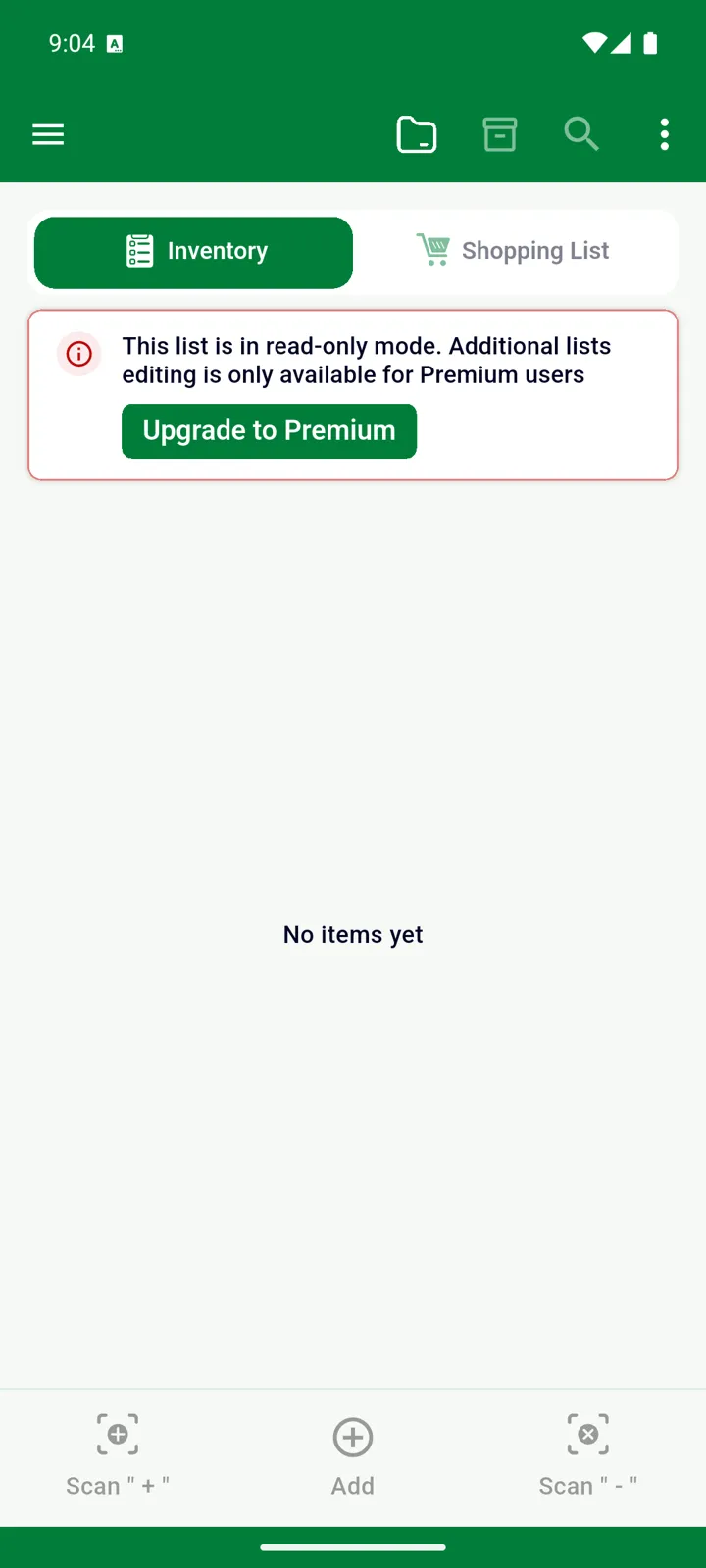
Las listas que otras personas comparten contigo nunca son de solo lectura: las cubre el Premium de su propietario. Consulta Gratis o Premium.
Conviene saber
Sección titulada «Conviene saber»- Los recordatorios cubren todas tus listas; con más de una, el mensaje empieza con el nombre de la lista, y al tocarlo se cambia a esa lista. Consulta Fechas de caducidad y notificaciones.
- El widget de Android también puede cambiar de lista.
- Funciones y campos y las exportaciones a Excel son por lista — y por pestaña.
¿Aún necesitas ayuda? Contáctanos