
Cómo moverse por la app
InvenDo se abre en la pantalla principal: dos pestañas, una barra de herramientas encima y tres botones grandes debajo. Esto es lo que hace cada cosa.
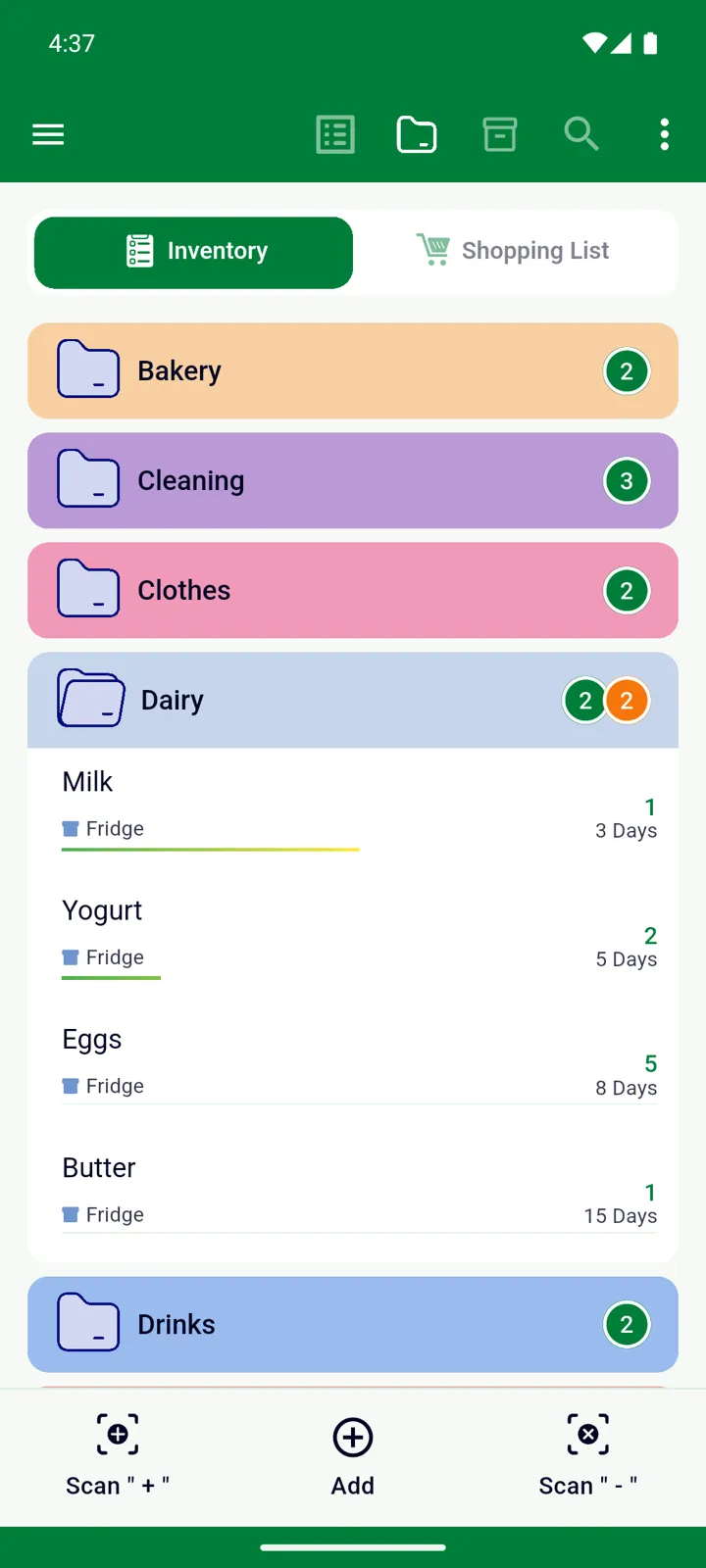
Las dos pestañas
Sección titulada «Las dos pestañas»- Inventario — todo lo que tienes en casa.
- Lista de Compras — lo que necesitas comprar. Consulta Usar la Lista de Compras.
Toca una pestaña o desliza entre ellas. InvenDo recuerda en cuál estabas.
Qué hay en la lista
Sección titulada «Qué hay en la lista»Los artículos están agrupados por categoría: toca una categoría para abrirla. En la pestaña Inventario, si lo prefieres, puedes agruparlos por lugar de almacenamiento; en la Lista de Compras, por tienda. Toca un lugar de almacenamiento o una tienda para entrar; la ruta que aparece encima de la lista te muestra dónde estás, y el icono de la casa te lleva de vuelta al principio.
Los encabezados de categorías y lugares de almacenamiento llevan pequeños contadores: verde para los artículos que están bien, naranja para los que caducan en la próxima semana y rojo para los ya caducados.
Cada artículo muestra su cantidad y, si la tiene, su fecha de caducidad o los días que quedan, con una barra de color que aparece a medida que se acerca la fecha. Una etiqueta roja min significa que el artículo está por debajo de su cantidad mínima; una etiqueta Abierto significa que se ha abierto.
La barra de herramientas
Sección titulada «La barra de herramientas»
Los iconos, de izquierda a derecha:
- Elegir artículo — marca varios artículos y actúa sobre todos a la vez (ver más abajo).
- Categorías — muestra u oculta la agrupación por categorías.
- Almacenajes (Inventario) o Tiendas (Lista de Compras) — agrupa por lugar de almacenamiento o por tienda.
- Buscar — abre el campo de búsqueda.
- Menú ⋮ — Opciones de vista, Compartir la lista (solo en la Lista de Compras: envía la lista como texto), Artículos de baja cantidad, Exportar a Excel e Importar desde Excel (Premium, la versión de pago). Consulta Exportar e importar Excel.
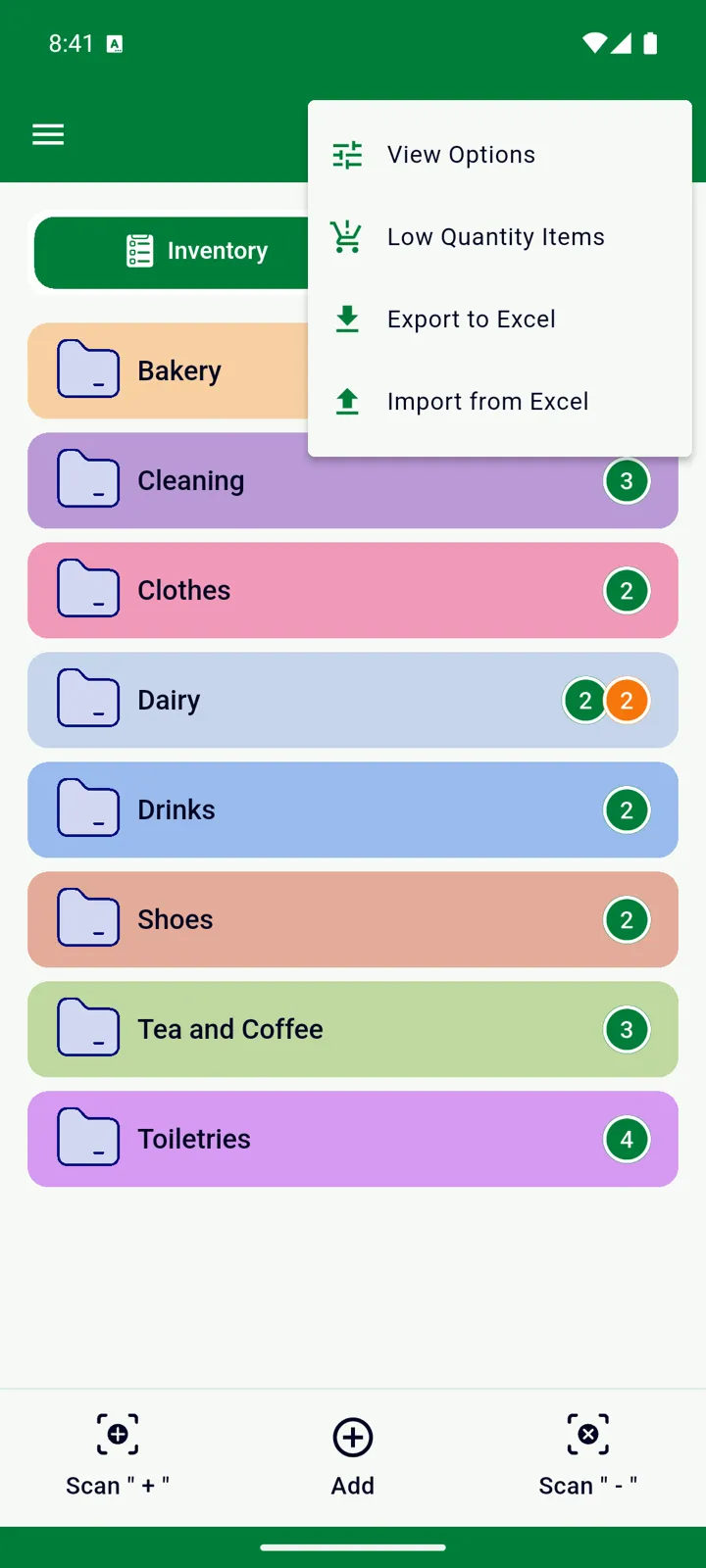
En Opciones de vista ajustas la lista a tu gusto: ordena por fecha de caducidad, nombre o cantidad; muestra la fecha de caducidad o los días que quedan; muestra el número de artículos o la cantidad total en los encabezados de categoría; y elige qué campos aparecen en cada artículo: cantidad mínima, imágenes, descripción, unidad, almacenaje.
Toca la lupa y empieza a escribir: InvenDo busca en nombres, descripciones y códigos de barras mientras escribes. Toca el micrófono para decir el nombre en voz alta, o el icono de código de barras para escanear el envase.
La barra inferior
Sección titulada «La barra inferior»- Scan ”+” — escanea un código de barras para añadir un artículo a la pestaña en la que estás.
- Añadir — añade un artículo a mano. Consulta Añadir y editar artículos.
- Scan ”-” (Inventario) — escanea un código de barras para quitar una unidad. En la pestaña Lista de Compras este botón se convierte en Escanear al Inventario, que pasa una compra a tu Inventario.
Consulta Escanear códigos de barras.
Al tocar un artículo
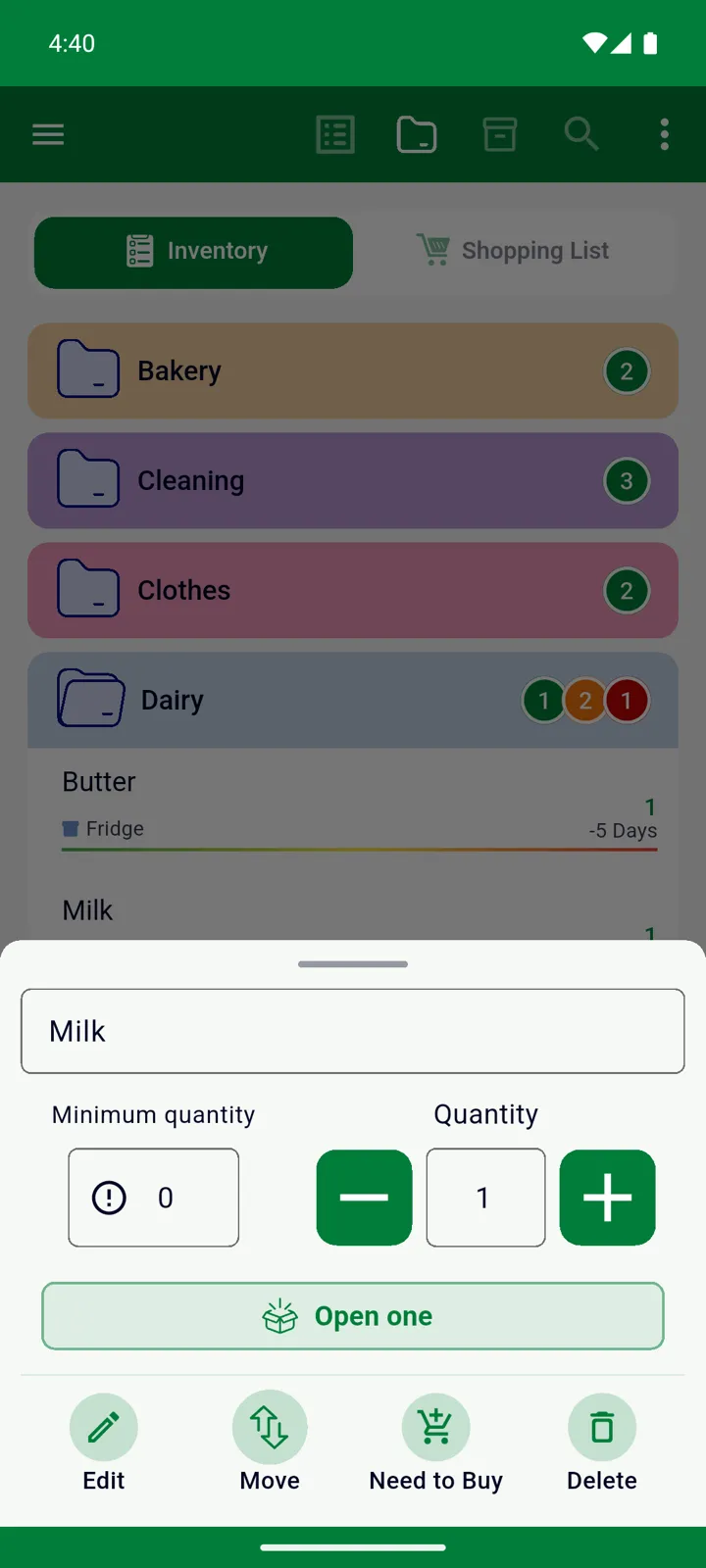
Sección titulada «Al tocar un artículo»Al tocar un artículo se abre un panel rápido donde puedes cambiar la cantidad y las fechas, marcarlo como abierto y acceder a las acciones:
- Inventario: Editar, Mover (a otro lugar de almacenamiento), Necesito comprar (lo apunta en la Lista de Compras), Borrar.
- Lista de Compras: Editar, Mover al Inventario, Ir por una línea, Borrar.
Editar abre el formulario completo con todos los campos.
Seleccionar varios artículos
Sección titulada «Seleccionar varios artículos»Toca el icono Elegir artículo, marca los artículos y usa los botones de abajo: en la pestaña Inventario, Mover, Necesito comprar y Borrar; en la Lista de Compras, Mover al Inventario y Borrar.
El menú ☰
Sección titulada «El menú ☰»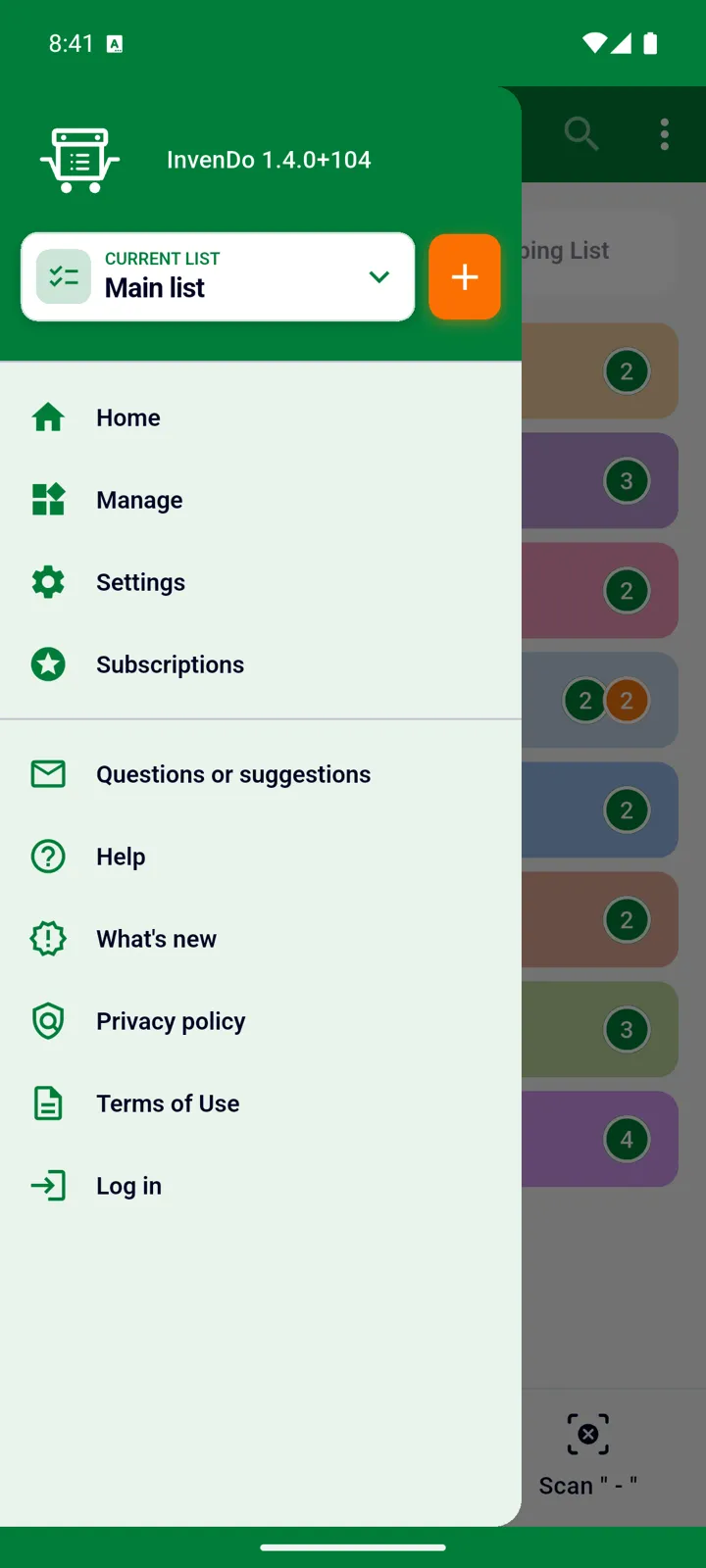
Toca el icono del menú en la esquina superior izquierda:
- Lista actual — la lista en la que estás trabajando. Tócala para cambiar de lista; toca + para crear una nueva (Premium). Consulta Varias listas.
- Inicio — vuelve a la pantalla principal.
- Gestionar — cómo se organiza esta lista: catálogo, categorías, lugares de almacenamiento, tiendas, unidades, usuarios y listas. Consulta Gestionar: descripción general.
- Configuración — preferencias de la app: tema, alertas de colores, notificaciones, estilo del calendario, divisa, imágenes, escáner, columnas de Excel y búsqueda del código de barras. Consulta Configuración: descripción general.
- Suscripciones — tu plan Premium. Consulta Gratis o Premium.
- Preguntas o sugerencias — escríbenos desde la propia app.
- Ayuda — este sitio. Novedades — las notas de cada versión.
- Iniciar sesión o Cerrar sesión. Consulta Cuentas e inicio de sesión.
En una frase: Gestionar trata de tus datos; Configuración, de la app.
En el navegador
Sección titulada «En el navegador»La versión web en web.invendo.app (Premium) tiene la misma disposición, pero sin cámara: la barra inferior solo muestra Añadir, y no hay iconos de escaneo ni notificaciones. Consulta InvenDo en la web.
¿Aún necesitas ayuda? Contáctanos