
Funciones y campos
Gestionar → Funciones y campos. Esto se aplica solo a la lista en la que estás, y solo lo ve el propietario de la lista.
No toda lista necesita de todo. Un inventario del armario no tiene fechas de caducidad; una caseta de herramientas no tiene precios. Desmarca aquí una función y sus campos desaparecen de los formularios de artículo, del panel rápido y de las filas de la lista, así que lo que queda se rellena más rápido. No se borra nada: vuelve a marcar la casilla y todo regresa.
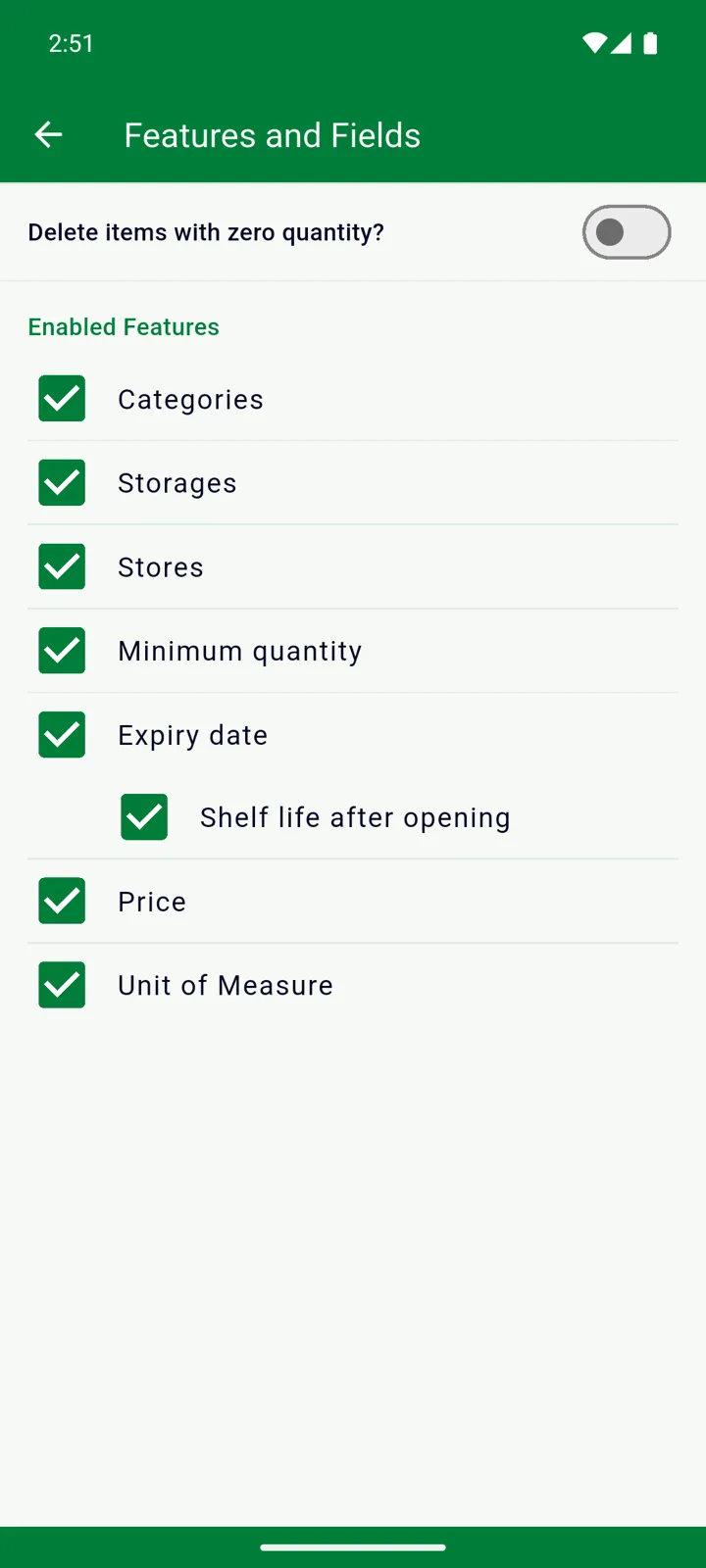
Los interruptores
Sección titulada «Los interruptores»Todo lo que hay en Funciones activadas está activado cuando se crea una lista.
| Interruptor | Qué controla |
|---|---|
| Categorías | La agrupación por categoría en las dos pestañas, el botón de categorías de la barra de herramientas y el campo de categoría de los artículos. |
| Almacenajes | La agrupación por lugar de almacenamiento en el Inventario, el botón de almacenajes de la barra de herramientas y el campo de almacenaje de los artículos. |
| Tiendas | La agrupación por tienda en la Lista de Compras, el botón de tiendas de la barra de herramientas y el campo de tienda preferida. |
| Cantidad Mínima | El campo de cantidad mínima, la etiqueta roja min y los recordatorios de baja cantidad de esta lista. |
| Fecha de caducidad | Los campos de fecha de caducidad y de fabricación, la barra de color y los días restantes, y el orden por fecha de caducidad. |
| Duración tras la apertura | El botón Abrir uno, la etiqueta Abierto y el campo de duración. Está debajo de Fecha de caducidad y se desactiva con ella — un artículo abierto solo puede acortar una fecha de caducidad. |
| Precio | El campo de precio de los artículos y los totales de la Lista de Compras. |
| Unidad de medida | El selector de unidad de los artículos y la unidad que se muestra en las listas. |
Las entradas correspondientes de Gestionar se quedan donde están, así que puedes seguir ordenando categorías o lugares de almacenamiento mientras la función está desactivada.
¿Eliminar artículos con cantidad cero?
Sección titulada «¿Eliminar artículos con cantidad cero?»Desactivado de entrada. Actívalo e InvenDo quita un artículo del Inventario en cuanto su cantidad se pone a 0 — desde el panel rápido, el deslizamiento o el formulario de Editar — y, al activar el interruptor, limpia lo que ya estaba a 0. Déjalo desactivado si prefieres conservar las entradas a cero como recordatorio de que toca reponer.
Solo afecta al Inventario. Scan ”-” y Mover al Inventario eliminan igualmente las entradas que llegan a cero, y una fila de la Lista de Compras a 0 se queda hasta que la borres.
Listas nuevas
Sección titulada «Listas nuevas»Al crear una lista, InvenDo te muestra este mismo conjunto de interruptores de inmediato — Personaliza esta lista según tus necesidades — antes de llevarte a ella. Lo que elijas allí se puede cambiar aquí más adelante.
Conviene saber
Sección titulada «Conviene saber»- Cada lista tiene sus propios ajustes; no afectan a tus otras listas. Consulta Varias listas.
- En una lista compartida contigo, esta entrada está oculta: el propietario decide qué funciones usa la lista.
- La pantalla también es de solo lectura en una lista extra que te pertenezca sin Premium; consulta Gratis o Premium.
¿Aún necesitas ayuda? Contáctanos