
Primeros pasos
InvenDo lleva el control de lo que tienes en casa: dónde está, cuándo caduca y cuándo está a punto de acabarse. Esta página cubre tus primeros cinco minutos; todo lo demás está a un enlace de distancia, al final.
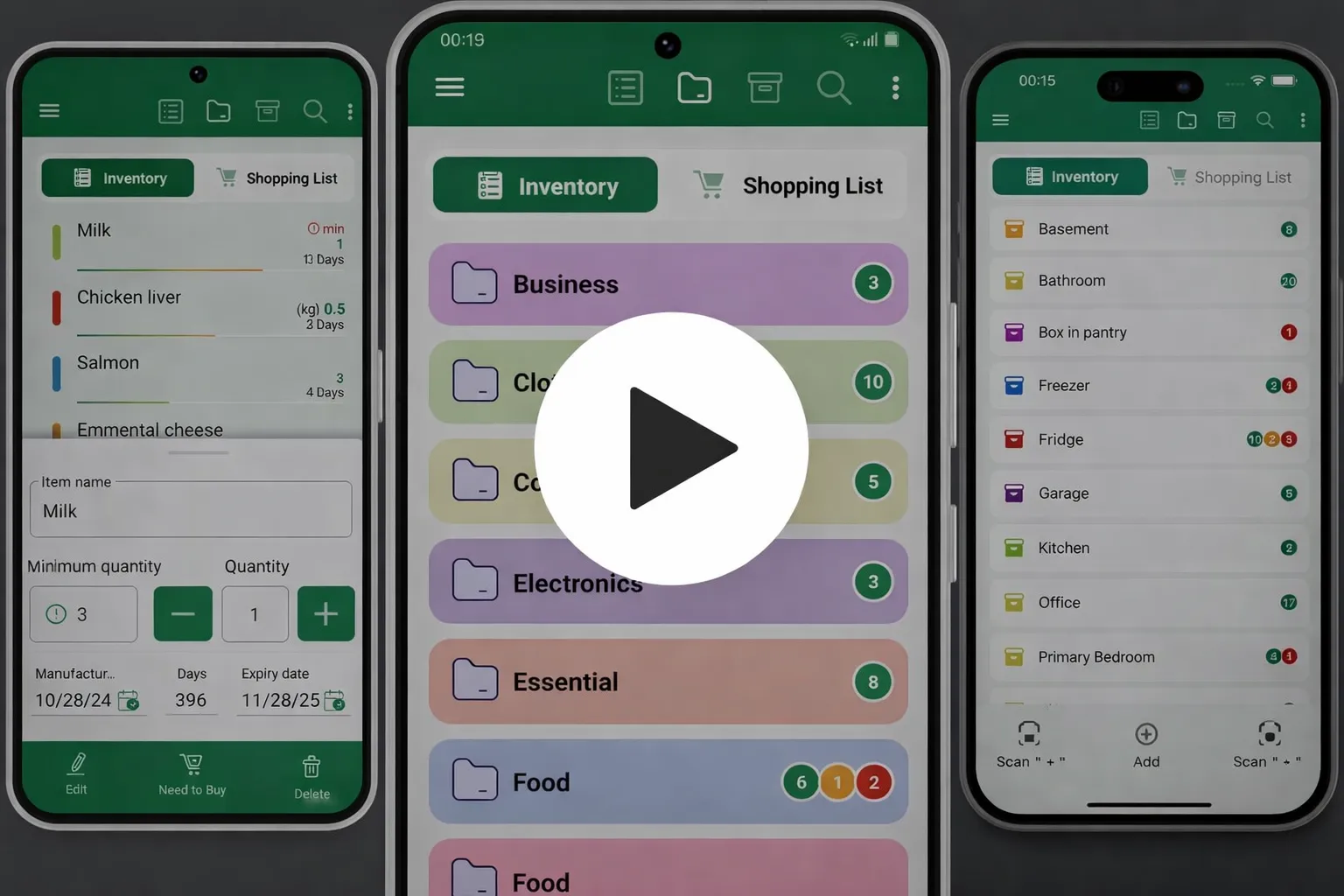
¿Prefieres verlo en vídeo? Los tutoriales en vídeo de YouTube explican lo mismo.
1. Inicia sesión
Sección titulada «1. Inicia sesión»Pasa las tres pantallas de bienvenida y llegarás a la pantalla de inicio de sesión.
- Iniciar sesión con Google — en cualquier dispositivo.
- Iniciar sesión con Apple — en iPhone y iPad, y en el navegador.
- Continuar sin cuenta — solo en Android. Tus artículos se quedan en este teléfono hasta que inicies sesión.
Iniciar sesión es gratis. Hace copia de seguridad de tus artículos, mantiene tus dispositivos sincronizados y es necesario para compartir listas con tu familia. Si empezaste sin cuenta, puedes añadir una en cualquier momento: abre el menú ☰ y toca Iniciar sesión; tus artículos se vienen contigo.
2. ¿Datos de ejemplo o una lista vacía?
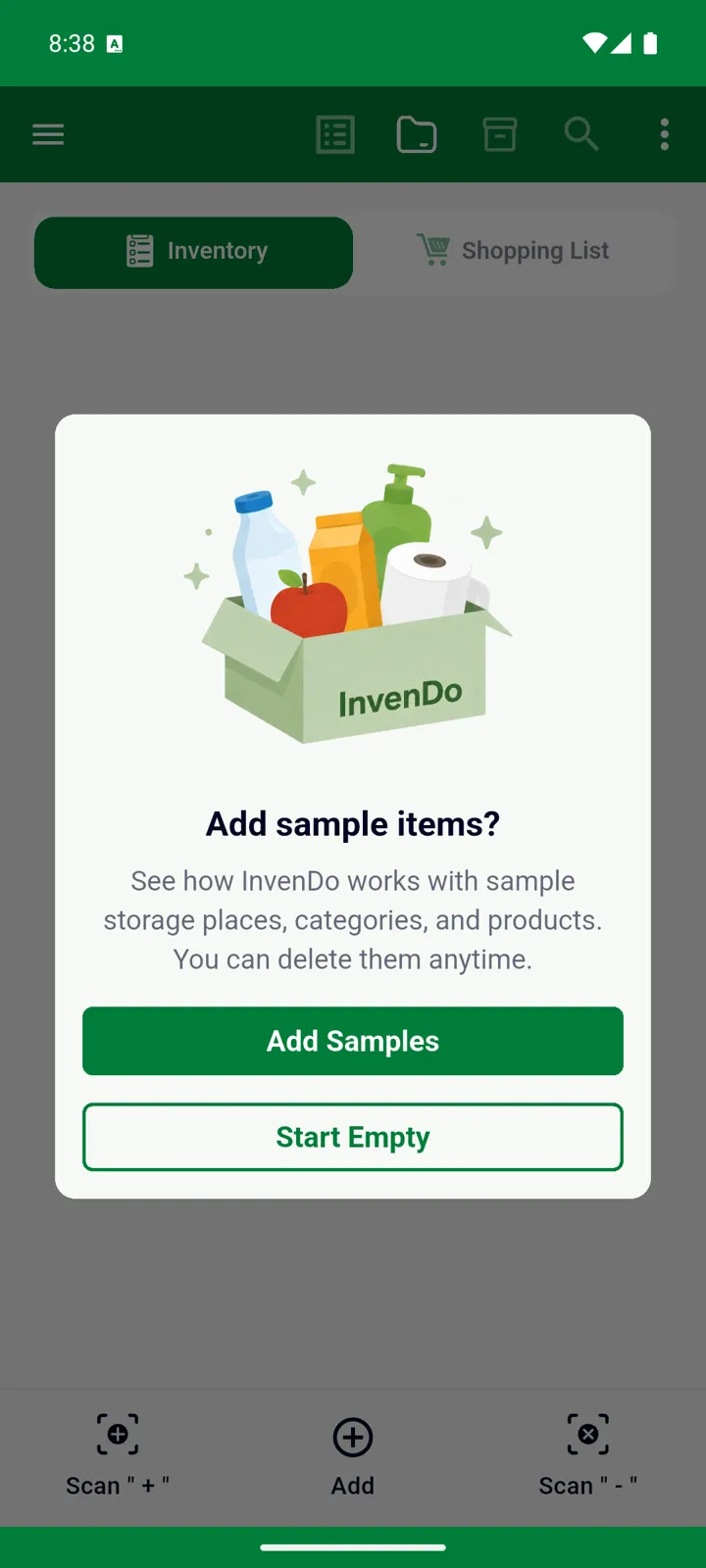
Sección titulada «2. ¿Datos de ejemplo o una lista vacía?»InvenDo te pregunta ¿Añadir datos de ejemplo?
- Añadir ejemplos llena la lista con cuatro lugares de almacenamiento — Nevera, Despensa, Baño y Armario —, ocho categorías y unos veinte artículos de uso diario. Algunos ya se están acabando o están cerca de su fecha de caducidad, para que veas cómo son los avisos. Bórralos cuando quieras.
- Empezar vacío te da una lista en blanco.
3. Activa los recordatorios
Sección titulada «3. Activa los recordatorios»Después, InvenDo te pide permiso para enviarte notificaciones: No te pierdas recordatorios importantes. Toca Activar notificaciones y acepta cuando el teléfono te lo pregunte. A partir de entonces recibirás un recordatorio al día sobre los artículos que han caducado, los que caducan pronto y los que se están acabando.
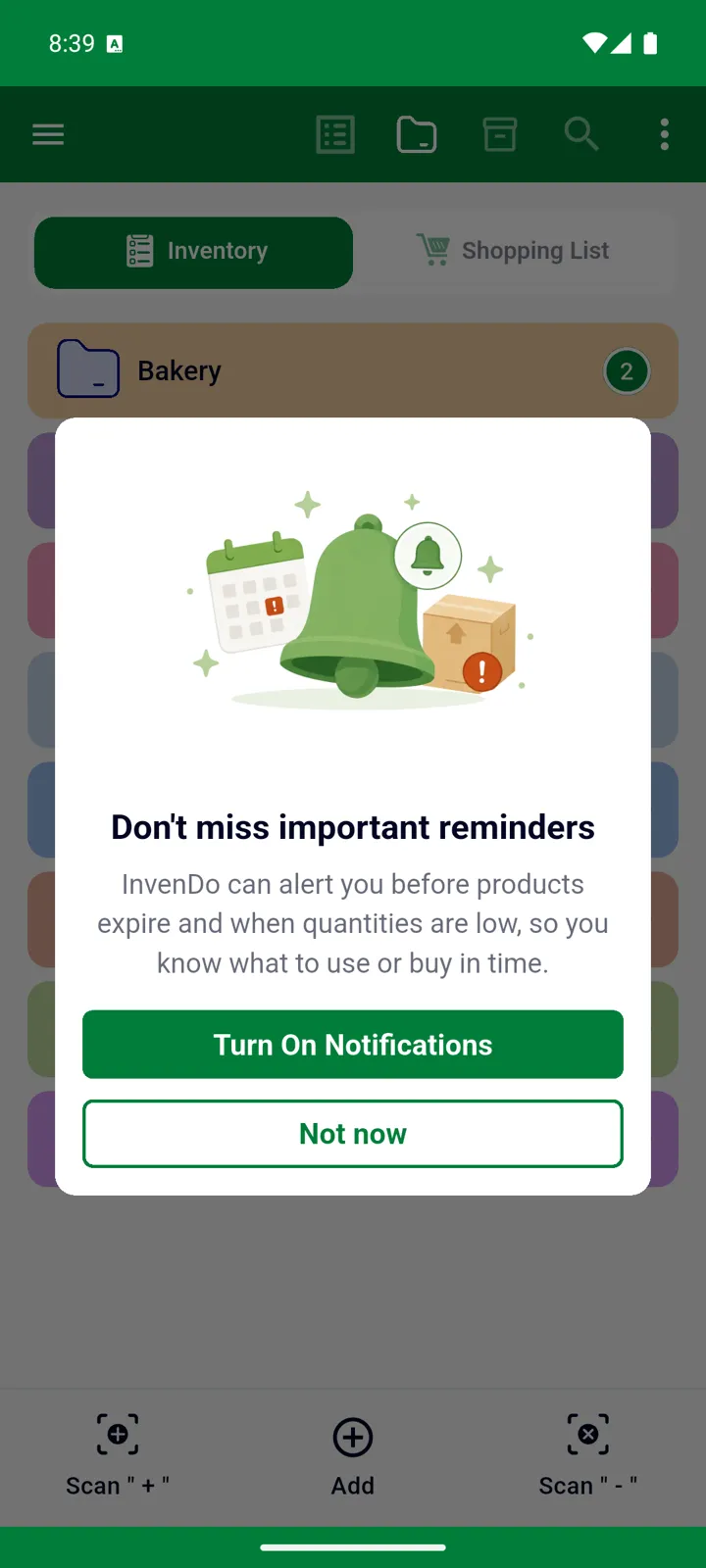
¿Has tocado No por ahora? Puedes activar los recordatorios más tarde en Configuración → General → Muestra notificaciones para. Consulta Fechas de caducidad y notificaciones.
4. Añade tu primer artículo
Sección titulada «4. Añade tu primer artículo»-
Asegúrate de que la pestaña Inventario está seleccionada arriba.
-
Toca Añadir en la barra inferior.
-
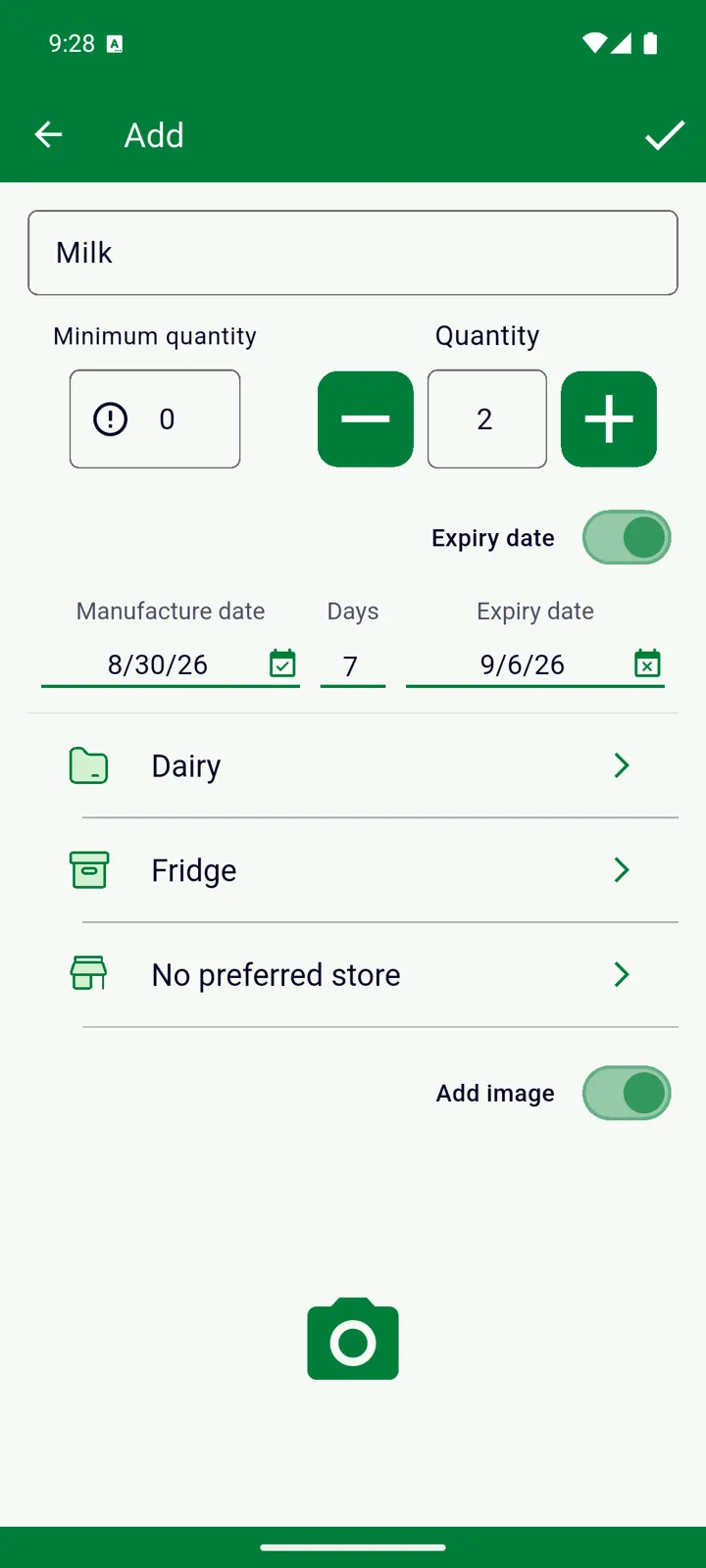
Escribe el nombre en Artículo. Mientras escribes, InvenDo te sugiere nombres que ya has usado antes.
-
Indica la cantidad si no es 1, y elige una categoría y un lugar de almacenamiento. Para comida, medicinas o cosméticos, introduce la Fecha de caducidad. Cada campo se explica en Añadir y editar artículos.
-
Toca ✓ en la esquina superior derecha para guardar.
¿Tienes el envase en la mano? Toca Scan ”+” en lugar de Añadir: escanea el código de barras y el formulario se abre con el código ya asociado. La próxima vez que escanees ese código, el nombre y los datos se rellenan solos. Consulta Escanear códigos de barras.
5. Apunta algo en la Lista de Compras
Sección titulada «5. Apunta algo en la Lista de Compras»Toca un artículo de tu Inventario y elige Necesito comprar: indica cuántos y ya está en la pestaña Lista de Compras. Para algo que todavía no tienes, cambia a la pestaña Lista de Compras y toca Añadir.
¿Ya has vuelto de la tienda? Toca el artículo en la Lista de Compras y elige Mover al Inventario. Sale de la lista y pasa a tu Inventario, con un lugar de almacenamiento y, si quieres, una fecha de caducidad.
Por dónde seguir
Sección titulada «Por dónde seguir»- Cómo moverse por la app — qué hace cada botón de la pantalla principal.
- Configura tu primera lista — tus lugares de almacenamiento, categorías, unidades y tiendas, en diez minutos.
- Artículos abiertos — marca un envase como abierto y recibe una fecha de “Consumir antes de”.
- Compartir con la familia — una sola lista para toda la casa.
- Los usuarios Premium también pueden usar InvenDo en el navegador, en web.invendo.app; consulta InvenDo en la web.
¿Aún necesitas ayuda? Contáctanos