
Artikel anzeigen und finden
Zwanzig Artikel passen auf einen Bildschirm, zweihundert nicht. Auf dieser Seite geht es darum, zu dem Artikel zu gelangen, den Sie suchen – durch Suchen, Sortieren, Gruppieren –, und darum, viele Artikel auf einmal zu bearbeiten.
Tippen Sie in der Symbolleiste auf die Lupe und geben Sie etwas ein. InvenDo durchsucht Produktnamen, Beschreibungen und Barcodes; jedes eingegebene Wort muss passen, sodass „Milch 3“ zwar „Milch 3,2 %“ findet, aber keine Milch, in deren Beschreibung „3 Packungen“ steht. Die Ergebnisse erscheinen schon während der Eingabe; wenn nichts passt, zeigt die Liste Liste ist leer.
- Tippen Sie auf das Mikrofon, um den Namen stattdessen zu sprechen. Erlauben Sie InvenDo beim ersten Mal, das Mikrofon zu verwenden.
- Tippen Sie auf das Barcode-Symbol, um eine Packung zu scannen und direkt zu ihr zu springen (nicht im Web).
Die Suche bleibt aktiv, wenn Sie den Tab wechseln oder einen Lagerort öffnen; tippen Sie erneut auf die Lupe, um sie zu schließen und den Suchbegriff zu löschen.
Anzeigeoptionen
Abschnitt betitelt „Anzeigeoptionen“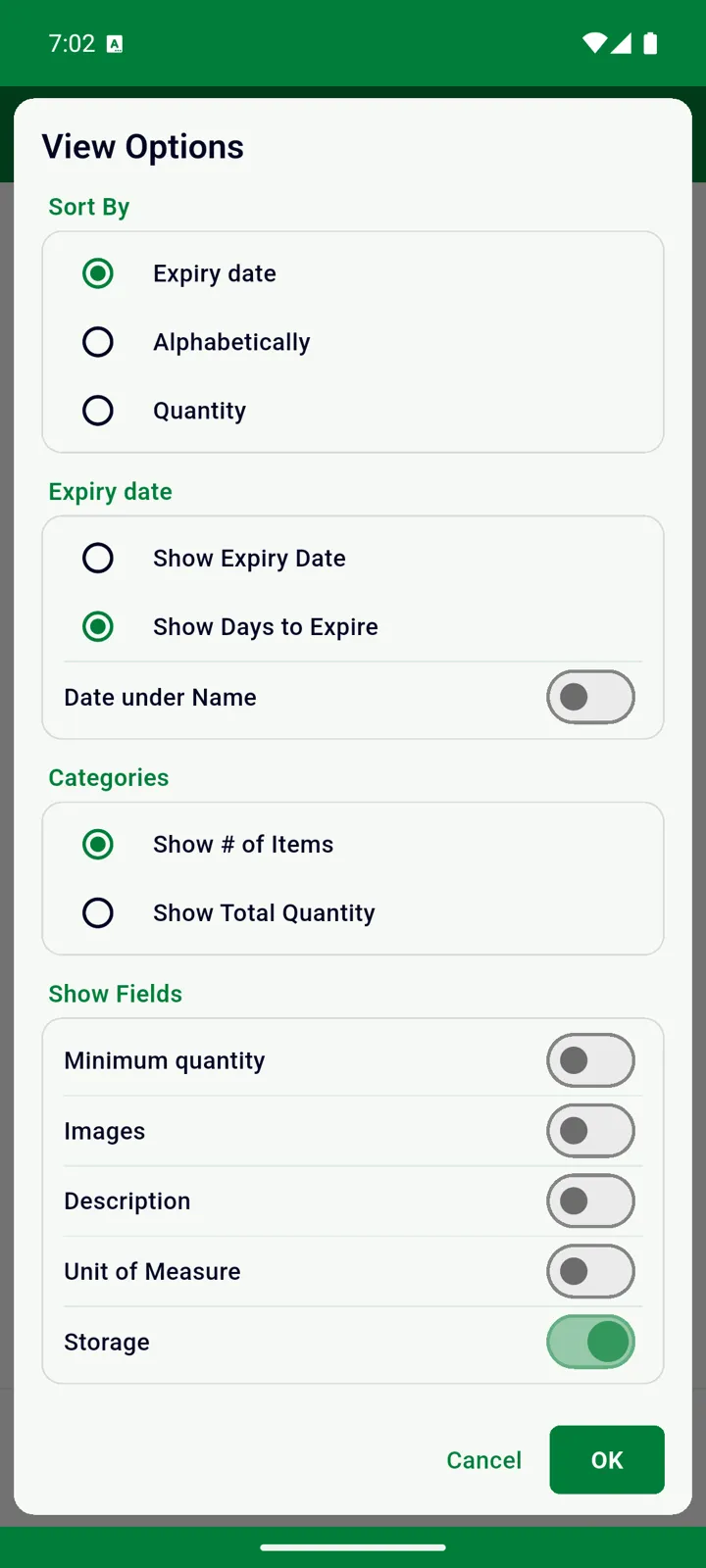
Unter ⋮ → Anzeigeoptionen legen Sie fest, wie die Liste aussieht. Die Einstellungen gelten für die Liste, in der Sie sich befinden – eine zweite Liste kann anders aussehen –, und sie folgen Ihnen auf Ihre anderen Geräte.
| Abschnitt | Auswahl |
|---|---|
| Sortieren nach | Verfallsdatum (das nächste zuerst; Artikel ohne Datum zuletzt), Alphabetisch oder Anzahl (die größte zuerst). |
| Verfallsdatum | Verfallsdatum anzeigen oder Tage vor Verfall anzeigen – „5 T.“ oder „-3 T.“, sobald das Datum überschritten ist. Datum unter dem Namen zeigt das Datum in einer eigenen Zeile. |
| Kategorien | Ob die Kategorie-Überschriften Artikel zählen (Artikelanzahl anzeigen) oder Mengen addieren (Gesamte Anzahl anzeigen – nur ganze Zahlen, unabhängig von der Einheit). |
| Felder anzeigen | Welche Extras jede Zeile zeigt: Minimale Artikelmenge, Bilder, Beschreibung, Maßeinheit, Lagerort. |
Tippen Sie auf Ok, um die Auswahl zu übernehmen. Die Zeile Lagerort wird nur angeboten, solange Sie nicht nach Lagerort gruppieren – sonst sähen Sie den Namen doppelt.
Gruppieren
Abschnitt betitelt „Gruppieren“Zwei Schaltflächen in der Symbolleiste bestimmen, wie Ihr Inventar aufgebaut ist, und Sie können sie kombinieren:
- Kategorien an: Die Artikel stehen unter aufklappbaren Kategorie-Überschriften, Unterkategorien darin verschachtelt. Tippen Sie auf eine Überschrift, um sie auf- oder zuzuklappen; InvenDo merkt sich, welche Sie offen gelassen haben.
- Lagerorte an: Ihre Lagerorte der obersten Ebene erscheinen als Kacheln, darunter die Artikel ohne Lagerort. Tippen Sie auf eine Kachel, um sie zu öffnen; der Pfad über der Liste zeigt, wo Sie sich befinden, und das Haus-Symbol bringt Sie zurück zur obersten Ebene.
- Beide aus: eine einfache Liste in der Reihenfolge, die Sie unter Sortieren nach gewählt haben.
Diese beiden Schaltflächen werden – anders als die Anzeigeoptionen – auf jedem Gerät einzeln gespeichert.
Jede Zeile zeigt die Menge und die Einheit, das Verfallsdatum oder die verbleibenden Tage mit dem Farbbalken und – wenn unter Felder anzeigen eingeschaltet – den Lagerort, die Beschreibung und das Foto. Eine rote Markierung Min. bedeutet, dass das Produkt unter seiner Mindestmenge liegt; Geöffnet bedeutet genau das, was es sagt. Kategorie- und Lagerort-Überschriften tragen Zähler: grün für Artikel, mit denen alles in Ordnung ist, orange für die, die in den nächsten sieben Tagen verfallen, rot für verfallene.
Mehrere Artikel auswählen
Abschnitt betitelt „Mehrere Artikel auswählen“Tippen Sie links in der Symbolleiste auf das Symbol Artikel auswählen. Jede Zeile bekommt ein Kästchen; die Schaltfläche „Alle auswählen“ in der Symbolleiste wählt alles aus, was gerade sichtbar ist, oder hebt die Auswahl wieder auf. Sobald etwas ausgewählt ist, bietet die untere Leiste:
- Mein Inventar: Verschieben an einen anderen Lagerort, Zu kaufen (alle auf die Einkaufsliste setzen), Entfernen.
- Einkaufsliste: Ins Inventar verschieben, Entfernen.
Vor dem Löschen werden Sie um Bestätigung gebeten. Tippen Sie auf den Zurück-Pfeil oder wechseln Sie den Tab, um den Auswahlmodus zu verlassen.
Gut zu wissen
Abschnitt betitelt „Gut zu wissen“- Lagerorte, Läden und Kategorienamen werden nicht durchsucht – nur das, was am Produkt selbst steht.
- Sie müssen nichts nach unten ziehen, um zu aktualisieren: Die Liste aktualisiert sich von selbst, sobald Änderungen von Ihren anderen Geräten eintreffen.
- Im Tab Einkaufsliste gibt es keine Sortierung; dort stehen die noch zu kaufenden Artikel zuerst, alphabetisch, danach die durchgestrichenen. Siehe Die Einkaufsliste verwenden.
Brauchen Sie noch Hilfe? Kontaktieren Sie uns