
Mit der Familie teilen
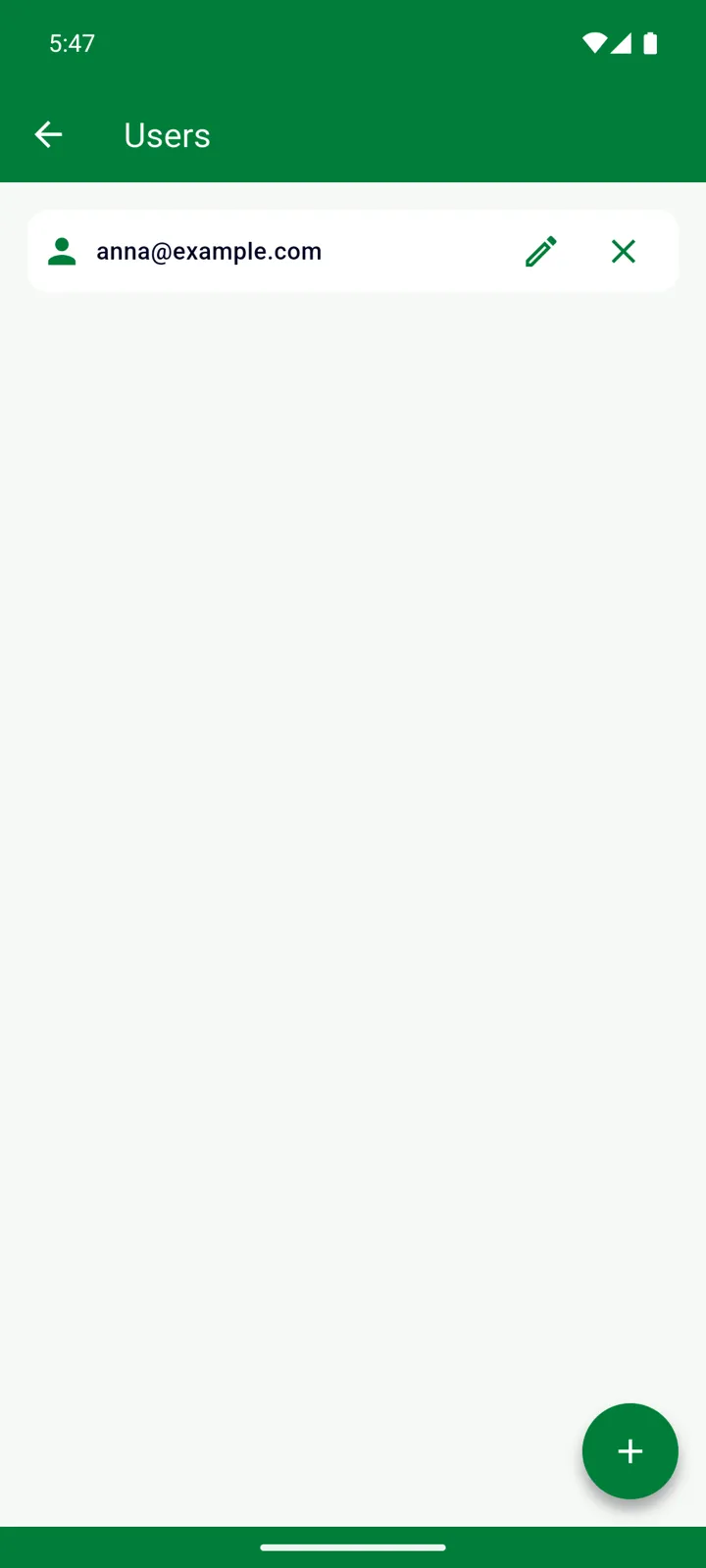
Verwalten → Benutzer. Das Teilen befindet sich im Bereich Allgemein von Verwalten und gilt daher für alle Ihre Listen: Sie legen für jede Person fest, welche Listen sie sehen kann.
Teilen Sie eine Liste, und der ganze Haushalt arbeitet mit demselben Inventar und derselben Einkaufsliste: Wer gerade im Laden ist, sieht, was gebraucht wird, und was jemand hinzufügt, erscheint innerhalb von Sekunden auf jedem Smartphone.
Bevor Sie beginnen
Abschnitt betitelt „Bevor Sie beginnen“- Sie müssen mit einem Google- oder Apple-Konto angemeldet sein. Wenn Sie InvenDo ohne Konto verwenden (Android), öffnen Sie zuerst das Menü ☰ und tippen Sie auf Anmelden. Siehe Konten und Anmeldung.
- Einladen ist eine Premium-Funktion, eine geteilte Liste zu nutzen dagegen nicht. Die eingeladenen Personen brauchen kein Premium, und eine mit ihnen geteilte Liste ist nie schreibgeschützt.
- Die eingeladene Person braucht die InvenDo-App und muss dort mit genau der E-Mail-Adresse angemeldet sein, die Sie eingeben.
Jemanden einladen
Abschnitt betitelt „Jemanden einladen“-
Öffnen Sie das Menü ☰, tippen Sie auf Verwalten und dann auf Benutzer.
-
Tippen Sie auf +.
-
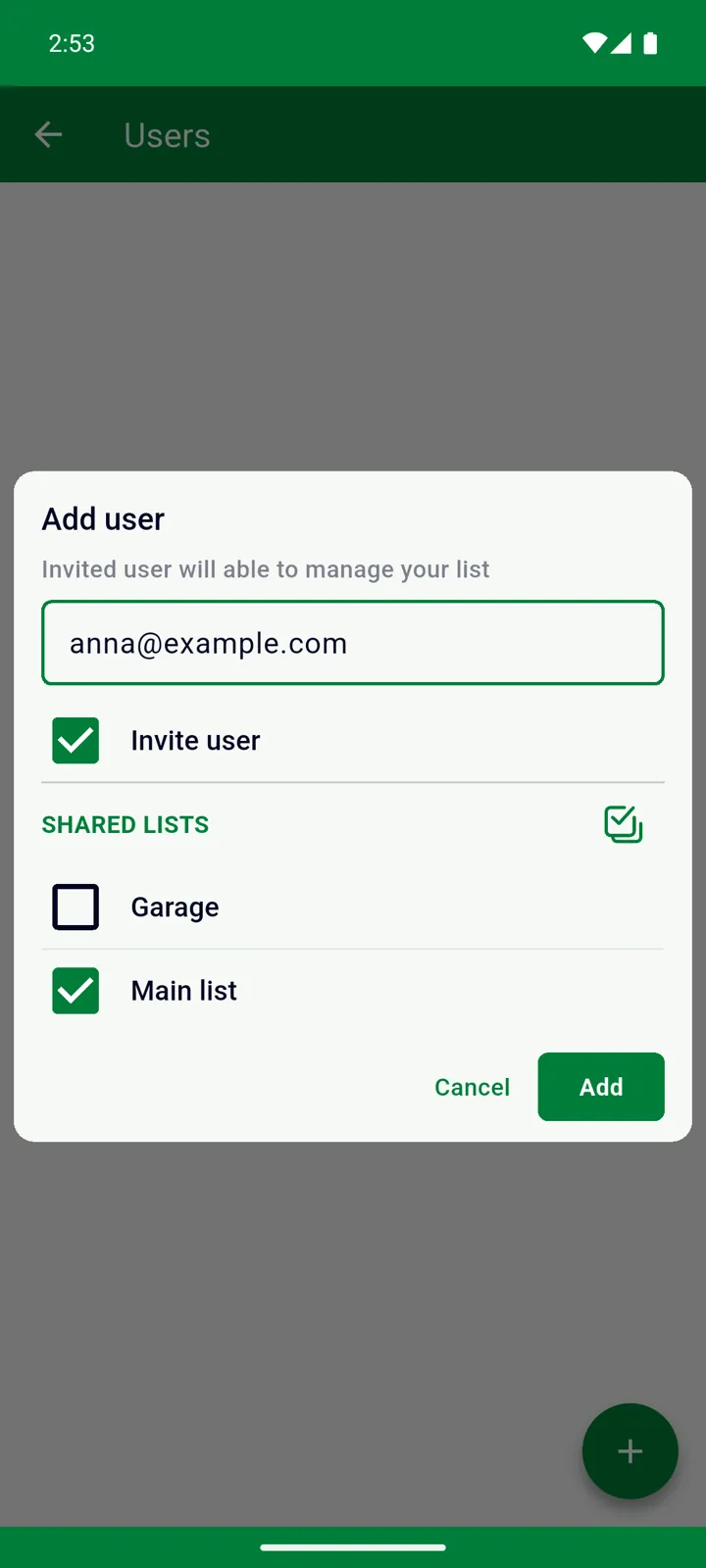
Geben Sie die E-Mail-Adresse der Person ein, und zwar die, mit der sie sich bei InvenDo anmeldet (oder anmelden wird).
-
Setzen Sie unter Geteilte Listen ein Häkchen bei den Listen, die sie sehen soll. Mindestens eine ist erforderlich.
-
Lassen Sie das Häkchen bei Benutzer einladen gesetzt, wenn Sie der Person eine Nachricht schicken möchten.
-
Tippen Sie auf Hinzufügen. War Benutzer einladen angehakt, öffnet sich Ihre E-Mail-App mit einer fertigen Einladung samt Download-Links: Senden Sie sie ab, oder schließen Sie sie, wenn die Person die App schon hat.
Das war’s schon: Die Person muss nichts bestätigen. Sobald sie sich mit dieser E-Mail-Adresse bei InvenDo anmeldet, erscheint Ihre Liste in ihrer Listenauswahl oben im Menü ☰, unter dem Namen Ihrer Liste und mit dem vorderen Teil Ihrer E-Mail-Adresse (vor dem @) in Klammern. Ist sie bereits angemeldet, erscheint die Liste innerhalb weniger Sekunden.
Was die Personen, mit denen Sie teilen, tun können
Abschnitt betitelt „Was die Personen, mit denen Sie teilen, tun können“In einer geteilten Liste können sie fast alles, was Sie auch können: Artikel im Inventar und in der Einkaufsliste hinzufügen, bearbeiten, durchstreichen und löschen sowie Kategorien, Lagerorte, Läden, Einheiten und den Katalog bearbeiten.
Die Liste gehört Ihnen, deshalb können nur Sie:
- Personen einladen oder entfernen,
- die Funktionen und Felder der Liste ändern,
- die Liste umbenennen oder löschen.
Diese Personen sehen Ihre Listen neben ihren eigenen und wechseln über das Menü ☰ zwischen ihnen.
Ändern, was jemand sehen kann
Abschnitt betitelt „Ändern, was jemand sehen kann“- Pro Person: Tippen Sie in Verwalten → Benutzer auf den Stift neben der E-Mail-Adresse und setzen oder entfernen Sie die Häkchen bei den Listen.
- Pro Liste: Tippen Sie in Verwalten → Listen auf den Stift neben einer Liste. Setzen Sie unter Benutzer mit Zugriff auf diese Liste ein Häkchen bei den Personen, die sie sehen sollen, oder geben Sie eine neue E-Mail-Adresse ein, um jemanden hinzuzufügen.
Zugriff entziehen
Abschnitt betitelt „Zugriff entziehen“Tippen Sie in Verwalten → Benutzer auf ✕ neben der Person und bestätigen Sie. Die Person verliert sofort den Zugriff auf alle Ihre Listen. Gelöscht wird nichts: Alles, was sie hinzugefügt hat, bleibt in Ihrer Liste.
Um nur eine einzelne Liste zu entziehen, entfernen Sie stattdessen das Häkchen im Stift-Dialog. Zum Entziehen des Zugriffs brauchen Sie nie Premium.
Gut zu wissen
Abschnitt betitelt „Gut zu wissen“- Alles wird live synchronisiert. Änderungen erscheinen innerhalb von Sekunden auf allen Geräten. Bearbeitet jemand etwas ohne Internetverbindung, werden die Änderungen gesendet, sobald die Verbindung wieder steht.
- „Teilen“ ist etwas anderes. Der Befehl Teilen im Menü ⋮ der Einkaufsliste verschickt die Liste als reinen Text, zum Beispiel in einer Nachricht. Er gibt niemandem Zugriff.
- Web: Die Web-Version unter web.invendo.app ist Premium-Konten vorbehalten, deshalb nutzen die Personen, mit denen Sie teilen, die mobile App. Siehe InvenDo im Web.
Brauchen Sie noch Hilfe? Kontaktieren Sie uns