
Barcodes scannen
Scannen Sie einen Barcode einmal, und InvenDo merkt sich das Produkt. Ab dann ist ein Scan der schnellste Weg, eine Packung zu Ihrem Inventar hinzuzufügen, eine zu entnehmen, wenn sie aufgebraucht ist, einen Artikel zu finden oder einen Einkauf von der Einkaufsliste zu übernehmen.
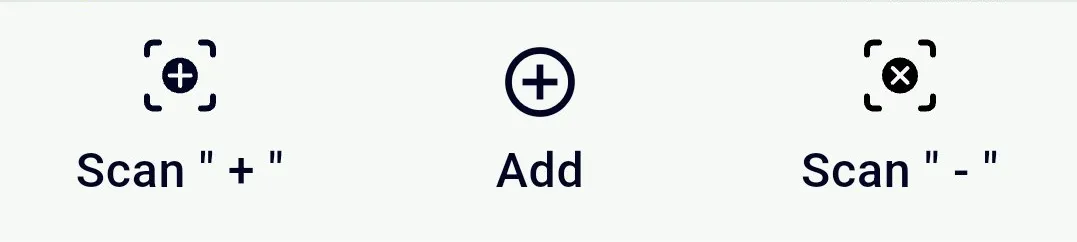
Wo Sie scannen können
Abschnitt betitelt „Wo Sie scannen können“- Scannen ” + ” in der unteren Leiste – fügt zum Inventar oder zur Einkaufsliste hinzu, je nachdem, in welchem Tab Sie sind.
- Scannen ” - ” in der unteren Leiste (Tab Mein Inventar) – entnimmt eine Packung.
- Ins Inventar scannen in der unteren Leiste (Tab Einkaufsliste) – verschiebt, was Sie gerade gekauft haben, ins Inventar.
- Das Barcode-Symbol im Suchfeld – findet einen Artikel, indem Sie ihn scannen. Funktioniert in beiden Tabs und unter Verwalten → Katalog.
- Der Abschnitt Barcodes eines Artikels – ordnet einem Produkt einen oder mehrere Barcodes zu.
Beim ersten Scannen erlauben Sie InvenDo, die Kamera zu verwenden. Haben Sie das abgelehnt, werden Sie gebeten, es in den Einstellungen Ihres Smartphones zu erlauben.
Hinzufügen mit Scannen ” + ”
Abschnitt betitelt „Hinzufügen mit Scannen ” + ”“-
Tippen Sie im Tab Mein Inventar auf Scannen ” + ” und richten Sie die Kamera auf den Barcode.
-
Bekanntes Produkt? Das Formular öffnet sich mit allem, was der Katalog schon weiß – Name, Kategorie, Einheit, Preis, Laden, Foto. Legen Sie die Menge (sie beginnt bei 1), das Verfallsdatum und den Lagerort fest. Siehe Artikel hinzufügen und bearbeiten.
-
Neues Produkt? Das Formular öffnet sich leer, der Barcode ist bereits zugeordnet. InvenDo sucht den Barcode online und schlägt Ihnen, wenn es einen Treffer findet, den Produktnamen vor – tippen Sie darauf, um ihn zu übernehmen, oder geben Sie Ihren eigenen ein. Füllen Sie aus, was Sie möchten.
-
Tippen Sie zum Speichern auf ✓.
Wenn Sie diesen Barcode das nächste Mal scannen, kennt InvenDo ihn. Fügen Sie dasselbe Produkt mit demselben Verfallsdatum am selben Lagerort hinzu, werden die Mengen einfach zusammengezählt.
Im Tab Einkaufsliste funktioniert Scannen ” + ” genauso, nur dass der Artikel auf der Einkaufsliste landet.
Entnehmen mit Scannen ” - ”
Abschnitt betitelt „Entnehmen mit Scannen ” - ”“-
Tippen Sie im Tab Mein Inventar auf Scannen ” - ” und scannen Sie die Packung.
-
Der Dialog Artikel entfernen zeigt das Produkt und wie viel Sie davon haben. Geben Sie ein, wie viele Sie entnehmen – vorgeschlagen ist 1 – und bestätigen Sie.
-
Liegt dasselbe Produkt an mehreren Orten oder hat es mehrere Datumsangaben, bittet InvenDo Sie zuerst: Den zu entfernenden Artikel auswählen.
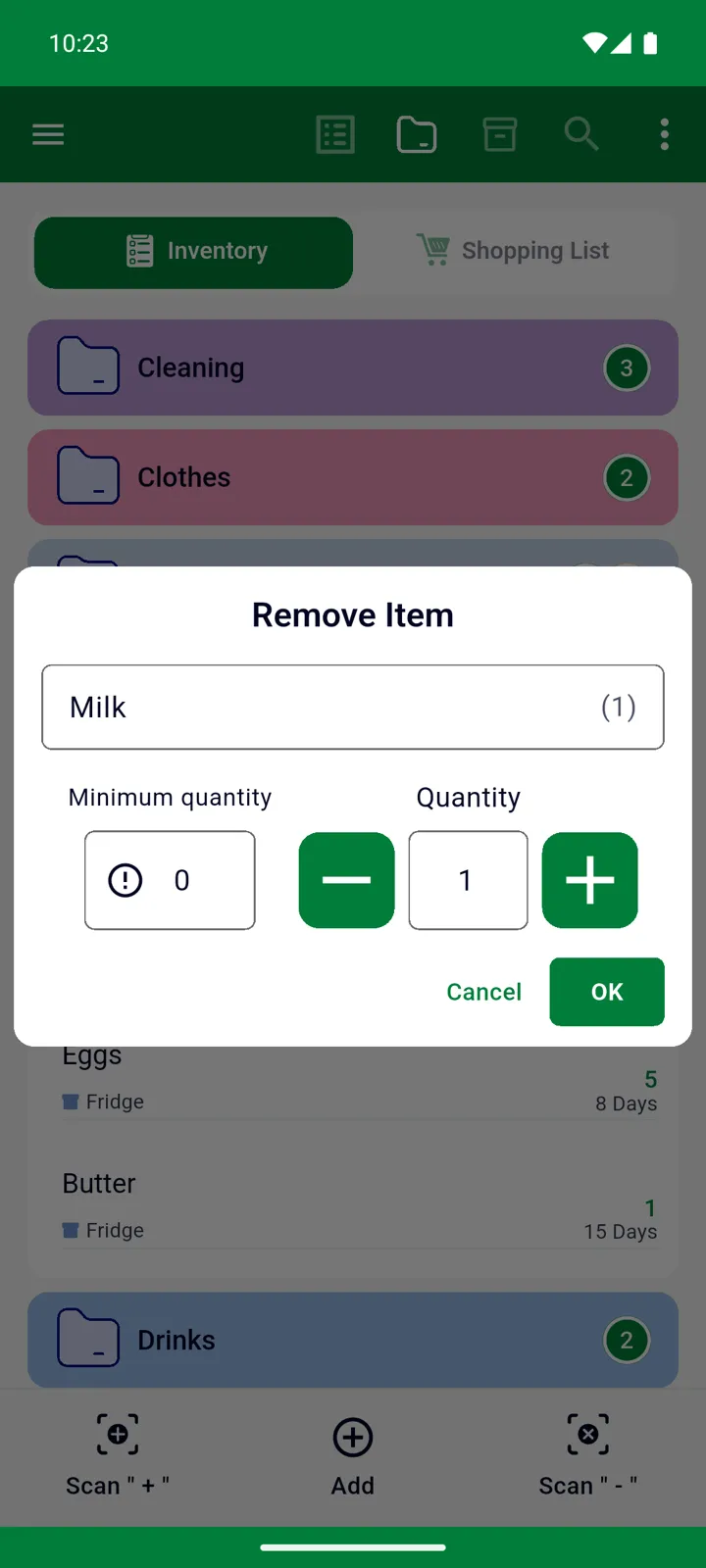
Erreicht die Menge null, verschwindet der Eintrag aus Ihrem Inventar. Ist der Barcode nicht in Ihrem Inventar, sehen Sie Artikel mit diesem Barcode ist nicht auffindbar!
Einkäufe einräumen mit Ins Inventar scannen
Abschnitt betitelt „Einkäufe einräumen mit Ins Inventar scannen“Wieder zu Hause nach dem Einkauf? Tippen Sie im Tab Einkaufsliste auf Ins Inventar scannen und scannen Sie jede Packung. Im Dialog Zum Inventar hinzufügen legen Sie Verfallsdatum, Lagerort und Menge fest; bestätigen Sie, und der Artikel wird von der Einkaufsliste genommen und in Ihr Inventar übernommen. Siehe Die Einkaufsliste verwenden.
Mehrere Barcodes für ein Produkt
Abschnitt betitelt „Mehrere Barcodes für ein Produkt“Sie kaufen Nudeln verschiedener Marken, möchten in Ihrer Liste aber nur „Nudeln“ sehen? Geben Sie dem Produkt jeden Barcode, der Ihnen begegnet.
-
Öffnen Sie den Artikel (antippen, dann Bearbeiten) oder das Produkt unter Verwalten → Katalog.
-
Tippen Sie unter Barcodes auf die Scan-Schaltfläche und scannen Sie die neue Packung – oder tippen Sie auf die Tastatur-Schaltfläche und geben Sie die Nummer ein.
-
Tippen Sie zum Speichern auf ✓.
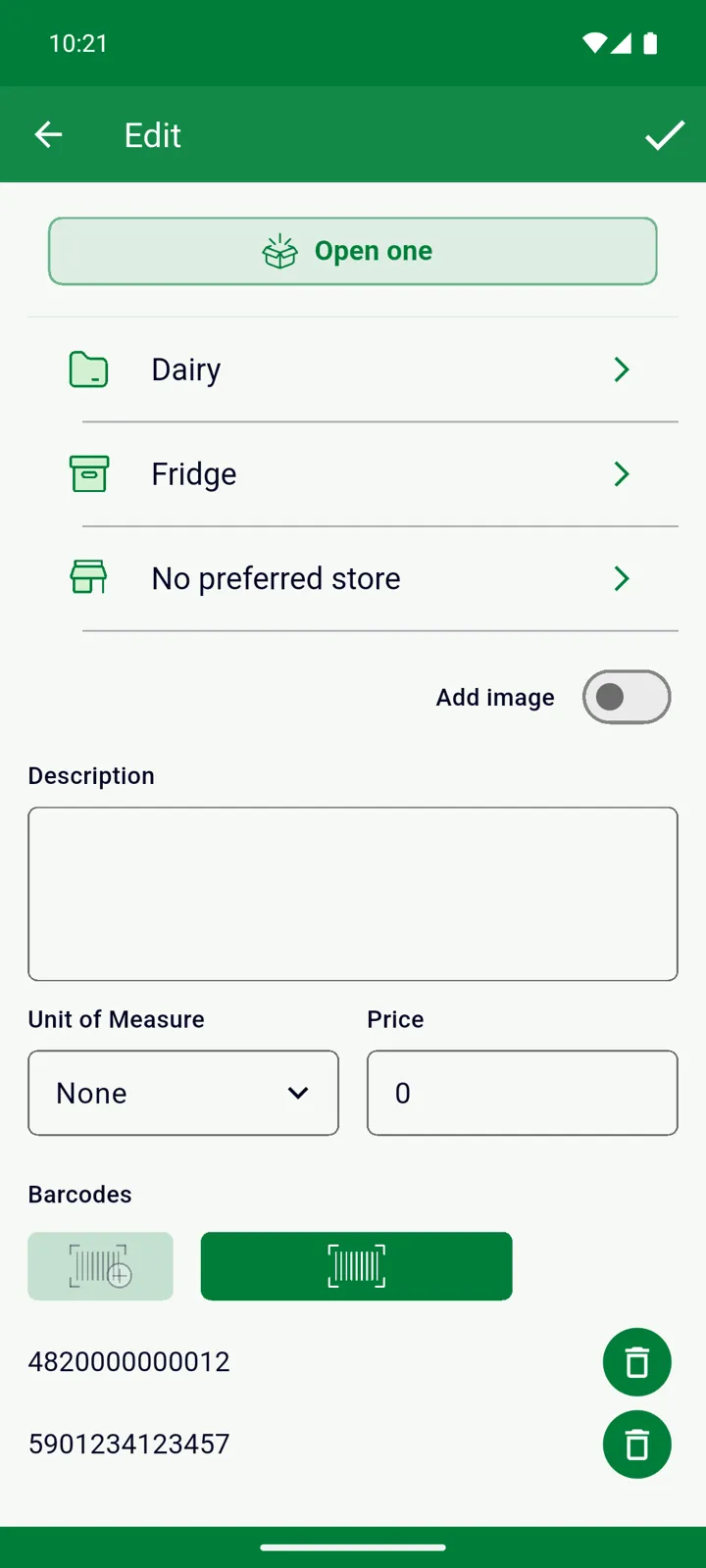
Neben jedem Barcode steht ein Papierkorb-Symbol, mit dem Sie ihn entfernen. Barcodes gehören zum Produkt im Katalog und gelten deshalb für jeden seiner Einträge – siehe Katalog.
Gut zu wissen
Abschnitt betitelt „Gut zu wissen“- Online-Suche. Bei einem neuen Barcode sucht InvenDo in zwei öffentlichen Produktdatenbanken – Open Food Facts und Edamam – nach Name und Foto des Produkts. Wie viel gefunden wird, hängt von Land und Sprache ab. Wenn Sie das nicht möchten, schalten Sie es unter Einstellungen → Barcode-Suche aus. Siehe Produktsuche.
- Scanner-Optionen unter Android. Unter Einstellungen → Scanner können Sie einen anderen Scanner wählen, falls der Standard-Scanner auf Ihrem Smartphone Probleme hat, oder einen externen Hardware-Scanner einrichten. Meldet InvenDo Der ausgewählte Scanner ist auf Ihrem Gerät nicht verfügbar, wählen Sie dort einen anderen. Siehe Scanner-Einstellungen.
- Web-Version. Unter web.invendo.app gibt es kein Scannen mit der Kamera. Barcodes lassen sich dort eintippen, und alles, was Sie auf dem Smartphone gescannt haben, ist dort verfügbar. Siehe InvenDo im Web.
Brauchen Sie noch Hilfe? Kontaktieren Sie uns