
Verfallsdaten und Benachrichtigungen
Geben Sie einem Artikel ein Verfallsdatum, und InvenDo passt für Sie auf: Die Liste zeigt, wie viele Tage noch bleiben, ein Farbbalken warnt Sie, wenn das Datum näher rückt, und eine tägliche Benachrichtigung sagt Ihnen, was verfallen ist, was bald verfällt und was zur Neige geht.
Ein Verfallsdatum eingeben
Abschnitt betitelt „Ein Verfallsdatum eingeben“-
Fügen Sie einen Artikel hinzu oder bearbeiten Sie ihn. Der Schalter Verfallsdatum oben im Formular ist standardmäßig eingeschaltet.
-
Tippen Sie auf Verfallsdatum und wählen Sie das Datum, das auf der Packung steht.
-
Tippen Sie auf ✓, um zu speichern.
Ein paar Dinge, die es schneller machen:
- „N Tage ab Herstellung haltbar“? Geben Sie das Datum unter Hergestellt am ein und tippen Sie dann die Zahl in das Feld Tage zwischen den beiden Daten – InvenDo berechnet das Verfallsdatum.
- Datumseingabe. Wenn Sie zum ersten Mal auf ein Datumsfeld tippen, fragt InvenDo, wie Sie Daten eingeben möchten: mit einem Kalender (Standard), mit einer Drehrolle oder von Hand (Manuell). Ändern können Sie das später unter Einstellungen → Allgemein → Kalenderansicht.
- Dinge, die nicht verfallen. Schalten Sie Verfallsdatum für den Artikel aus, und die Datumsfelder verschwinden. InvenDo merkt sich das für das Produkt. Um Verfallsdaten für eine ganze Kategorie auszublenden – Kleidung, Werkzeug –, öffnen Sie Verwalten → Kategorien, bearbeiten die Kategorie und entfernen unter Aktivierte Felder das Häkchen bei Verfallsdatum. Um sie für die ganze Liste auszublenden, nutzen Sie Verwalten → Funktionen und Felder.
Was Sie in der Liste sehen
Abschnitt betitelt „Was Sie in der Liste sehen“- Jeder Artikel zeigt entweder sein Verfallsdatum oder die verbleibenden Tage. Was davon, wählen Sie im Menü ⋮ → Anzeigeoptionen → Verfallsdatum (Verfallsdatum anzeigen oder Tage vor Verfall anzeigen; Datum unter dem Namen setzt es in eine eigene Zeile). Siehe Artikel anzeigen und finden.
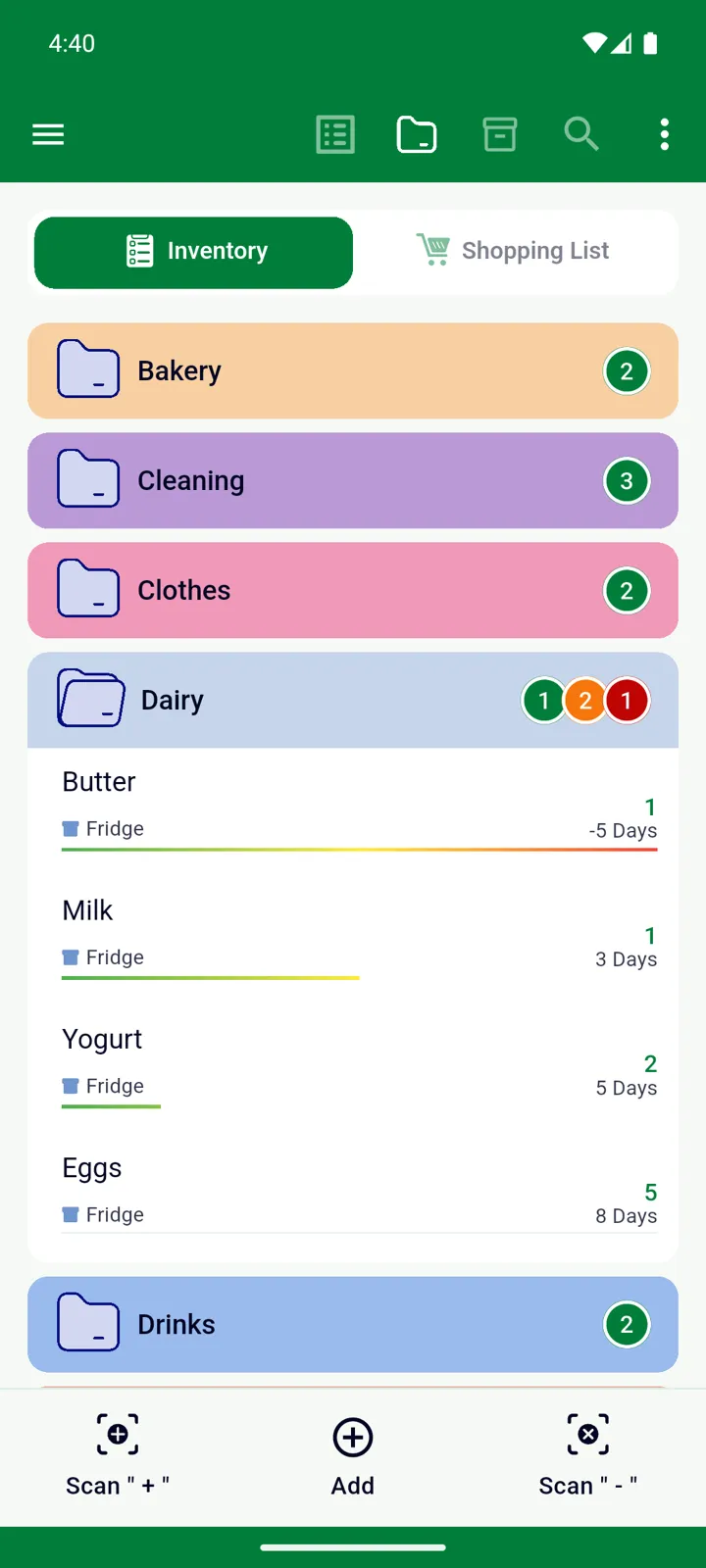
- Sobald ein Artikel im Zeitraum „Verfällt bald“ liegt, erscheint darunter ein Farbbalken. Er verläuft von Grün über Gelb nach Rot und wird immer länger, je näher das Datum rückt; ein verfallener Artikel zeigt den vollen Balken und eine negative Tageszahl, etwa -3 T.
- Kategorie- und Lagerort-Überschriften tragen kleine Zähler: grün für Artikel, mit denen alles in Ordnung ist, orange für Artikel, die in den nächsten sieben Tagen verfallen, rot für bereits verfallene.
- Die Sortierung nach Verfallsdatum (⋮ → Anzeigeoptionen → Sortieren nach) setzt das, was als Nächstes verfällt, nach oben. Artikel ohne Datum kommen ans Ende.
Der Zeitraum „Verfällt bald“
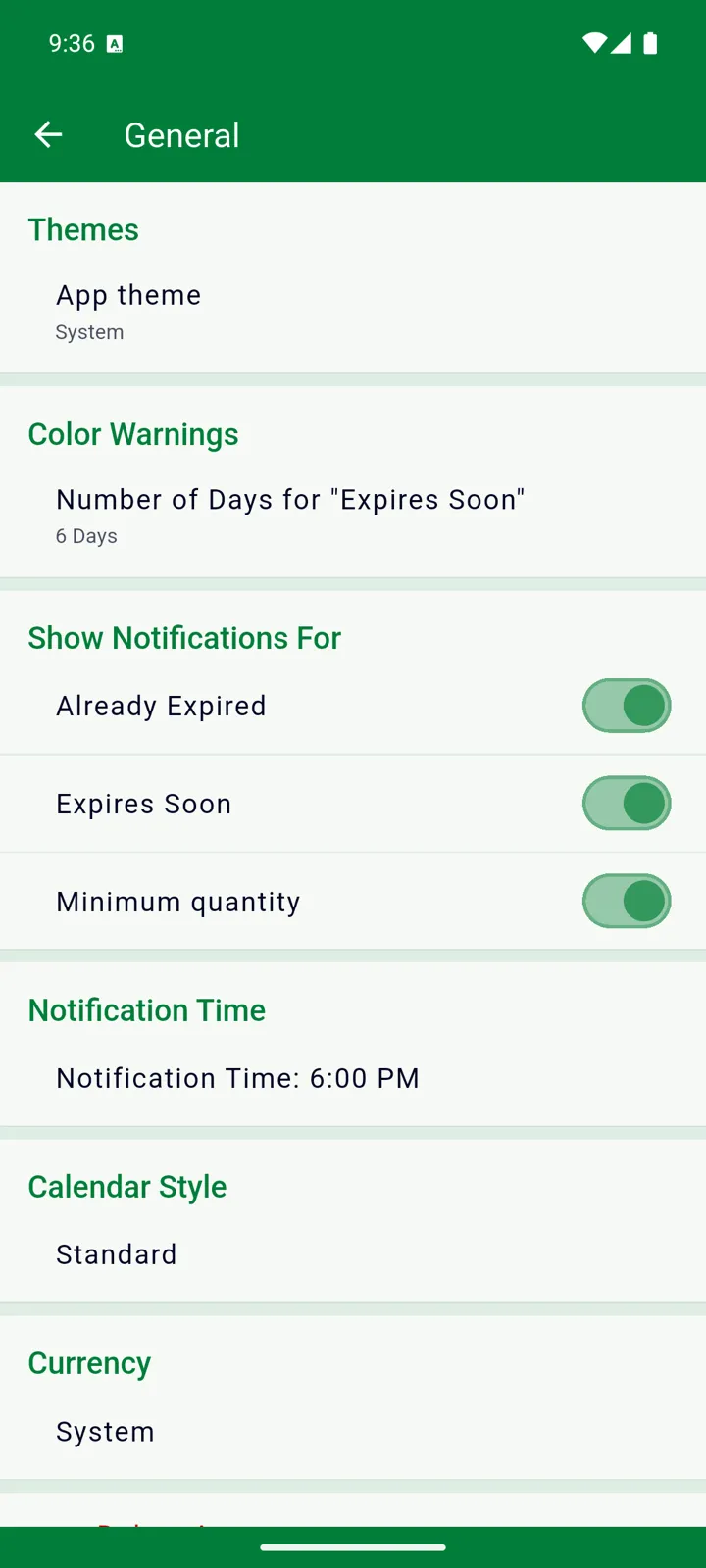
Abschnitt betitelt „Der Zeitraum „Verfällt bald““Wie früh soll InvenDo Sie warnen? Öffnen Sie Einstellungen → Allgemein und stellen Sie unter Farbindikation den Wert Tage vor dem Verfallsdatum (“Verfällt bald”) ein. Standard sind 6 Tage. Diese eine Zahl steuert sowohl den Farbbalken als auch die Erinnerungen „Verfällt bald“, und sie gilt auf allen Ihren Geräten.
Tägliche Erinnerungen
Abschnitt betitelt „Tägliche Erinnerungen“InvenDo sendet bis zu drei Arten von Benachrichtigungen, einmal am Tag:
| Erinnerung | Was sie sagt | Antippen öffnet |
|---|---|---|
| ”Schon verfallen” | Eine Benachrichtigung pro Artikel, z. B. Milch - schon verfallen | Den Artikel |
| ”Verfällt bald” | Eine pro Artikel, z. B. Joghurt - verfällt in 3 Tagen oder Joghurt - verfällt heute | Den Artikel |
| Minimale Artikelmenge | Eine pro Liste: Artikelmenge unter dem Minimum! | Den Bildschirm Unterschrittener Mindestbestand |
Die Erinnerungen umfassen alle Ihre Listen. Wenn Sie mehr als eine haben, steht der Name der Liste mit in der Nachricht. Artikel mit der Menge null werden ignoriert.
Erinnerungen einschalten
Abschnitt betitelt „Erinnerungen einschalten“Wenn Sie InvenDo zum ersten Mal öffnen, fragt die App Verpassen Sie keine wichtigen Erinnerungen – tippen Sie auf Benachrichtigungen aktivieren und erlauben Sie es, wenn Ihr Smartphone nachfragt; dann sind alle drei Erinnerungen eingeschaltet.
Wenn Sie auf Nicht jetzt getippt haben oder später etwas ändern möchten:
-
Öffnen Sie das Menü ☰ → Einstellungen → Allgemein.
-
Schalten Sie unter Benachrichtigen für nach Wunsch “Schon verfallen”, “Verfällt bald” und Minimale Artikelmenge ein. Wenn der Abschnitt ausgegraut ist, tippen Sie darauf – InvenDo braucht zuerst die Erlaubnis Ihres Smartphones.
-
Wählen Sie unter Benachrichtigungszeit, wann die tägliche Erinnerung kommen soll. Standard ist 18:00 Uhr.
Gut zu wissen
Abschnitt betitelt „Gut zu wissen“- Erinnerungen kommen auf dem Smartphone oder Tablet an, auf dem InvenDo installiert ist und Benachrichtigungen senden darf. Die Einstellungen werden zwischen Ihren Geräten synchronisiert, aber jedes Gerät zeigt seine eigenen Benachrichtigungen.
- Wenn keine Erinnerungen mehr ankommen, prüfen Sie in den Einstellungen Ihres Smartphones, ob Benachrichtigungen für InvenDo noch erlaubt sind – ein Tippen auf den ausgegrauten Abschnitt Benachrichtigen für bringt Sie direkt dorthin. Auf dem iPhone kann ein Fokus sie stummschalten, und eine Geplante Zusammenfassung stellt sie erst zur Zeit der Zusammenfassung zu statt zu Ihrer Benachrichtigungszeit. Unter Android können aggressive Energiesparmodi geplante Erinnerungen verzögern – erlauben Sie InvenDo in diesem Fall, im Hintergrund zu laufen.
- Die Web-Version unter web.invendo.app zeigt dieselben Daten und Farbwarnungen, sendet aber keine Benachrichtigungen. Siehe InvenDo im Web.
- Erinnerungen bei knappen Vorräten werden unter Minimale Artikelmenge und knappe Vorräte erklärt.
Brauchen Sie noch Hilfe? Kontaktieren Sie uns