
Mehrere Listen
Verwalten → Listen. Die Listen befinden sich im Bereich Allgemein von Verwalten, neben Benutzer.
Jede InvenDo-Liste ist komplett und eigenständig: eigenes Inventar und eigene Einkaufsliste, eigener Katalog, eigene Kategorien, Lagerorte, Läden, Einheiten und Funktionsschalter. Ihr Konto beginnt mit einer Liste namens Hauptliste, und mit Premium können Sie weitere hinzufügen: eine für das Ferienhaus, eine für das Büro, eine für die Campingausrüstung.
Für alle Ihre Listen gemeinsam gelten: die Personen, denen Sie Zugriff gegeben haben, und Ihre App-Einstellungen (Thema, Währung, Erinnerungen usw.).
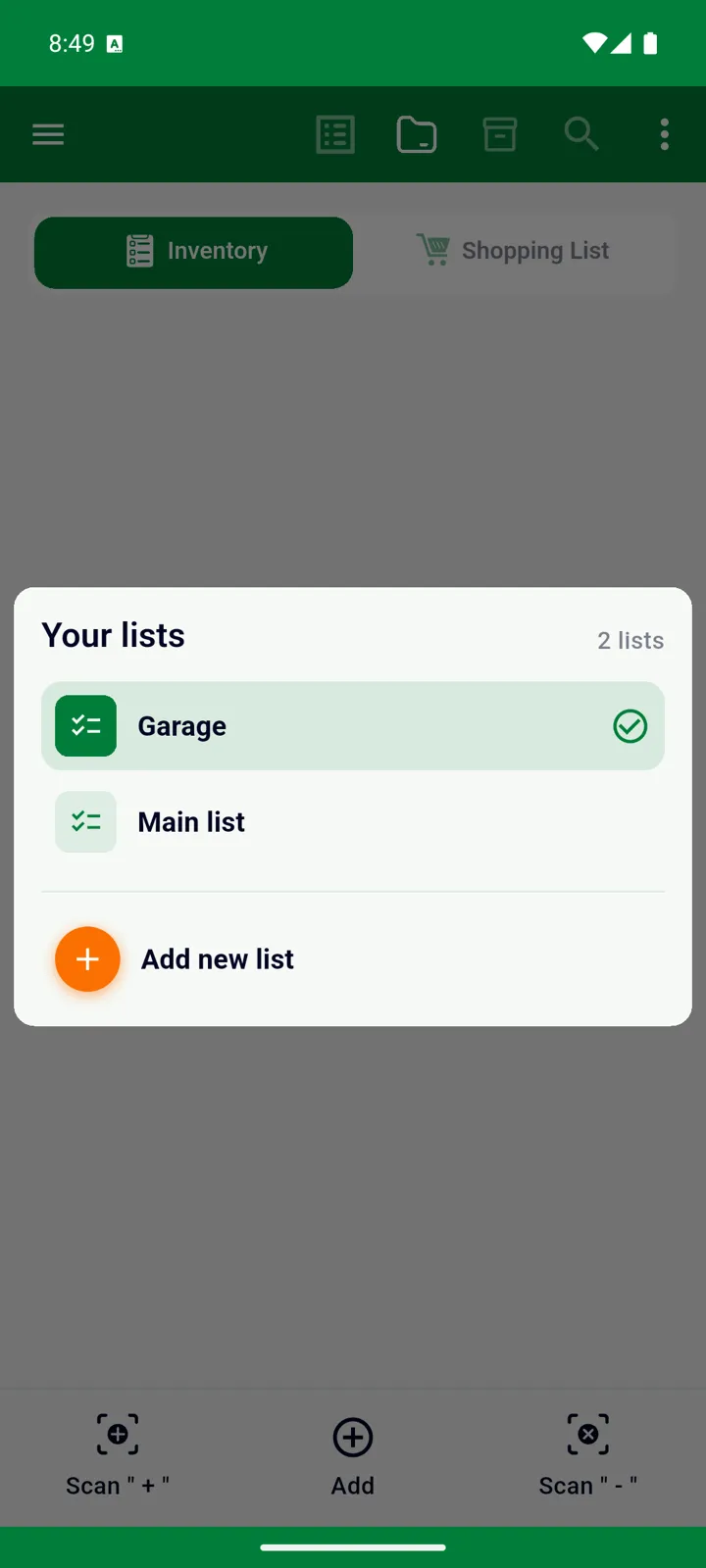
Listen wechseln
Abschnitt betitelt „Listen wechseln“Öffnen Sie das Menü ☰. Die Karte oben zeigt die Aktuelle Liste; tippen Sie darauf, um Ihre Listen zu sehen – die Listen, die Ihnen gehören, und die mit Ihnen geteilten, die als Listenname (wem sie gehört) erscheinen –, und wählen Sie eine aus. Jedes Gerät merkt sich, welche Liste zuletzt geöffnet war.
Eine Liste erstellen
Abschnitt betitelt „Eine Liste erstellen“Weitere Listen zu erstellen ist eine Premium-Funktion.
-
Öffnen Sie das Menü ☰ und tippen Sie auf + neben dem Namen der aktuellen Liste (oder auf Verwalten → Listen → + oder auf Liste hinzufügen in Ihre Listen).
-
Geben Sie eine Bezeichnung ein. Wenn Sie bereits mit anderen Personen teilen, können Sie unter Benutzer mit Zugriff auf diese Liste ein Häkchen bei denen setzen, die diese Liste sehen sollen – oder das später erledigen.
-
Tippen Sie auf Ok. InvenDo zeigt die Funktionen der neuen Liste an (Passen Sie diese Liste an Ihre Bedürfnisse an): Entfernen Sie die Häkchen bei allem, was diese Liste nicht braucht, und tippen Sie dann auf Zu ….
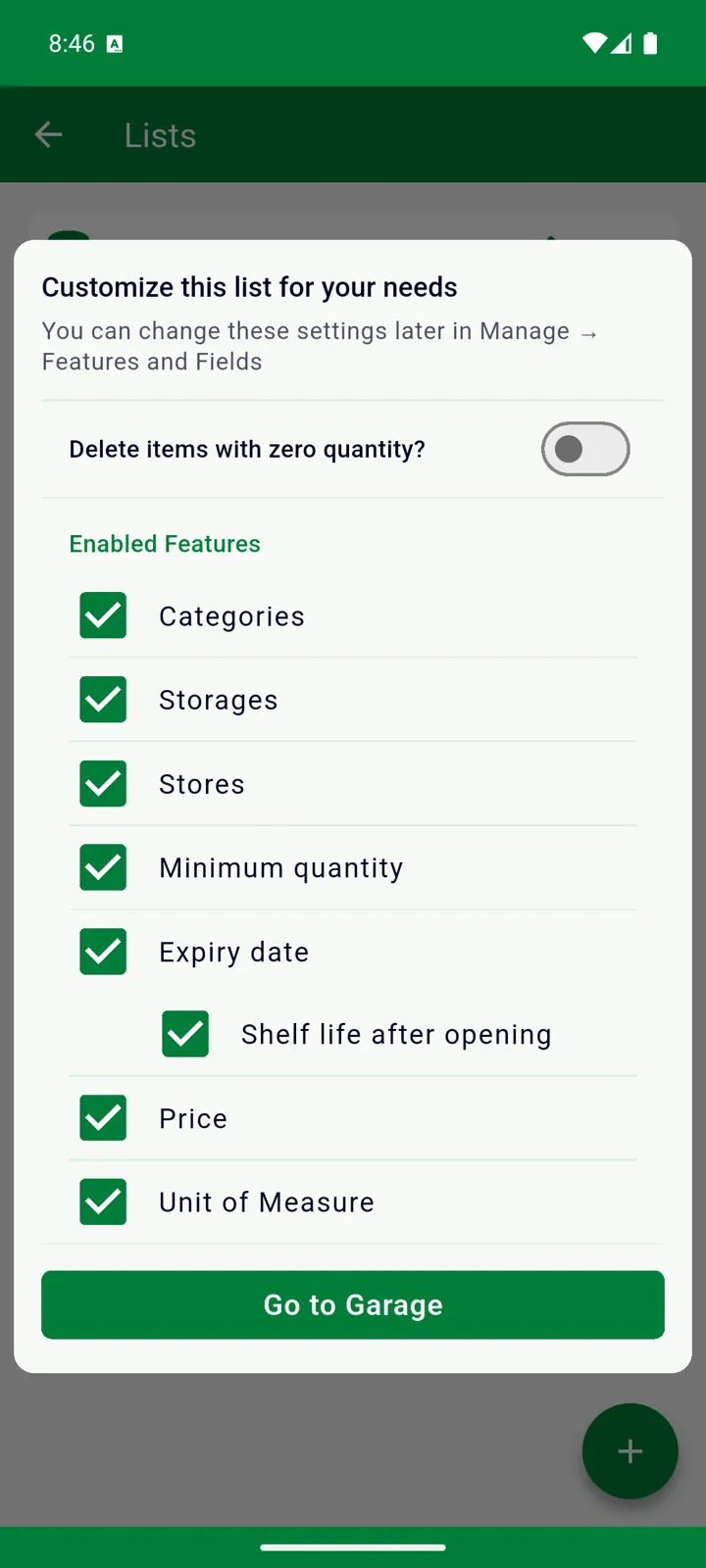
Die neue Liste ist leer: Es gibt darin noch keine eigenen Kategorien, Lagerorte oder Produkte. Ihre erste Liste einrichten gilt für die zweite genauso.
Umbenennen, teilen und löschen
Abschnitt betitelt „Umbenennen, teilen und löschen“Verwalten → Listen zeigt die Listen, die Ihnen gehören. Mit dem Stift benennen Sie eine Liste um und legen fest, wer sie sehen kann (siehe Mit der Familie teilen); mit ✕ löschen Sie sie.
Listen mit einem kostenlosen Konto
Abschnitt betitelt „Listen mit einem kostenlosen Konto“Ihre Hauptliste steht Ihnen immer uneingeschränkt zur Verfügung. Haben Sie weitere Listen – etwa aus einer abgelaufenen Premium-Zeit –, werden diese schreibgeschützt: Sie können sie ansehen und durchsuchen, aber ein Banner zeigt Diese Liste ist schreibgeschützt. Das Bearbeiten weiterer Listen ist nur für Premium-Nutzer verfügbar mit der Schaltfläche Auf Premium upgraden. Gelöscht wird nichts; sobald Premium wieder aktiv ist, können Sie sofort weiter bearbeiten.
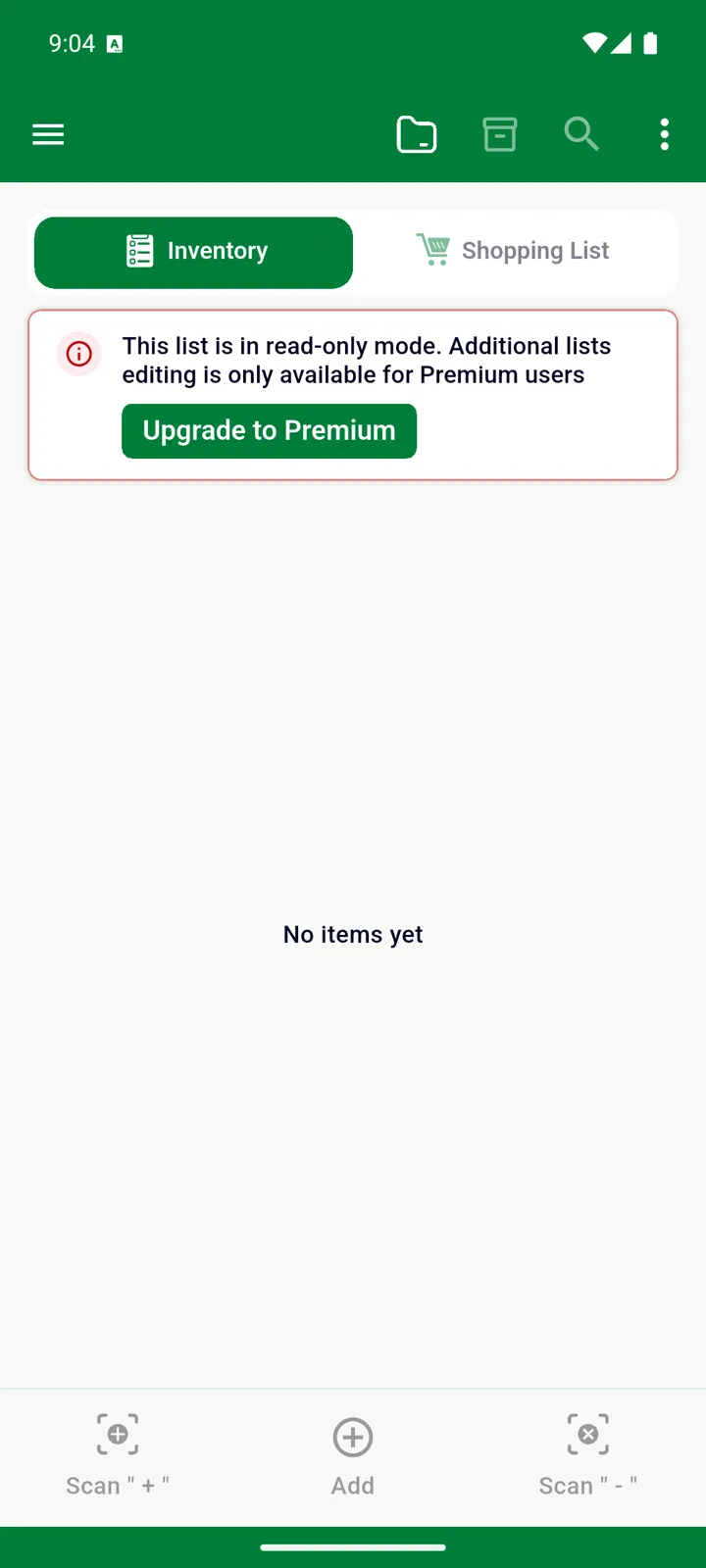
Listen, die andere mit Ihnen teilen, sind nie schreibgeschützt – sie laufen über das Premium der Person, der sie gehören. Siehe Kostenlos oder Premium.
Gut zu wissen
Abschnitt betitelt „Gut zu wissen“- Erinnerungen gelten für alle Ihre Listen; haben Sie mehrere, beginnt die Nachricht mit dem Namen der Liste, und wenn Sie darauf tippen, wechseln Sie zu dieser Liste. Siehe Verfallsdaten und Benachrichtigungen.
- Auch das Android-Widget kann zwischen Listen wechseln.
- Funktionen und Felder und Excel-Exporte gelten pro Liste – und pro Tab.
Brauchen Sie noch Hilfe? Kontaktieren Sie uns