
Katalog
Verwalten → Katalog. Der Katalog gehört zur aktuellen Liste; jede Liste hat ihren eigenen.
Jedes Produkt, das Sie jemals zu einer Liste hinzugefügt haben, hat einen Eintrag in deren Katalog: den Namen, seine Barcodes, Kategorie, bevorzugten Laden, Einheit, Preis, Mindestmenge, ob es ein Verfallsdatum hat, wie lange es nach dem Öffnen haltbar ist, ein Foto und eine Beschreibung. Stellen Sie sich das als Visitenkarte des Produkts vor. Die Milch in Ihrem Kühlschrank – mit ihrer aktuellen Menge und ihrem Verfallsdatum – ist ein eigener Eintrag, der auf diese Karte verweist.
Gezielt öffnen müssen Sie den Katalog nur selten: InvenDo baut ihn für Sie auf, während Sie Artikel hinzufügen. Praktisch ist er, wenn Sie die Angaben zu einem Produkt an einer Stelle aufräumen, seine Barcodes verwalten oder etwas finden möchten, das Ihnen komplett ausgegangen ist.
Was der Katalog für Sie tut
Abschnitt betitelt „Was der Katalog für Sie tut“- Vorschläge beim Tippen. Beginnen Sie, im Feld Artikelname zu tippen, und passende Produkte erscheinen. Wählen Sie eines aus, und das Formular übernimmt Kategorie, Einheit, Preis, Laden und alles andere, was es kennt.
- Barcode-Erkennung. Scannen Sie einen Barcode, der schon im Katalog steht, und das Artikelformular öffnet sich vorausgefüllt. Ein Produkt kann mehrere Barcodes haben – siehe Barcodes scannen.
- Gemerkte Angaben. Kategorie, Einheit, Einheitsgröße, Preis, bevorzugter Laden, Mindestmenge, Beschreibung und Foto werden einmal pro Produkt gespeichert und jedes Mal wiederverwendet, wenn Sie es erneut hinzufügen – ebenso der Lagerort, an dem Sie es zuletzt abgelegt haben.
- Haltbarkeit nach dem Öffnen. Sagen Sie InvenDo einmal, wie viele Tage ein Produkt nach dem Öffnen haltbar ist, und es setzt jedes Mal, wenn Sie eines öffnen, das Datum „Verbrauchen bis“ für Sie. Siehe Geöffnete Artikel.
Den Katalog durchsehen
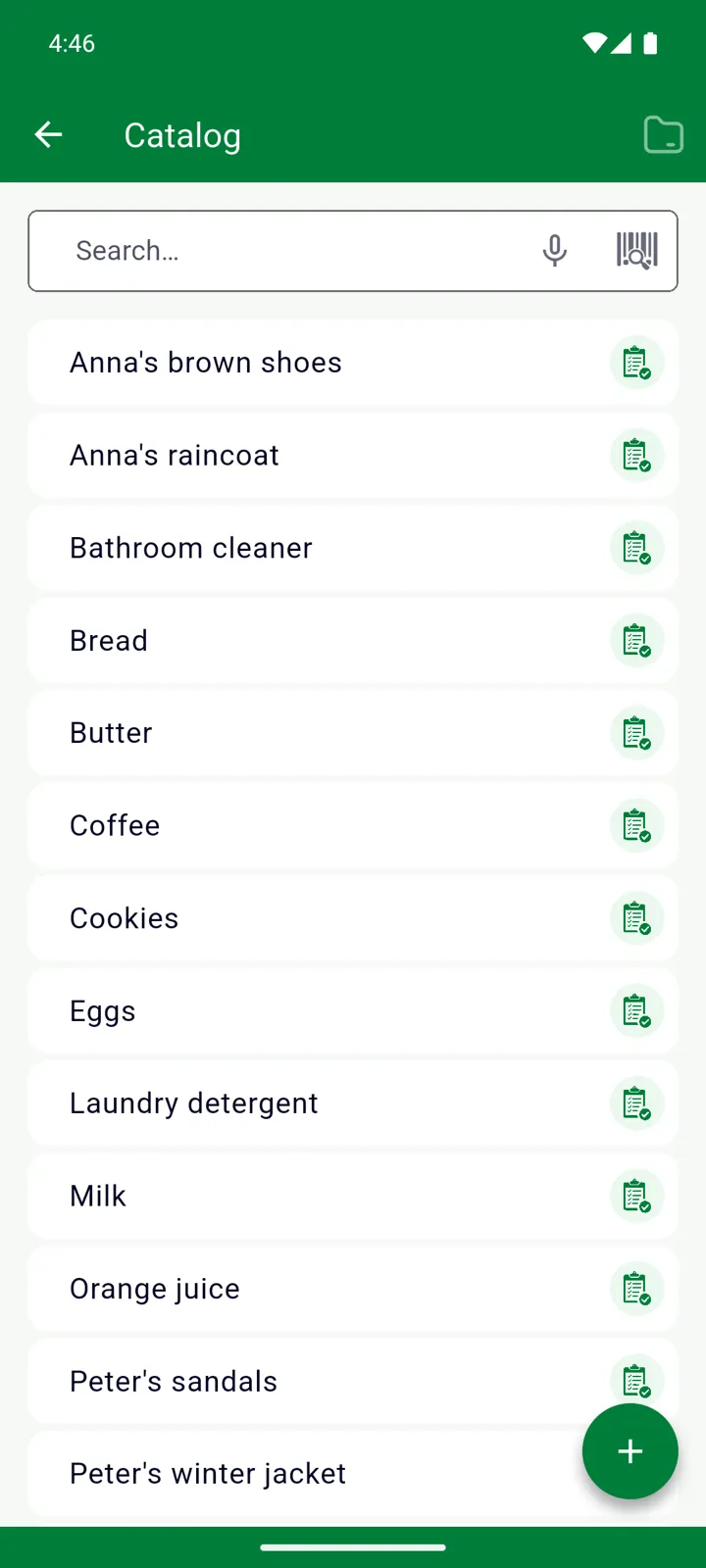
Abschnitt betitelt „Den Katalog durchsehen“- Die Produkte sind alphabetisch sortiert. Tippen Sie in der oberen Leiste auf das Kategorie-Symbol, um sie stattdessen nach Kategorie zu gruppieren.
- Über das Suchfeld finden Sie ein Produkt nach Name oder Barcode. Auf dem Smartphone tippen Sie auf das Mikrofon, um per Sprache zu suchen, oder auf das Barcode-Symbol, um die Packung zu scannen.
- Tippen Sie auf ein Produkt, um es zu bearbeiten; tippen Sie auf +, um eines anzulegen, das noch in keiner Ihrer Listen steht.
- Das Einkaufswagen-Symbol in einer Zeile setzt dieses Produkt auf die Einkaufsliste – praktisch für etwas, das Ihnen komplett ausgegangen ist.
Ein Produkt bearbeiten
Abschnitt betitelt „Ein Produkt bearbeiten“-
Öffnen Sie Verwalten → Katalog und tippen Sie auf das Produkt.
-
Ändern Sie, was nötig ist. Welche Felder Sie sehen, hängt von den Einstellungen unter Funktionen und Felder der Liste und von der Kategorie des Produkts ab – sind in der Kategorie „Werkzeug“ die Verfallsdaten ausgeschaltet, bietet ein Schraubenzieher keinen Schalter Verfallsdatum an.
-
Tippen Sie zum Speichern auf ✓.
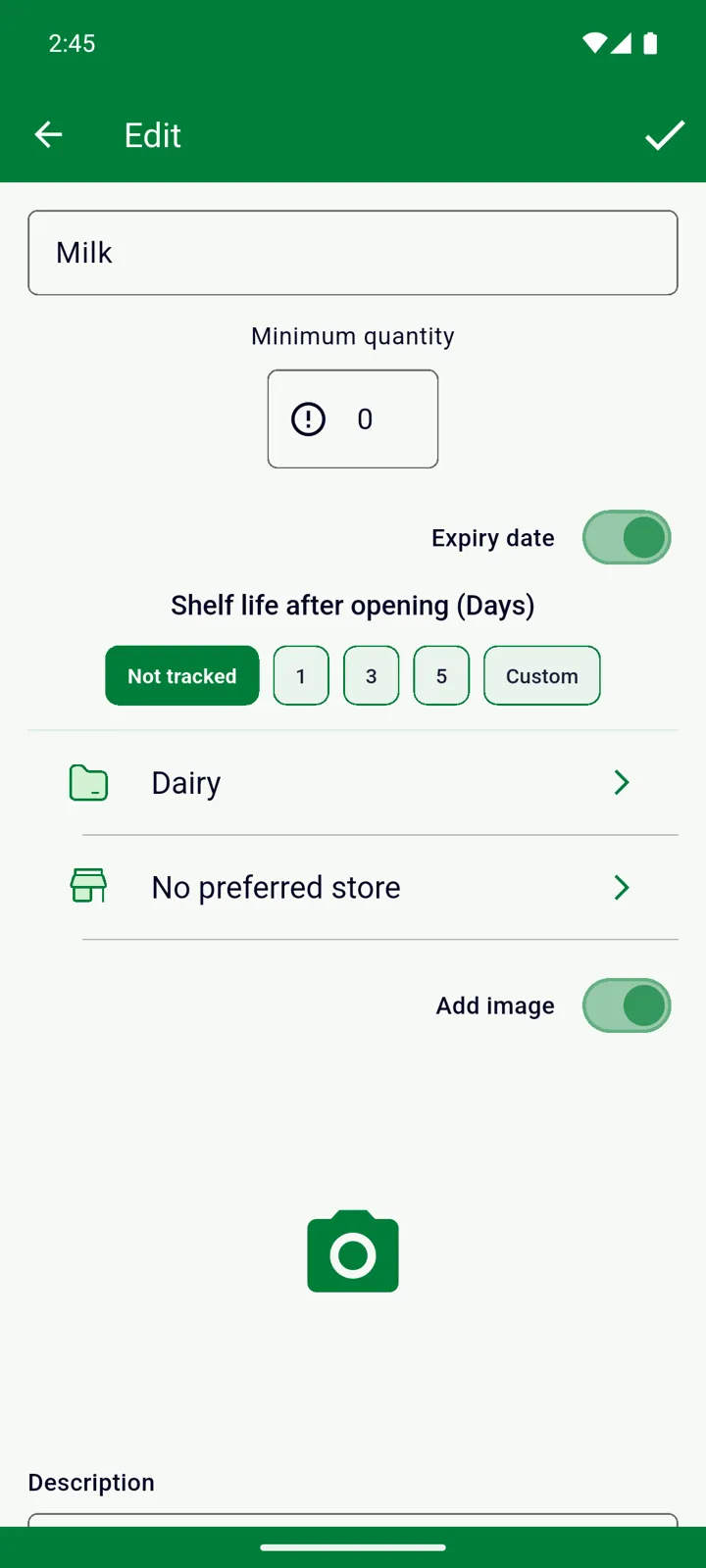
Die meisten Änderungen – Kategorie, Einheit, Einheitsgröße, Mindestmenge, Beschreibung, Foto – erscheinen sofort bei den Artikeln, die bereits in Ihrem Inventar und auf Ihrer Einkaufsliste stehen. Barcodes, der Schalter für das Verfallsdatum und die Haltbarkeit gelten ab dem nächsten Mal, wenn Sie das Produkt hinzufügen oder öffnen.
Ein Produkt löschen
Abschnitt betitelt „Ein Produkt löschen“Wischen Sie das Produkt nach links oder rechts und bestätigen Sie.
Gut zu wissen
Abschnitt betitelt „Gut zu wissen“- Ein Produktfoto hinzuzufügen ist eine Premium-Funktion.
- In der Web-Version gibt es keine Kamera; Barcodes werden dort eingetippt statt gescannt.
- Bei einer schreibgeschützten Liste (einer zusätzlichen Liste in der kostenlosen Version) können Sie den Katalog durchsehen und durchsuchen, aber nicht ändern.
Brauchen Sie noch Hilfe? Kontaktieren Sie uns