
Verwalten: Überblick
Öffnen Sie das Menü ☰ und tippen Sie auf Verwalten. Hier legen Sie fest, wie eine Liste aufgebaut ist: welche Produkte sie kennt, welche Kategorien und Lagerorte sie verwendet, welche Funktionen eingeschaltet sind und wer sie sehen kann.
Verwalten betrifft Ihre Daten, Einstellungen betrifft die App – Thema, Farbwarnungen, Benachrichtigungen, Kalenderansicht, Währung, Bilder, Scanner und Excel-Spalten (siehe Einstellungen: Überblick). Wenn Sie suchen, wo ein Produkt, eine Kategorie oder ein Lagerort bearbeitet wird: unter Verwalten. Wenn Sie die Erinnerungszeit oder das Thema suchen: in den Einstellungen.
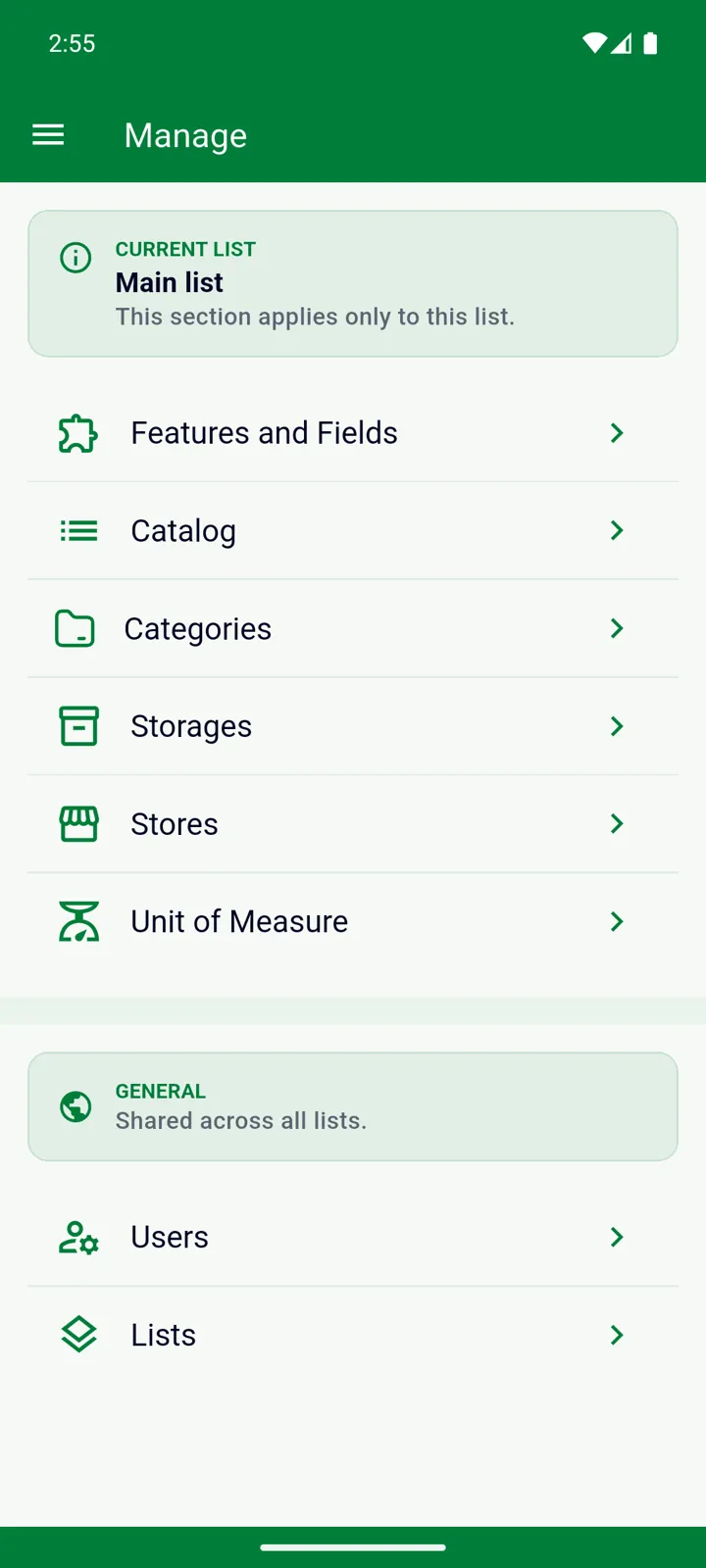
Der Bildschirm hat zwei Abschnitte.
Aktuelle Liste – „Dieser Abschnitt gilt nur für diese Liste.“
Abschnitt betitelt „Aktuelle Liste – „Dieser Abschnitt gilt nur für diese Liste.““Die Karte oben nennt die Liste, in der Sie gerade arbeiten. Alles in diesem Abschnitt gehört nur zu dieser Liste – jede Liste hat ihren eigenen Katalog und ihre eigenen Kategorien, Lagerorte, Läden und Einheiten.
Funktionen und Felder
Abschnitt betitelt „Funktionen und Felder“Schalten Sie Teile von InvenDo für diese Liste ein oder aus: Kategorien, Lagerorte, Läden, Mindestmenge, Verfallsdaten, Haltbarkeit nach dem Öffnen, Preis und Maßeinheiten. Was Sie ausschalten, verschwindet aus den Artikelformularen und Listen – das hält alles übersichtlich, wenn Sie zum Beispiel nie Preise erfassen. Hier legen Sie auch fest, ob Artikel automatisch gelöscht werden, wenn ihre Menge auf null sinkt.
Nur wer die Liste besitzt, sieht diesen Eintrag; bei einer Liste, die jemand mit Ihnen geteilt hat, ist er ausgeblendet. Siehe Funktionen und Felder.
Katalog
Abschnitt betitelt „Katalog“Das Produktverzeichnis der Liste: ein Eintrag pro Produkt mit Name, Barcodes, Kategorie, bevorzugtem Laden, Einheit, Preis, Mindestmenge und Haltbarkeit nach dem Öffnen. InvenDo baut den Katalog für Sie auf, während Sie Artikel hinzufügen, und nutzt ihn für Namensvorschläge und die Barcode-Erkennung. Siehe Katalog.
Kategorien
Abschnitt betitelt „Kategorien“Legen Sie Kategorien an und geben Sie ihnen Farben, ordnen Sie Unterkategorien darin ein (eine Verschachtelung über mehr als eine Ebene hinaus ist eine Premium-Funktion) und legen Sie eine Mindestmenge oder eine feste Einheit für eine ganze Kategorie fest. Siehe Kategorien.
Lagerorte
Abschnitt betitelt „Lagerorte“Ihre Lagerorte – Kühlschrank, Gefrierschrank, Vorratsschrank, das Regal in der Garage, eine bestimmte Kiste – als Baum angeordnet, sodass „Gefrierschrank“ in „Küche“ liegen kann. Geben Sie jedem eine Farbe; Symbole und Fotos sind Premium. Siehe Lagerorte.
Die Geschäfte, in denen Sie einkaufen. Geben Sie einem Artikel einen bevorzugten Laden, dann lässt sich die Einkaufsliste nach Laden gruppieren, und Sie sehen, was Sie wo besorgen müssen. Siehe Läden.
Maßeinheit
Abschnitt betitelt „Maßeinheit“Die Einheiten für Mengenangaben – anfangs Stk., Pck., kg, g, L und ml. Fügen Sie eigene hinzu oder entfernen Sie die, die Sie nie verwenden. Siehe Maßeinheit.
Allgemein – „Für alle Listen gemeinsam.“
Abschnitt betitelt „Allgemein – „Für alle Listen gemeinsam.““Der untere Abschnitt gilt für Ihr Konto als Ganzes, nicht für eine einzelne Liste.
Benutzer
Abschnitt betitelt „Benutzer“Geben Sie Familienmitgliedern per E-Mail Zugriff auf Ihre Listen, wählen Sie, welche Listen jede Person sehen kann, und entziehen Sie den Zugriff wieder. Andere einzuladen ist eine Premium-Funktion; die eingeladenen Personen nutzen Ihre Listen kostenlos. Siehe Mit der Familie teilen.
Legen Sie weitere Listen an – eine fürs Ferienhaus, eine fürs Büro –, benennen Sie sie um oder löschen Sie sie, und wechseln Sie zwischen ihnen. Zusätzliche Listen anzulegen ist eine Premium-Funktion. Sie können die Liste auch über das Menü ☰ wechseln, wo oben der Name der aktuellen Liste steht. Siehe Mehrere Listen.
Brauchen Sie noch Hilfe? Kontaktieren Sie uns