
Artikel hinzufügen und bearbeiten
Jeder Artikel in Ihrem Inventar besteht eigentlich aus zwei Dingen: dem Produkt – Milch, mit Kategorie, Einheit, Preis und Barcodes – und dem Eintrag – genau diese Milch, zwei Packungen, im Kühlschrank, verfällt am Freitag. Das Formular zeigt beides zusammen; diese Seite erklärt, was wozu gehört und wie Sie beides am schnellsten ändern.
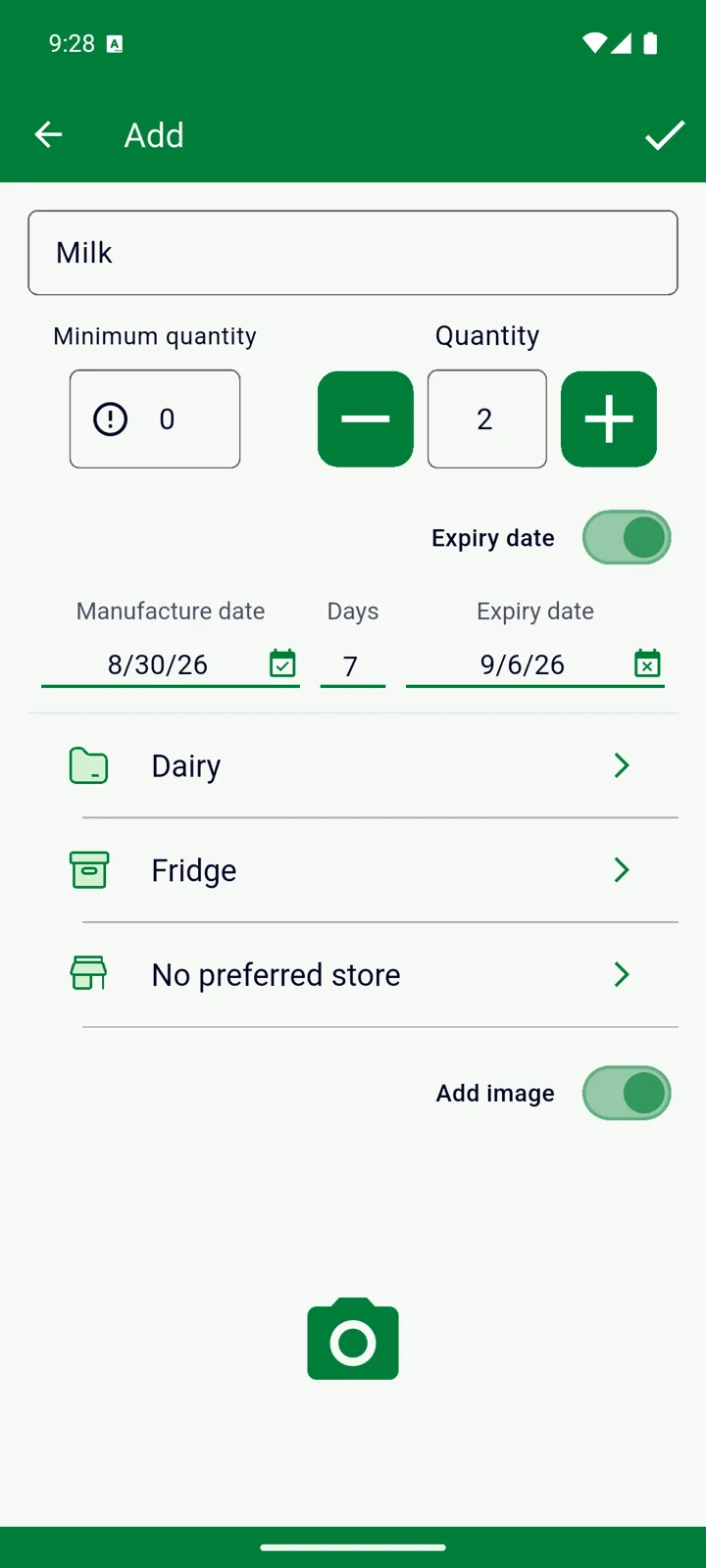
Einen Artikel hinzufügen
Abschnitt betitelt „Einen Artikel hinzufügen“-
Tippen Sie im Tab Mein Inventar auf Hinzufügen – oder auf Scannen ” + ”, um mit einem Barcode zu beginnen (siehe Barcodes scannen).
-
Geben Sie den Namen unter Artikelname ein. InvenDo schlägt Produkte vor, die es bereits kennt – zuerst die, die mit Ihrer Eingabe beginnen, dann die, die sie enthalten; wählen Sie eines aus, und seine Angaben werden ausgefüllt. Dasselbe passiert, wenn Sie einen Namen eingeben, der genau übereinstimmt.
-
Stellen Sie die Anzahl ein – sie beginnt bei 1 – und füllen Sie bei Lebensmitteln das Feld Verfallsdatum aus.
-
Prüfen Sie die Kategorie und den Lagerort: InvenDo setzt die zuletzt verwendete Kategorie und den Lagerort, den Sie gerade geöffnet haben, bereits ein.
-
Tippen Sie oben rechts auf ✓.
Wenn Sie dieses Produkt mit denselben Datumsangaben am selben Ort bereits haben, werden die Mengen einfach addiert. Alles andere – ein anderes Verfallsdatum, ein anderer Lagerort – wird ein eigener Eintrag, sodass zwei Chargen Milch zwei Zeilen bleiben.
Das Formular von oben nach unten
Abschnitt betitelt „Das Formular von oben nach unten“| Feld | Wofür es da ist |
|---|---|
| Artikelname | Der Name des Produkts. Wenn Sie ihn ändern, wird das Produkt überall umbenannt. |
| Minimale Artikelmenge | Ab wann Sie eine Erinnerung zum Nachkaufen möchten – siehe Minimale Artikelmenge und knappe Vorräte. |
| Anzahl | Wie viele zu diesem Eintrag gehören. Nutzen Sie die Schaltflächen − und + oder tippen Sie die Zahl ein; Dezimalzahlen sind kein Problem (2,5 kg). Darunter steht die Einheit. |
| Schalter Verfallsdatum | Aus für Dinge, die nicht verfallen; die Datumsfelder verschwinden dann. |
| Hergestellt am · T. · Verfallsdatum am | Siehe Verfallsdaten und Benachrichtigungen. |
| Kategorie · Lagerort · Laden | Wozu der Artikel gehört, wo er ist und wo Sie ihn meist kaufen. Jedes Feld öffnet eine Auswahl mit einem +, mit dem Sie direkt einen neuen Eintrag anlegen. |
| Bild hinzufügen | Ein Foto aus der Galerie oder von der Kamera – eine Premium-Funktion. |
| Beschreibung | Alles, was man sich merken sollte: Marke, welches Regal, „die gute Sorte“. |
| Maßeinheit · Preis | Die Einheit, in der Sie zählen, und was eine davon kostet. |
| Einheitsgröße | Was eine Einheit enthält – 1 Pck. = 900 g. Siehe Maßeinheit. |
| Barcodes | Scannen oder tippen Sie die Barcodes der Packung ein; mehrere pro Produkt sind kein Problem. |
Felder, die Sie nie nutzen, lassen sich unter Funktionen und Felder für die ganze Liste abschalten oder für eine einzelne Kategorie unter Aktivierte Felder, wenn Sie die Kategorie bearbeiten.
Alltägliche Änderungen: die Schnellansicht
Abschnitt betitelt „Alltägliche Änderungen: die Schnellansicht“Tippen Sie in der Liste auf einen Artikel, und von unten erscheint eine Ansicht mit dem Wichtigsten: die Menge (mit − und +), die Mindestmenge, wann der Artikel geöffnet wurde, und vier Schaltflächen – Bearbeiten, Verschieben, Zu kaufen, Entfernen. Änderungen hier werden sofort gespeichert; es gibt kein ✓ zum Antippen. Bearbeiten öffnet das vollständige Formular – ebenso, wenn Sie die Ansicht ganz nach oben ziehen.
Zwei Wischgesten funktionieren direkt in der Liste:
- Nach links wischen zieht eins von der Menge ab – praktisch, wenn Sie gerade etwas verbraucht haben. Es gibt keine Rückfrage, also wischen Sie bewusst.
- Nach rechts wischen setzt den Artikel auf die Einkaufsliste und fragt, wie viele.
Bearbeiten und löschen
Abschnitt betitelt „Bearbeiten und löschen“Öffnen Sie mit Bearbeiten das vollständige Formular, um alles andere zu ändern. Beachten Sie, dass das Formular beim Bearbeiten keine Barcode-Zeile zeigt; Barcodes verwalten Sie im Abschnitt Barcodes ganz unten.
Entfernen (in der Schnellansicht oder über Artikel auswählen für mehrere) löscht diesen Eintrag. Das Produkt selbst bleibt mit seinen Angaben und Barcodes im Katalog, sodass beim nächsten Kauf alles schon bekannt ist.
Gut zu wissen
Abschnitt betitelt „Gut zu wissen“- Wenn Artikel mit Nullmenge löschen? unter Funktionen und Felder eingeschaltet ist, verschwindet ein Eintrag, sobald seine Menge 0 erreicht – ob über die Schnellansicht, durch Wischen oder im Formular.
- Im Web gibt es im Abschnitt Barcodes keine Scan-Schaltfläche – tippen Sie die Nummer stattdessen ein. Fotos kommen aus einer Datei auf Ihrem Computer.
Brauchen Sie noch Hilfe? Kontaktieren Sie uns