
Lagerorte
Verwalten → Lagerorte. Lagerorte gehören zu der Liste, in der Sie sich befinden.
Lagerorte sagen, wo etwas ist; Kategorien sagen, was es ist. Ein Lagerort kann alles sein, worauf Sie zeigen könnten – der Kühlschrank, ein Regal in der Garage, die blaue Kiste unter dem Bett –, und Lagerorte können in anderen Lagerorten liegen, sodass Gefrierschrank in Küche stecken kann. Ihr Inventar können Sie Lagerort für Lagerort durchsehen, und Artikel von einem Ort zum anderen zu verschieben, dauert nur ein paar Tipps.
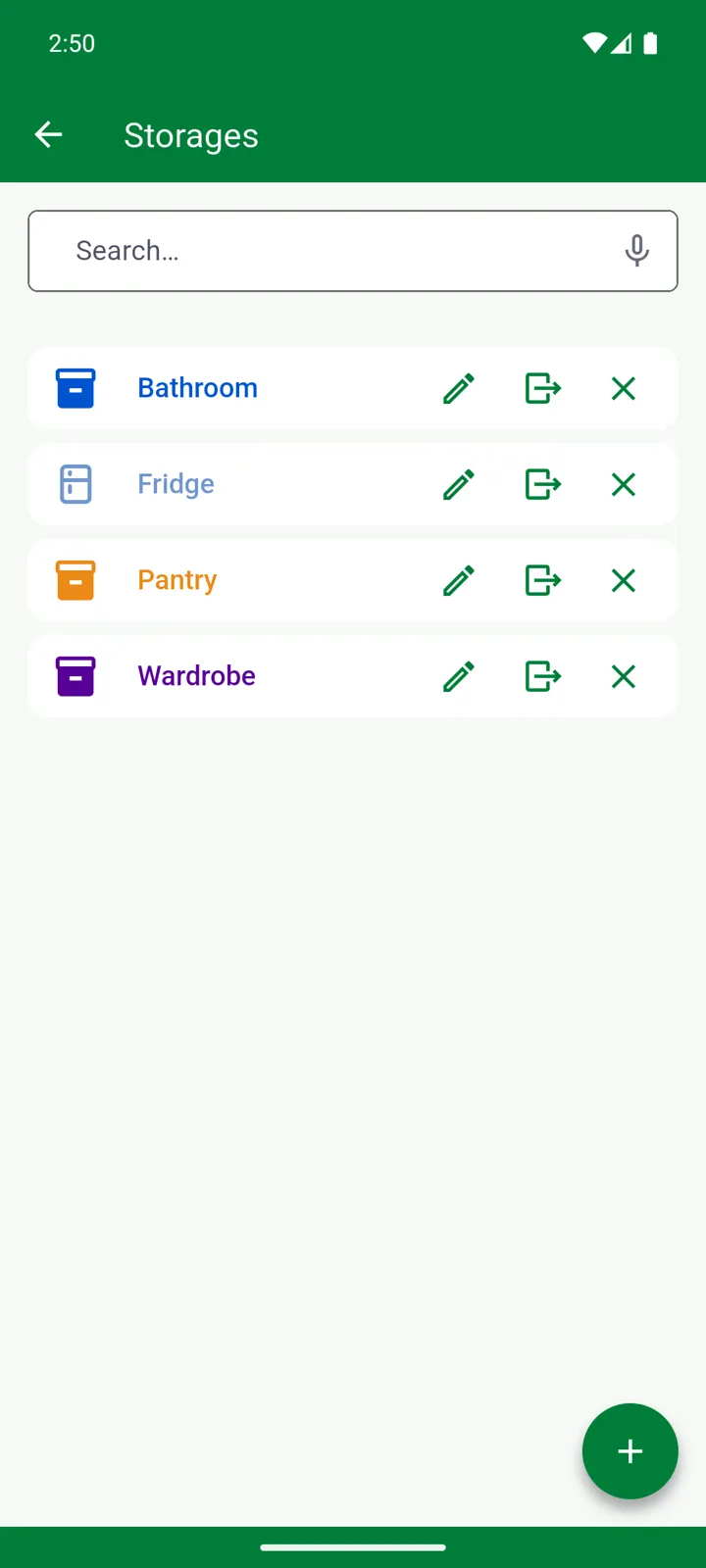
Einen Lagerort anlegen
Abschnitt betitelt „Einen Lagerort anlegen“-
Öffnen Sie Verwalten → Lagerorte und tippen Sie auf +.
-
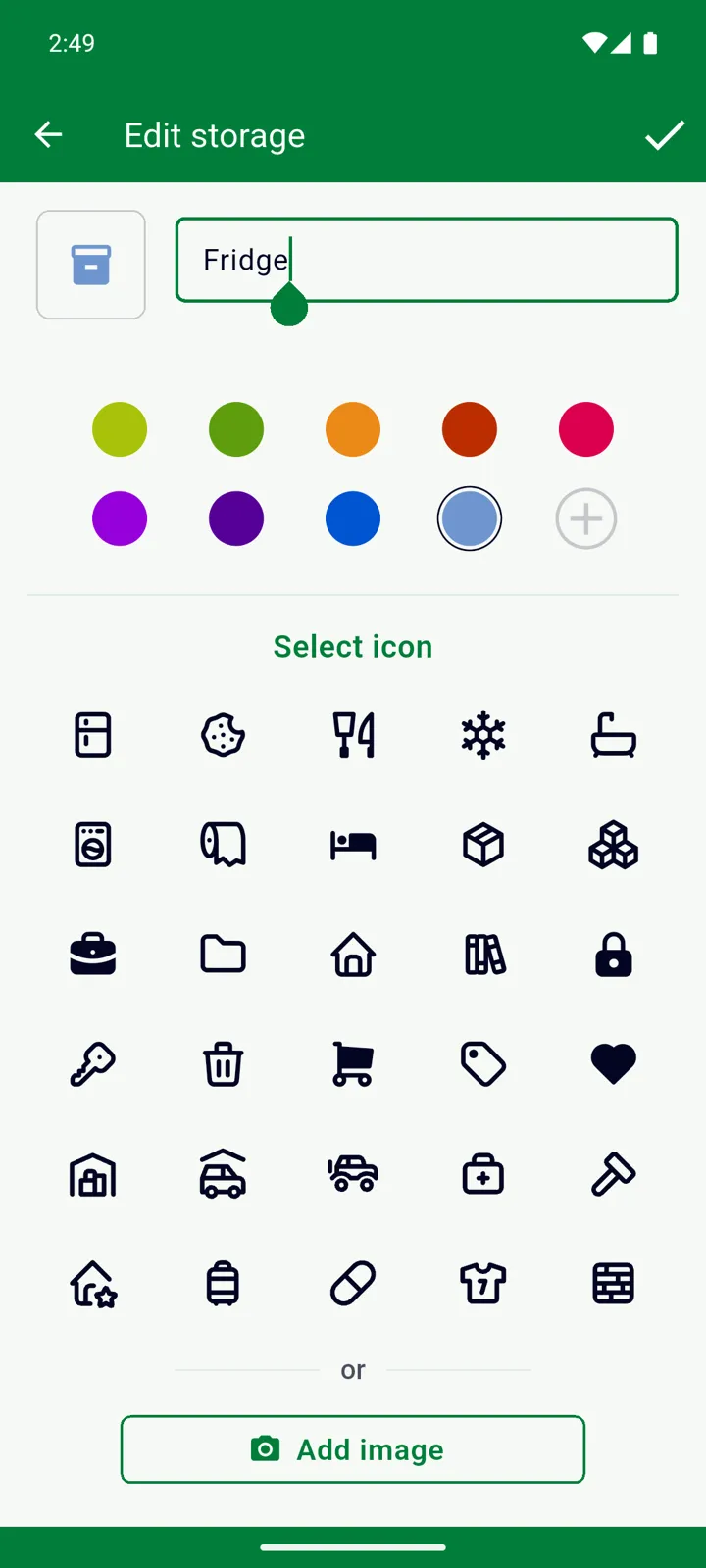
Geben Sie den Namen im Feld Lagerort ein und wählen Sie eine Farbe.
-
Wenn Sie möchten, geben Sie ihm ein Aussehen: Wählen Sie eines der Symbole unter Symbol auswählen, oder tippen Sie auf Bild hinzufügen, um ein Foto zu verwenden – eines von beiden. Beides sind Premium-Funktionen.
-
Tippen Sie auf ✓.
Für einen Lagerort innerhalb eines anderen öffnen Sie zuerst den übergeordneten und tippen dann auf +. Die Verschachtelungstiefe ist unbegrenzt. Sie können Lagerorte auch beim Hinzufügen eines Artikels anlegen: Tippen Sie in der Auswahl Lagerorte auf + für einen neuen Lagerort auf oberster Ebene, oder wählen Sie einen Lagerort aus und tippen Sie auf das Symbol „Neuer Ordner“.
Mit dem Stift bearbeiten Sie einen Lagerort; das Verschieben-Symbol öffnet … verschieben in, wo Sie einen neuen übergeordneten Lagerort wählen – oder Ohne Lagerort, um ihn auf die oberste Ebene zu holen. Ein Foto erscheint als kleines Vorschaubild neben dem Lagerort; tippen Sie darauf, um es in voller Größe zu sehen.
Einen Lagerort löschen
Abschnitt betitelt „Einen Lagerort löschen“Tippen Sie auf ✕. Ist der Lagerort leer, war es das schon. Enthält er Artikel oder andere Lagerorte, fragt InvenDo: Dieser Lagerort enthält Artikel oder weitere Lagerorte. Wollen Sie sie alle löschen?
Nach Lagerort durchsehen
Abschnitt betitelt „Nach Lagerort durchsehen“Tippen Sie im Tab Mein Inventar auf die Lagerort-Schaltfläche in der Symbolleiste. Ihre Lagerorte auf oberster Ebene erscheinen als Kacheln mit Zählern – grün für Artikel, mit denen alles in Ordnung ist, orange für Artikel, die in den nächsten sieben Tagen verfallen, rot für bereits verfallene –, danach alle Artikel ohne Lagerort. Tippen Sie auf eine Kachel, um sie zu öffnen: Sie sehen die Lagerorte darin und ihre Artikel, mit dem Pfad über der Liste; das Haus-Symbol bringt Sie zurück zur obersten Ebene. Fügen Sie einen Artikel hinzu, während Sie sich in einem Lagerort befinden, landet er dort.
Artikel verschieben
Abschnitt betitelt „Artikel verschieben“-
Tippen Sie auf den Artikel und wählen Sie Verschieben.
-
Wählen Sie das Ziel. Bei einem einzelnen Artikel können Sie auch festlegen, wie viel verschoben wird – verschieben Sie 2 von 5, bleiben die anderen 3 zurück.
-
Tippen Sie auf ✓. InvenDo merkt sich das Ziel und schlägt es beim nächsten Mal vor.
Um mehrere Artikel auf einmal zu verschieben, tippen Sie auf das Symbol Artikel auswählen, haken Sie die Artikel an und wählen Sie Verschieben. Trifft ein verschobener Artikel am Ziel auf dasselbe Produkt mit denselben Datumsangaben, werden beide zu einem Eintrag.
Dasselbe Produkt an zwei Orten ergibt zwei Einträge – einen für die Milch im Kühlschrank in der Küche, einen für die im Kühlschrank in der Garage. Seine Mindestmenge wird mit der Summe aus beiden verglichen.
Gut zu wissen
Abschnitt betitelt „Gut zu wissen“- Lagerorte gelten pro Liste. Siehe Mehrere Listen.
- Symbole und Fotos sind Premium – auch in einer Liste, die jemand mit Premium mit Ihnen geteilt hat, stehen sie Ihnen zur Verfügung. Siehe Kostenlos oder Premium. Einstellungen → Bilder → Bilder nicht anzeigen blendet die Fotos aus und zeigt stattdessen das Symbol. Siehe Einstellungen: Überblick.
- Sie verwenden überhaupt keine Lagerorte? Entfernen Sie unter Funktionen und Felder das Häkchen bei Lagerorte, dann verschwinden das Feld und die Gruppierung aus der Liste.
Brauchen Sie noch Hilfe? Kontaktieren Sie uns