
Android-Widget
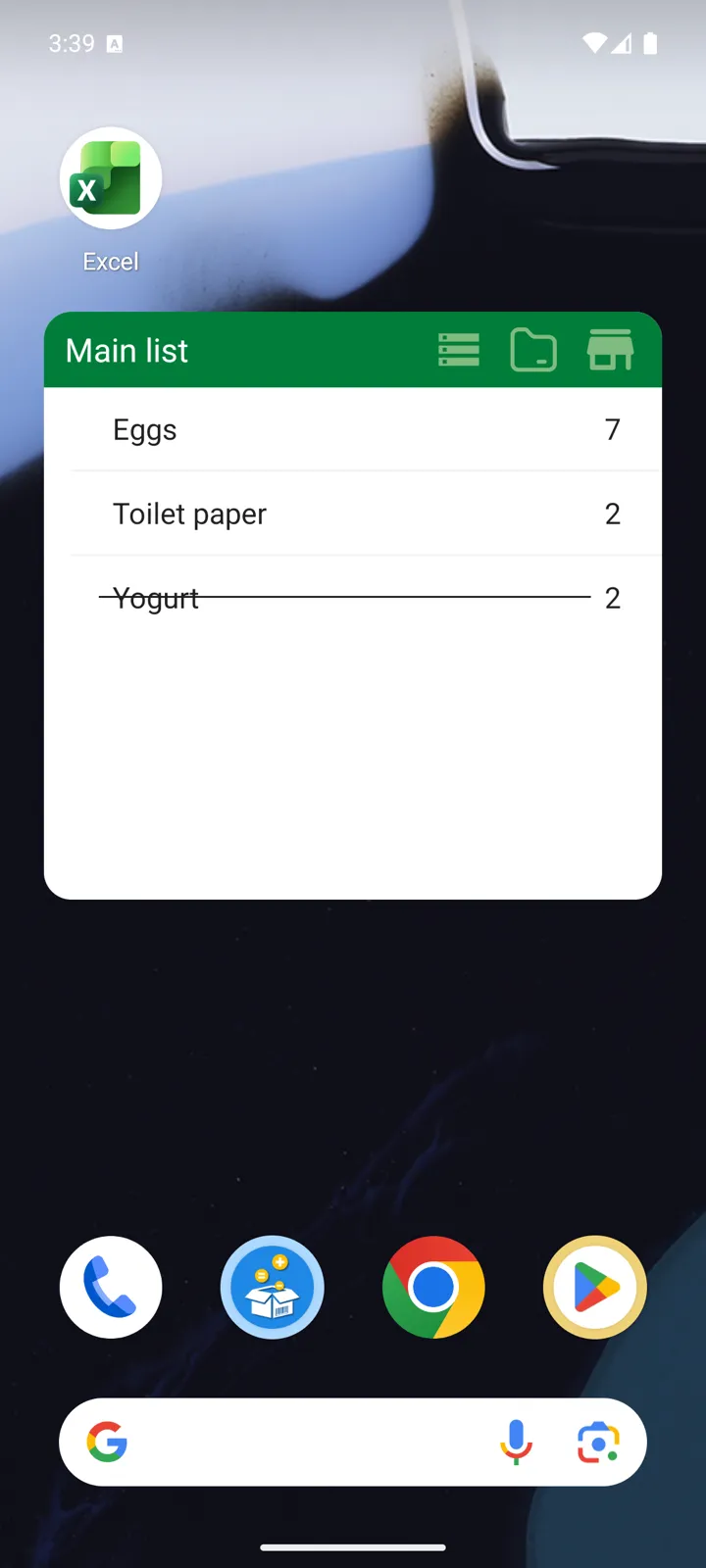
Unter Android kann die Einkaufsliste von InvenDo als Widget auf Ihrem Startbildschirm liegen. Sie sehen, was noch zu kaufen ist, ohne die App zu öffnen, tippen auf einen Artikel, um ihn durchzustreichen, und die Änderung erreicht im Hintergrund die App auf Ihrem Smartphone – und alle, mit denen Sie die Liste teilen.
Das Widget hinzufügen
Abschnitt betitelt „Das Widget hinzufügen“-
Öffnen Sie das Menü ☰ → Einstellungen → Widget hinzufügen.
-
Tippen Sie in der Vorschau auf Widget hinzufügen und bestätigen Sie, wenn Android nachfragt.
InvenDo bietet das auch einmal von sich aus an – Widget zum Startbildschirm hinzufügen –, wenn Sie zum ersten Mal etwas auf die Einkaufsliste setzen.
Passiert nach Schritt 2 nichts, unterstützt der Launcher Ihres Smartphones das Hinzufügen von Widgets aus Apps heraus nicht (dafür ist Android 8 oder neuer nötig). Fügen Sie das Widget dann auf dem üblichen Weg hinzu: Halten Sie eine freie Stelle auf dem Startbildschirm gedrückt, wählen Sie Widgets, suchen Sie InvenDo und ziehen Sie es auf den Bildschirm. Ziehen Sie an den Rändern des Widgets, um es höher zu machen – sein Inhalt lässt sich scrollen, ein höheres Widget zeigt also einfach mehr.
Was Sie sehen
Abschnitt betitelt „Was Sie sehen“- Die grüne Kopfzeile nennt die Liste. Haben Sie mehr als eine Liste, können Sie das Widget mit der Schaltfläche Listen auf eine andere umstellen; die Schaltflächen Kategorien und Läden gruppieren die Artikel genauso wie die App.
- Darunter steht jeder Artikel mit seiner Menge. Durchgestrichene Artikel stehen ganz unten.
- Tippen Sie auf eine Kategorie, um sie auf- oder zuzuklappen; tippen Sie auf einen Laden, um ihn zu öffnen, und auf den Zurück-Pfeil, um zurückzukehren.
Artikel durchstreichen
Abschnitt betitelt „Artikel durchstreichen“Tippen Sie auf einen Artikel – das ist alles. Er wird im Widget sofort durchgestrichen und im Hintergrund an die App übertragen; tippen Sie noch einmal, um ihn zurückzuholen. Ein Tipp auf einen Artikel öffnet nie die App – beim Einkaufen springt Ihnen also nichts unverhofft auf den Bildschirm.
Immer auf dem neuesten Stand
Abschnitt betitelt „Immer auf dem neuesten Stand“- Solange die InvenDo-App geöffnet ist, aktualisiert sich das Widget sofort.
- Andernfalls aktualisiert es sich etwa jede halbe Stunde von selbst, sofern Ihr Smartphone Internet hat.
- Um es sofort zu aktualisieren, öffnen Sie die App.
Gelegentlich sehen Sie vielleicht für ein paar Sekunden eine unauffällige Benachrichtigung, Einkaufsliste wird synchronisiert – so lässt Android das Widget seine Arbeit erledigen; Sie müssen nichts tun.
Gut zu wissen
Abschnitt betitelt „Gut zu wissen“- Sie können auch ohne Verbindung durchstreichen; die Änderungen werden hochgeladen, sobald Sie wieder online sind.
- Das Widget zeigt Namen, Mengen und was durchgestrichen ist – keine Preise, Einheiten oder Fotos. Für alles andere tippen Sie auf das App-Symbol.
- Auf dem iPhone und in der Web-Version gibt es kein Widget.
Brauchen Sie noch Hilfe? Kontaktieren Sie uns