
Minimale Artikelmenge und knappe Vorräte
Sagen Sie InvenDo, wie viel Sie von etwas immer im Haus haben möchten – sechs Eier, zwei Rollen Toilettenpapier –, und die App markiert den Artikel, sobald Sie darunter liegen. Eine tägliche Erinnerung sagt Ihnen, dass etwas zur Neige geht, und ein einziger Bildschirm sammelt alles, was nachgekauft werden muss.
Eine Mindestmenge für einen Artikel festlegen
Abschnitt betitelt „Eine Mindestmenge für einen Artikel festlegen“-
Tippen Sie in Mein Inventar auf den Artikel (oder öffnen Sie ihn mit Bearbeiten). Siehe Artikel hinzufügen und bearbeiten.
-
Geben Sie neben der Menge eine Zahl unter Minimale Artikelmenge ein.
-
Tippen Sie auf ✓, um zu speichern.
Die Mindestmenge gehört zum Produkt, nicht zu einer einzelnen Packung: Wenn Sie Milch im Kühlschrank und im Kühlschrank in der Garage haben, zählt InvenDo beides zusammen und vergleicht die Summe mit der Mindestmenge. Lassen Sie das Feld leer oder auf 0 für Dinge, die Sie nicht verfolgen möchten.
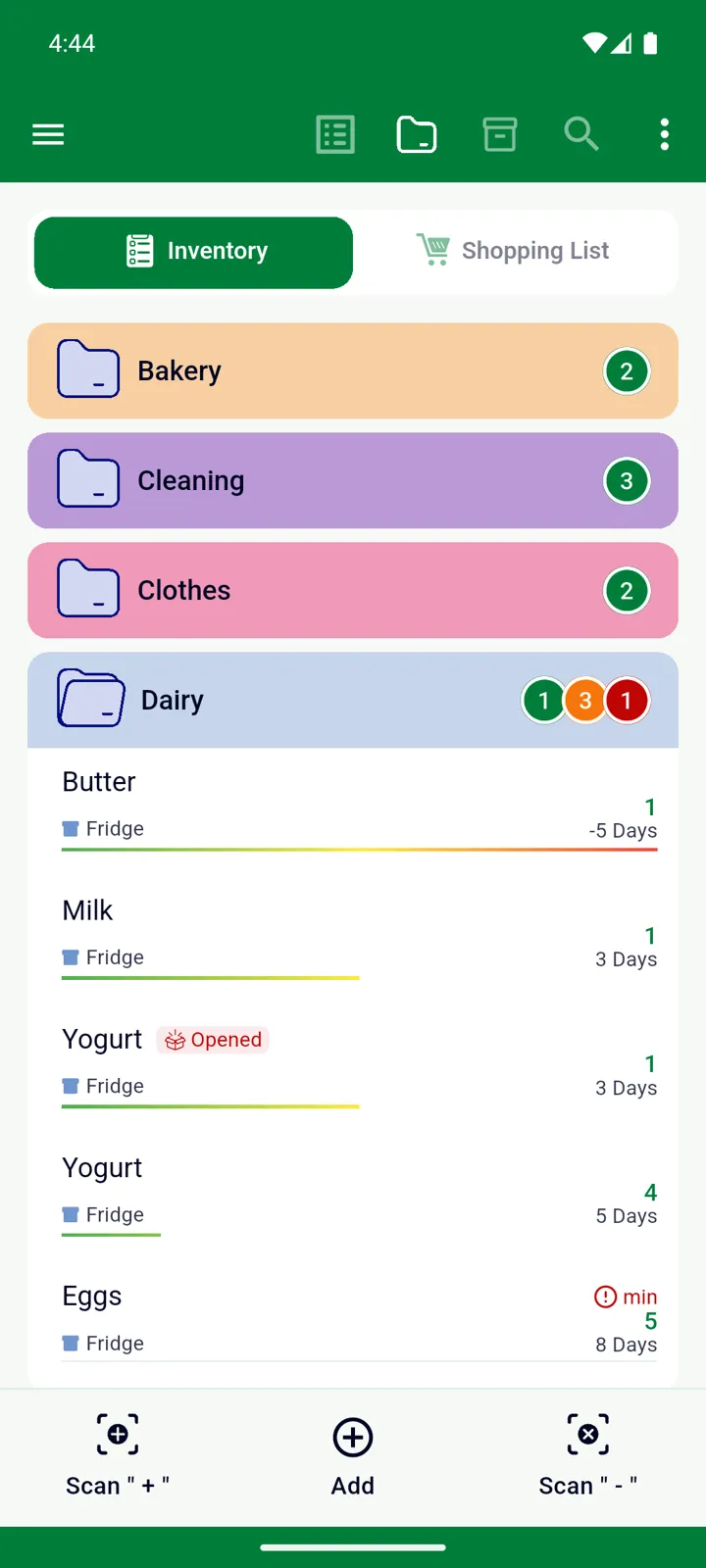
Ein Artikel ist „knapp“, sobald seine Summe unter die Mindestmenge fällt – sechs Eier bei einer Mindestmenge von sechs sind in Ordnung, fünf sind knapp. Knappe Artikel zeigen in der Liste eine kleine rote Markierung Min. – schalten Sie sie einmalig unter ⋮ → Anzeigeoptionen → Felder anzeigen → Minimale Artikelmenge ein; bis dahin bleibt sie ausgeblendet.
Eine Mindestmenge für eine ganze Kategorie festlegen
Abschnitt betitelt „Eine Mindestmenge für eine ganze Kategorie festlegen“Manchmal kommt es auf die Summe an, nicht auf ein einzelnes Produkt – „mindestens 10 Dosen von irgendetwas in der Kategorie Konserven“. Öffnen Sie Verwalten → Kategorien, bearbeiten Sie die Kategorie, schalten Sie Minimale Gesamtmenge ein und geben Sie die Menge ein. Die Kategorie braucht dann eine Einheit, weil alles darin in dieser Einheit addiert wird; InvenDo bittet Sie, eine zu wählen, falls Sie das noch nicht getan haben. Siehe Maßeinheit. Unterkategorien zählen zu ihrer übergeordneten Kategorie.
Eine Kategorie, die unter ihrer Mindestmenge liegt, zeigt dieselbe rote Markierung Min. in ihrer Überschrift.
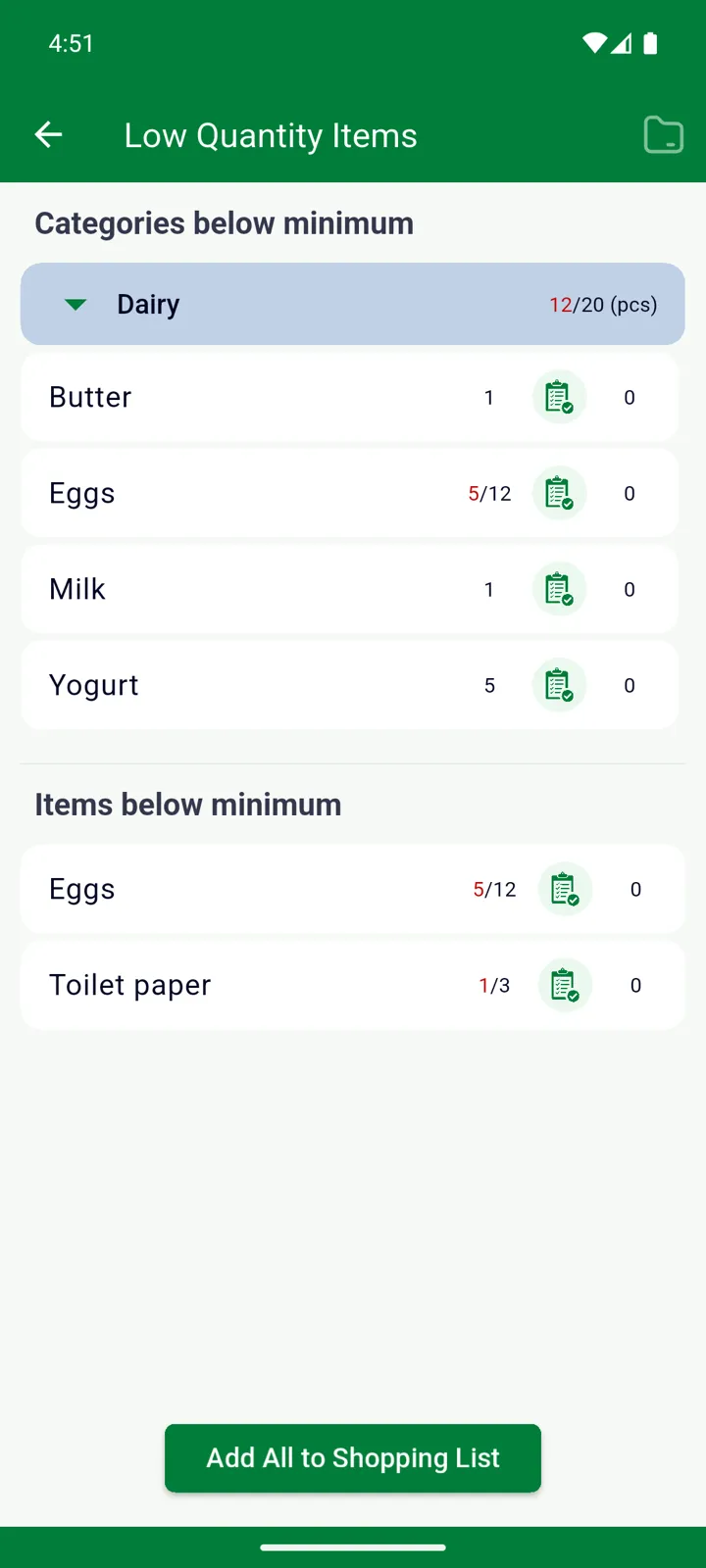
Der Bildschirm „Unterschrittener Mindestbestand“
Abschnitt betitelt „Der Bildschirm „Unterschrittener Mindestbestand““Öffnen Sie in einem der beiden Tabs das Menü ⋮ und tippen Sie auf Unterschrittener Mindestbestand. Ein Tippen auf die tägliche Erinnerung bei knappen Vorräten öffnet denselben Bildschirm.
Er besteht aus zwei Teilen:
- Kategorien unter dem Minimum – jede mit ihrer aktuellen Summe im Vergleich zur Mindestmenge. Tippen Sie auf eine, um zu sehen, was darin ist.
- Artikel unter dem Minimum – jedes Produkt, das unter seiner eigenen Mindestmenge liegt, mit dem, was Sie haben, was Sie brauchen und wie viele schon auf der Einkaufsliste stehen.
Tippen Sie auf das Einkaufswagen-Symbol neben einem Artikel, um ihn auf die Einkaufsliste zu setzen – Sie werden gefragt, wie viele. Siehe Die Einkaufsliste verwenden.
Alles auf einmal: „Alle in die Einkaufsliste legen“
Abschnitt betitelt „Alles auf einmal: „Alle in die Einkaufsliste legen““Die Schaltfläche Alle in die Einkaufsliste legen unten füllt alles in einem Schritt auf: Für jeden knappen Artikel fügt sie genau das hinzu, was fehlt – die Mindestmenge minus das, was Sie haben, minus das, was schon auf der Liste steht –, sodass zweimaliges Antippen nie zu doppelten Mengen führt. Kategorien, die insgesamt knapp sind, werden nicht automatisch hinzugefügt; wählen Sie die Produkte selbst aus.
Alle in die Einkaufsliste legen ist eine Premium-Funktion. Artikel einzeln hinzuzufügen ist kostenlos.
Die Erinnerung bei knappen Vorräten
Abschnitt betitelt „Die Erinnerung bei knappen Vorräten“Wenn Erinnerungen eingeschaltet sind, sendet InvenDo einmal täglich pro Liste eine Benachrichtigung – Artikelmenge unter dem Minimum! –, sobald irgendetwas unter seiner Mindestmenge liegt. Ein Tippen darauf öffnet den Bildschirm „Unterschrittener Mindestbestand“. Schalten Sie sie unter Einstellungen → Allgemein → Benachrichtigen für → Minimale Artikelmenge ein oder aus; die Uhrzeit legen Sie unter Benachrichtigungszeit fest. Siehe Verfallsdaten und Benachrichtigungen.
Gut zu wissen
Abschnitt betitelt „Gut zu wissen“- Um das Feld für die Mindestmenge auf einer Liste auszublenden, auf der Sie es nicht brauchen, entfernen Sie das Häkchen bei Minimale Artikelmenge in Verwalten → Funktionen und Felder. Um es nur für eine Kategorie auszublenden, entfernen Sie das Häkchen unter Aktivierte Felder, wenn Sie die Kategorie bearbeiten.
- Ob die Mindestmenge und die Markierung Min. in der Liste erscheinen, bestimmen Sie unter ⋮ → Anzeigeoptionen → Felder anzeigen → Minimale Artikelmenge – standardmäßig aus und unabhängig von der Funktion selbst. Siehe Artikel anzeigen und finden.
- Auf einer Liste, die jemand mit Ihnen geteilt hat, können Sie Alle in die Einkaufsliste legen auch ohne eigenes Premium-Abonnement verwenden.
Brauchen Sie noch Hilfe? Kontaktieren Sie uns