
Navigation in der App
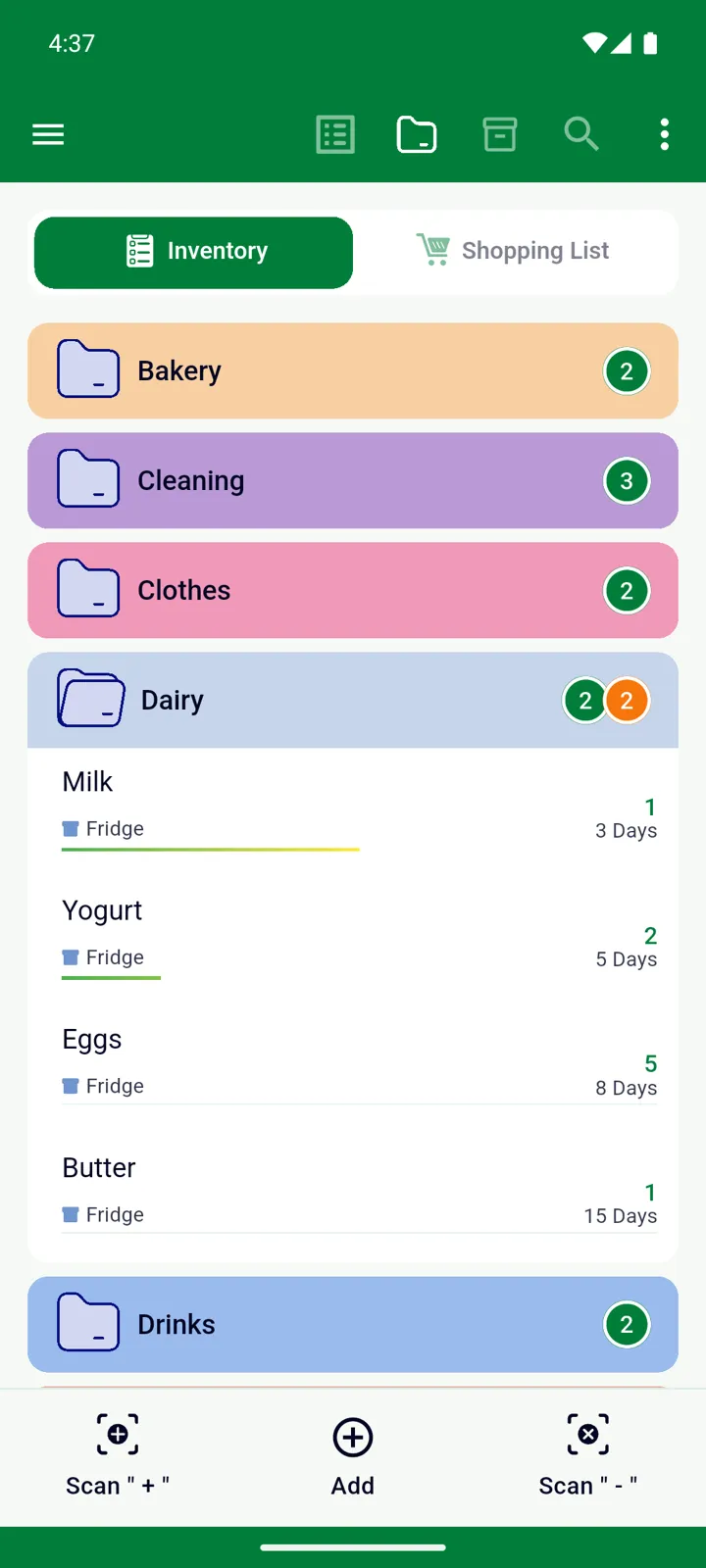
InvenDo öffnet sich mit dem Hauptbildschirm: zwei Tabs, darüber eine Symbolleiste und darunter drei große Schaltflächen. Hier erfahren Sie, wozu alles da ist.
Die beiden Tabs
Abschnitt betitelt „Die beiden Tabs“- Mein Inventar – alles, was Sie zu Hause haben.
- Einkaufsliste – was Sie kaufen müssen. Siehe Die Einkaufsliste verwenden.
Tippen Sie auf einen Tab oder wischen Sie zwischen den beiden hin und her. InvenDo merkt sich, in welchem Sie zuletzt waren.
Was in der Liste steht
Abschnitt betitelt „Was in der Liste steht“Die Artikel sind nach Kategorie gruppiert – tippen Sie auf eine Kategorie, um sie zu öffnen. Im Tab Mein Inventar können Sie stattdessen nach Lagerort gruppieren, auf der Einkaufsliste nach Laden. Tippen Sie auf einen Lagerort oder Laden, um ihn zu öffnen; der Pfad über der Liste zeigt, wo Sie sich befinden, und das Haus-Symbol bringt Sie zurück zur obersten Ebene.
Kategorie- und Lagerort-Überschriften tragen kleine Zähler: grün für Artikel, mit denen alles in Ordnung ist, orange für Artikel, die in den nächsten sieben Tagen verfallen, rot für bereits verfallene.
Jeder Artikel zeigt seine Menge und, falls vorhanden, sein Verfallsdatum oder die verbleibenden Tage – mit einem Farbbalken, der erscheint, wenn das Datum näher rückt. Eine rote Markierung Min. bedeutet, dass der Artikel unter seiner Mindestmenge liegt; eine Markierung Geöffnet bedeutet, dass er geöffnet wurde.
Die Symbolleiste
Abschnitt betitelt „Die Symbolleiste“
Die Symbole von links nach rechts:
- Artikel auswählen – mehrere Artikel abhaken und für alle auf einmal eine Aktion ausführen (siehe unten).
- Kategorien – die Gruppierung nach Kategorien ein- oder ausblenden.
- Lagerorte (Mein Inventar) oder Läden (Einkaufsliste) – nach Lagerort oder nach Laden gruppieren.
- Suche – öffnet das Suchfeld.
- Menü ⋮ – Anzeigeoptionen, Teilen (nur Einkaufsliste – sendet die Liste als Text), Unterschrittener Mindestbestand, Nach Excel exportieren und Aus Excel importieren (Premium). Siehe Excel-Export und -Import.
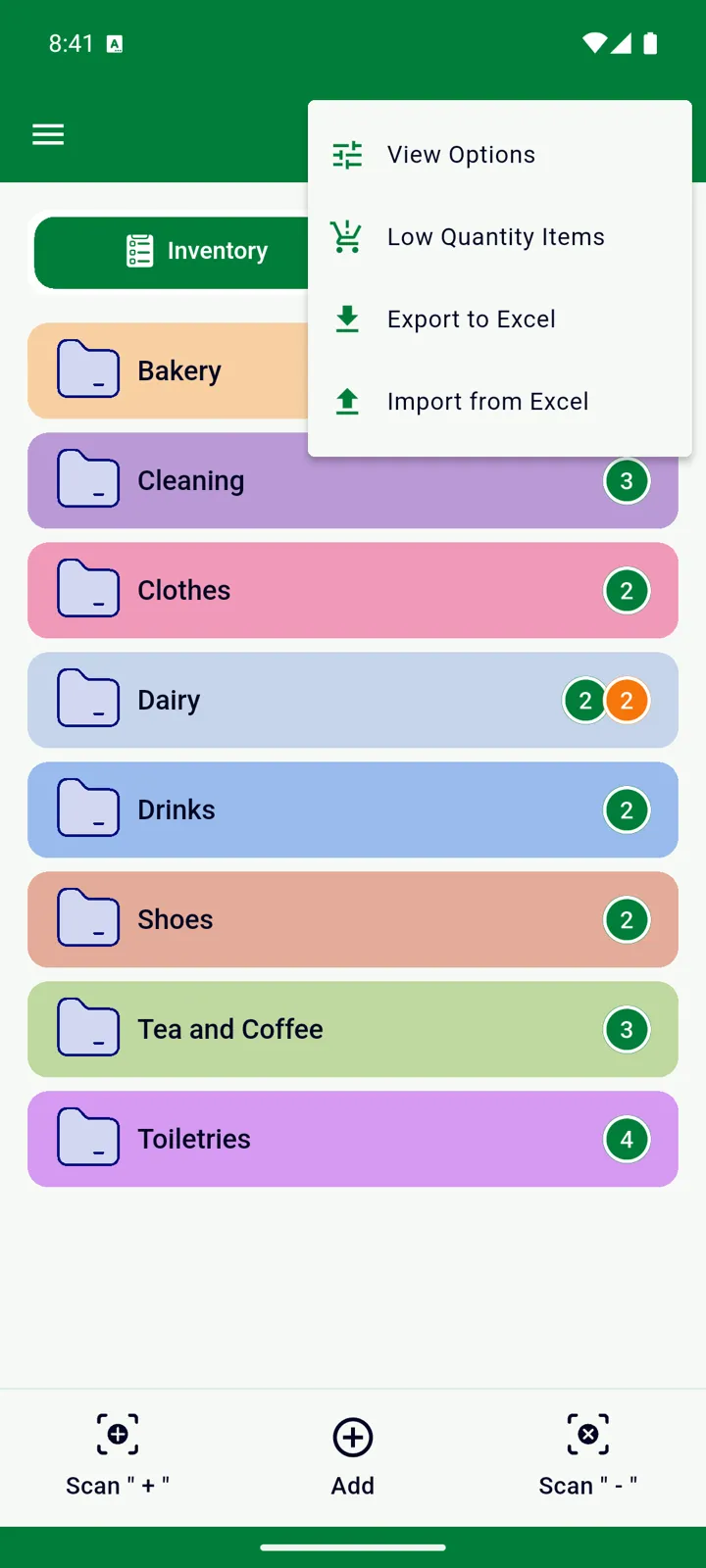
In den Anzeigeoptionen passen Sie die Liste an: nach Verfallsdatum, Name oder Menge sortieren; das Verfallsdatum oder die verbleibenden Tage anzeigen; in den Kategorie-Überschriften die Artikelanzahl oder die Gesamtmengen anzeigen; und festlegen, welche Felder bei jedem Artikel erscheinen – Mindestmenge, Bilder, Beschreibung, Einheit, Lagerort.
Tippen Sie auf die Lupe und beginnen Sie zu schreiben – InvenDo durchsucht Namen, Beschreibungen und Barcodes schon während der Eingabe. Tippen Sie auf das Mikrofon, um den Namen stattdessen zu sprechen, oder auf das Barcode-Symbol, um die Packung zu scannen.
Die untere Leiste
Abschnitt betitelt „Die untere Leiste“- Scannen ” + ” – scannen Sie einen Barcode, um einen Artikel zum aktuellen Tab hinzuzufügen.
- Hinzufügen – einen Artikel von Hand hinzufügen. Siehe Artikel hinzufügen und bearbeiten.
- Scannen ” - ” (Mein Inventar) – scannen Sie einen Barcode, um ein Stück zu entnehmen. Im Tab Einkaufsliste wird diese Schaltfläche zu Ins Inventar scannen und verschiebt einen Einkauf in Ihr Inventar.
Siehe Barcodes scannen.
Auf einen Artikel tippen
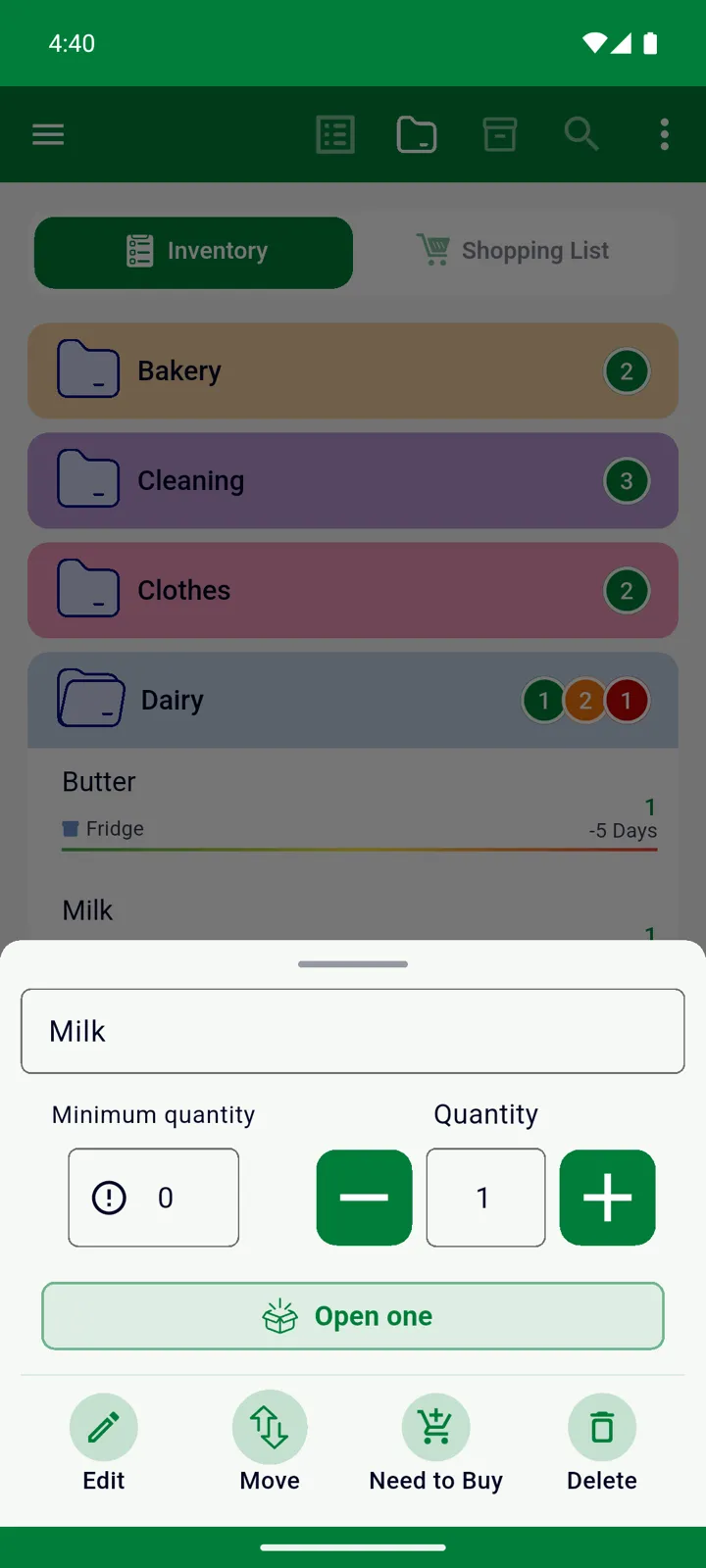
Abschnitt betitelt „Auf einen Artikel tippen“Wenn Sie auf einen Artikel tippen, öffnet sich die Schnellansicht. Dort können Sie die Menge und die Datumsangaben ändern, den Artikel als geöffnet markieren und die Aktionen aufrufen:
- Mein Inventar: Bearbeiten, Verschieben (an einen anderen Lagerort), Zu kaufen (auf die Einkaufsliste setzen), Entfernen.
- Einkaufsliste: Bearbeiten, Ins Inventar verschieben, Streichen, Entfernen.
Bearbeiten öffnet das vollständige Formular mit allen Feldern.
Mehrere Artikel auswählen
Abschnitt betitelt „Mehrere Artikel auswählen“Tippen Sie auf das Symbol Artikel auswählen, haken Sie die Artikel ab und nutzen Sie dann die Schaltflächen unten: im Tab Mein Inventar Verschieben, Zu kaufen und Entfernen; auf der Einkaufsliste Ins Inventar verschieben und Entfernen.
Das Menü ☰
Abschnitt betitelt „Das Menü ☰“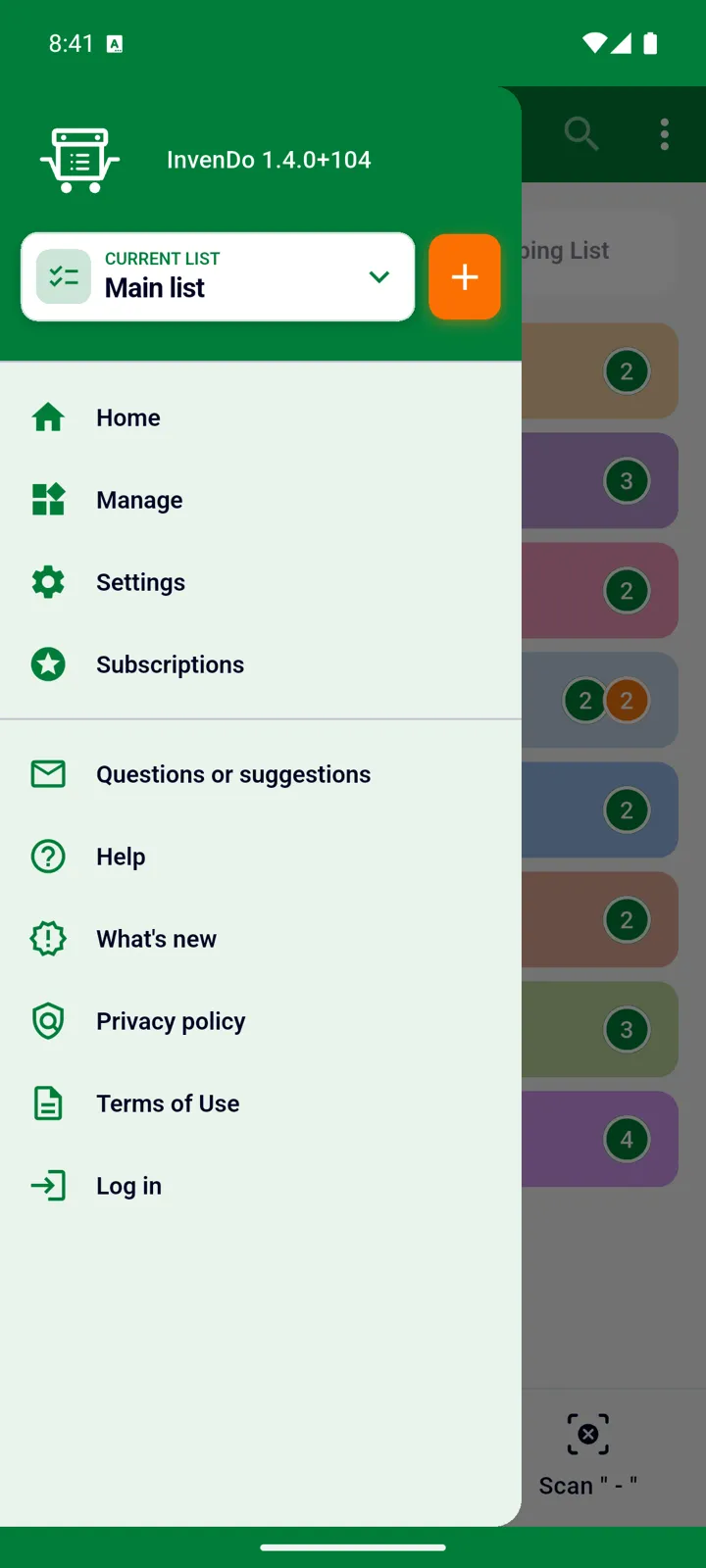
Tippen Sie oben links auf das Menüsymbol:
- Aktuelle Liste – die Liste, in der Sie gerade arbeiten. Tippen Sie darauf, um die Liste zu wechseln; tippen Sie auf +, um eine neue anzulegen (Premium). Siehe Mehrere Listen.
- Start – zurück zum Hauptbildschirm.
- Verwalten – wie diese Liste aufgebaut ist: Katalog, Kategorien, Lagerorte, Läden, Einheiten, Benutzer und Listen. Siehe Verwalten: Überblick.
- Einstellungen – Einstellungen der App: Thema, Farbwarnungen, Benachrichtigungen, Kalenderstil, Währung, Bilder, Scanner, Excel-Spalten und Barcode-Suche. Siehe Einstellungen: Überblick.
- Abonnement – Ihr Premium-Tarif. Siehe Kostenlos oder Premium.
- Fragen und Vorschläge – schreiben Sie uns direkt aus der App.
- Hilfe – diese Website. Neuigkeiten – die Versionshinweise.
- Anmelden oder Abmelden. Siehe Konten und Anmeldung.
In einem Satz: In Verwalten geht es um Ihre Daten, in Einstellungen um die App.
Im Browser
Abschnitt betitelt „Im Browser“Die Web-Version unter web.invendo.app (Premium) hat denselben Aufbau, nur ohne Kamera: Die untere Leiste zeigt nur Hinzufügen, und es gibt weder Scan-Symbole noch Benachrichtigungen. Siehe InvenDo im Web.
Brauchen Sie noch Hilfe? Kontaktieren Sie uns