
Produktsuche
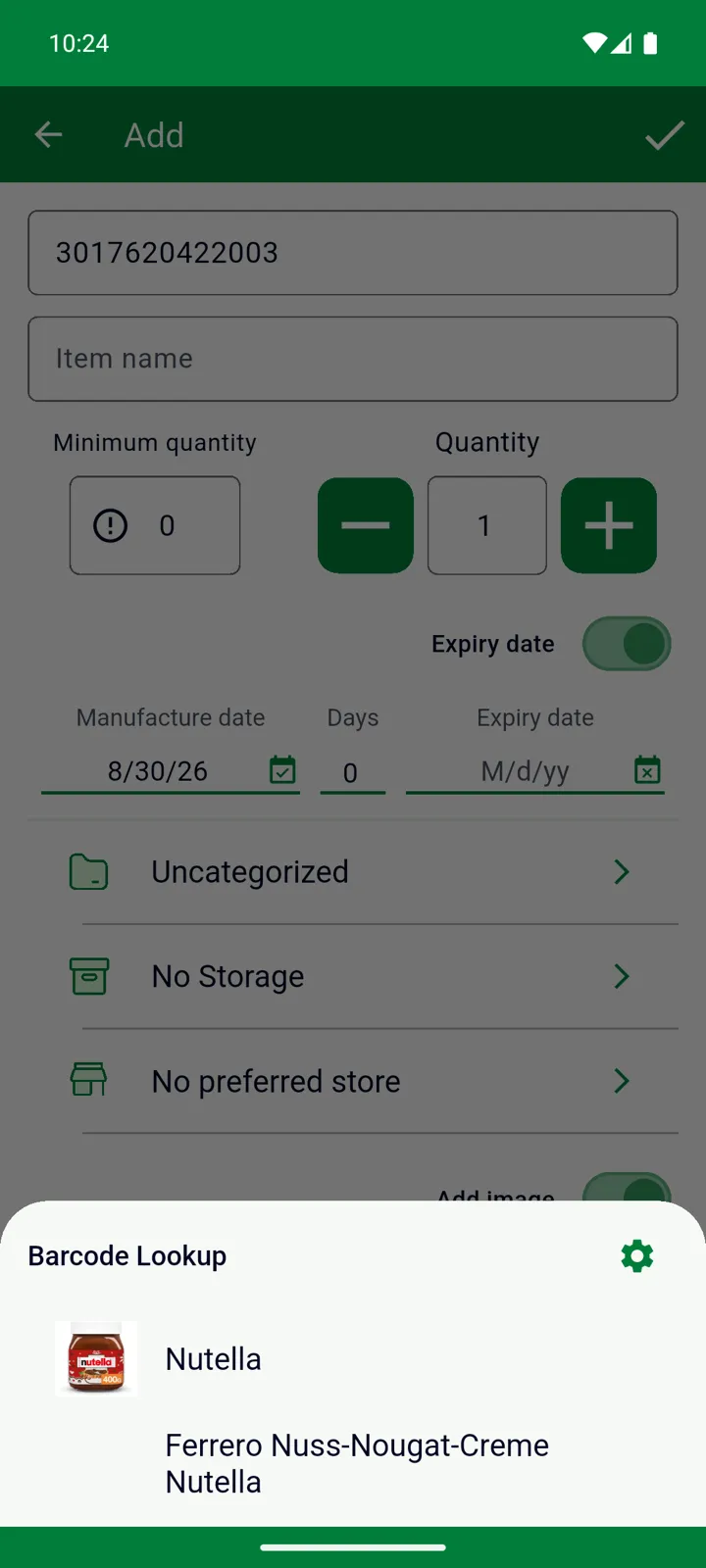
Scannen Sie einen Barcode, den InvenDo noch nicht kennt, fragt es bei zwei öffentlichen Produktdatenbanken – Open Food Facts und Edamam – nach, um welches Produkt es sich handelt. Kennt eine von beiden den Barcode, listet ein Fenster Barcode-Suche die Treffer auf; tippen Sie auf einen, und der Name wird für Sie eingetragen – übrig bleiben nur noch Menge und Datum.
Wann die Suche läuft
Abschnitt betitelt „Wann die Suche läuft“Die Suche läuft, wenn Sie Scannen ” + ” verwenden – in beiden Tabs – und der Barcode noch nicht in Ihrem Katalog ist. Produkte, die Sie schon einmal gescannt haben, werden aus Ihrem eigenen Katalog ausgefüllt, ganz ohne Suche. Siehe Barcodes scannen und Katalog.
Sie läuft nicht, wenn Sie aus dem Formular eines Artikels heraus scannen (dann wird der Barcode nur zugeordnet), wenn Sie scannen, um etwas zu suchen, und auch nicht in der Web-Version.
Was Sie bekommen
Abschnitt betitelt „Was Sie bekommen“- Den Namen – in der Sprache Ihrer App, wenn die Datenbank ihn darin hat, sonst auf Englisch oder in einer anderen verfügbaren Sprache.
- Das Foto – wenn Sie Premium haben. In der kostenlosen Version wird der Name eingetragen und das Foto weggelassen.
Sonst wird nichts ausgefüllt; prüfen Sie Menge, Einheit und Kategorie also wie gewohnt. Kennt keine der beiden Datenbanken den Barcode, erscheint nichts: Geben Sie den Namen selbst ein, und InvenDo merkt ihn sich ab dann zusammen mit diesem Barcode.
Wo die Suche verfügbar ist
Abschnitt betitelt „Wo die Suche verfügbar ist“Die Suche ist verfügbar, wenn Sprache und Region Ihres Smartphones zu diesen gehören:
| Sprache | Regionen |
|---|---|
| Englisch | Vereinigte Staaten, Vereinigtes Königreich, Kanada |
| Spanisch | Spanien, Mexiko, Vereinigte Staaten |
| Französisch | Frankreich, Belgien, Kanada |
| Deutsch | Deutschland, Schweiz |
| Italienisch | Italien |
| Niederländisch | Niederlande, Belgien |
Anderswo funktioniert das Scannen trotzdem – den Namen geben Sie dann selbst ein. Am besten ist die Abdeckung bei Lebensmitteln und Getränken; bei Haushaltswaren und Kosmetik ist sie lückenhafter. Alle können Produkte zu Open Food Facts hinzufügen – so wächst die Datenbank.
Die Suche ausschalten
Abschnitt betitelt „Die Suche ausschalten“Öffnen Sie Einstellungen → Barcode-Suche und schalten Sie Barcode-Suche deaktivieren ein. Die Einstellung folgt Ihrem Konto auf Ihre anderen Geräte. Siehe Einstellungen: Überblick.
Datenschutz
Abschnitt betitelt „Datenschutz“An die beiden Dienste wird nur der Barcode gesendet – nichts über Sie oder Ihre Listen. Die Suche braucht eine Internetverbindung; offline öffnet sich das Formular einfach leer.
Brauchen Sie noch Hilfe? Kontaktieren Sie uns