
Excel-Export und -Import
Jede Liste in InvenDo lässt sich als .xlsx-Datei exportieren – als Sicherung, zum Ausdrucken oder um sie in einer Tabellenkalkulation zu bearbeiten – und mit Premium auch wieder importieren. Export und Import verwenden dieselbe Spaltenanordnung, die Sie anpassen können.
Exportieren
Abschnitt betitelt „Exportieren“-
Öffnen Sie den gewünschten Tab: Mein Inventar oder Einkaufsliste. Exportiert wird der Tab, auf dem Sie sich gerade befinden.
-
Tippen Sie auf ⋮ → Nach Excel exportieren. Beim ersten Mal fragt InvenDo Möchten Sie Excel-Spalten festlegen? – mit Nein behalten Sie die Standardanordnung; setzen Sie ein Häkchen bei Nicht mehr anzeigen, wenn Sie nicht mehr gefragt werden möchten.
-
Wählen Sie Öffnen (in Ihrer Tabellen-App), Teilen (per E-Mail, in einer Nachricht, in einen Cloud-Speicher) oder Speichern (in einem Ordner). Im Browser wird die Datei direkt heruntergeladen.
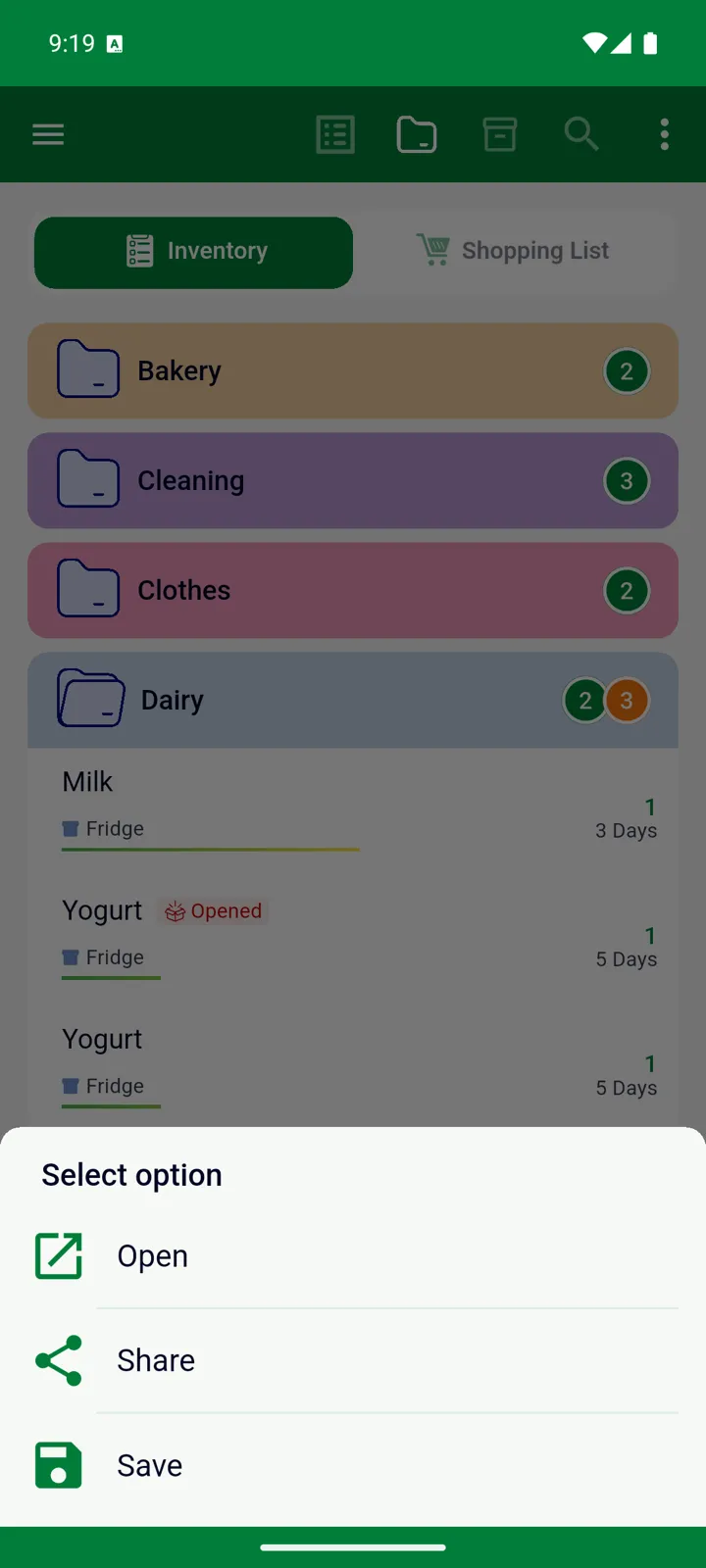
Die Datei heißt zum Beispiel food_list_20260829_1830.xlsx oder shopping_list_….xlsx und enthält eine Kopfzeile und eine Zeile pro Artikel. Der Export ist kostenlos.
Mit der Standardanordnung enthält die Inventar-Datei Lagerort, Kategorien, Artikelname, Verfallsdatum, Anzahl und Beschreibung; die Einkaufslisten-Datei enthält Laden, Kategorien, Artikelname, Anzahl, Preis und Beschreibung. Preis, Barcode, Einheit, minimale Artikelmenge und Herstellungsdatum lassen sich hinzufügen – siehe Excel-Spalten weiter unten. Fotos und die Angabe, ob ein Artikel geöffnet ist, werden nicht exportiert.
Importieren (Premium)
Abschnitt betitelt „Importieren (Premium)“-
Bereiten Sie die Datei vor: Daten auf dem ersten Tabellenblatt, eine Kopfzeile in Zeile 1 und die Spalten in der Anordnung aus Einstellungen → Excel-Spalten (die Standardanordnung steht oben). Nur die Namensspalte ist Pflicht. Am einfachsten treffen Sie die richtige Anordnung, wenn Sie zuerst exportieren und dann diese Datei bearbeiten.
-
Öffnen Sie den Tab, in den Sie importieren möchten, und tippen Sie auf ⋮ → Aus Excel importieren. Dafür brauchen Sie eine Internetverbindung.
-
Wählen Sie Zur bestehenden Liste hinzufügen – die neuen Zeilen kommen zum Vorhandenen hinzu – oder Bestehende Liste ersetzen: Dabei werden zuerst alle Artikel auf diesem Tab dieser Liste entfernt.
-
Wählen Sie die Datei aus. Während des Imports erscheint Import…, danach Import beendet.
So werden aus Zeilen Artikel:
- Kategorien, Läden, Lagerorte und Einheiten, die in der Datei genannt sind, werden Ihren vorhandenen zugeordnet oder neu angelegt, wenn es sie noch nicht gibt. Kategorienamen müssen genau übereinstimmen, einschließlich Groß- und Kleinschreibung.
- Eine Zeile mit demselben Namen, demselben Verfallsdatum und demselben Lagerort wie ein vorhandener Artikel wird zur Anzahl dieses Artikels addiert; alles andere wird ein neuer Artikel.
- Ein Produktname, der schon in Ihrem Katalog steht, behält seine Katalogangaben; ein neuer Name bekommt einen Katalogeintrag mit Preis, Barcode, Einheit und Beschreibung aus der Datei.
- Datums- und Zahlenangaben in den üblichen Formaten werden erkannt; ein Wert, der sich nicht lesen lässt, bleibt leer. Zeilen ohne Namen werden übersprungen.
- Geht etwas schief, wird nichts importiert – die Liste bleibt genau so, wie sie war.
Excel-Spalten
Abschnitt betitelt „Excel-Spalten“Einstellungen → Excel-Spalten → Mein Inventar oder Einkaufsliste. Tippen Sie auf ein Feld und wählen Sie den Buchstaben der Spalte, in der es steht, oder Nicht verwenden. Jeder Buchstabe kann nur ein Feld aufnehmen (Bereits verwendet). Die Anordnung gilt für Export und Import und wird mit Ihren anderen Geräten synchronisiert. Siehe Einstellungen: Überblick.
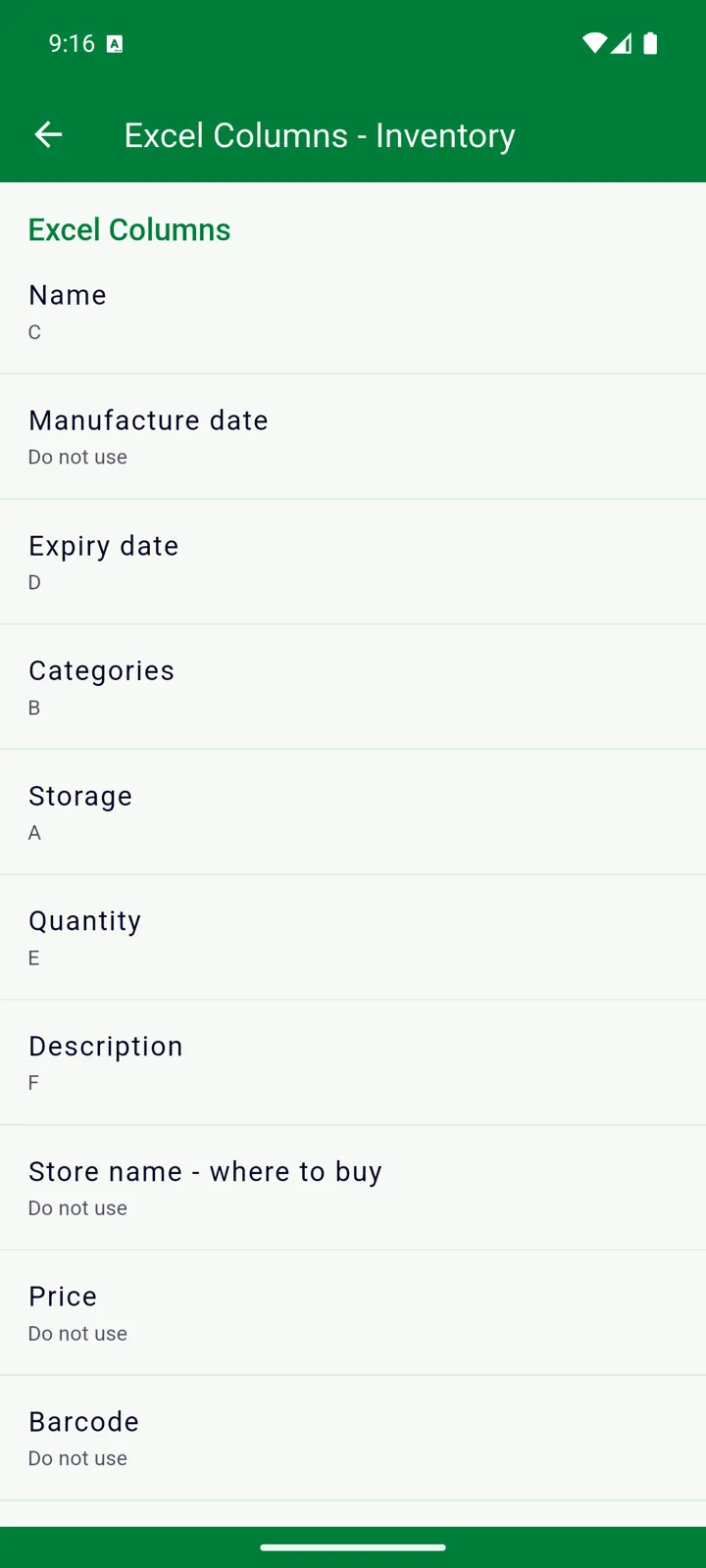
| Feld | Mein Inventar | Einkaufsliste |
|---|---|---|
| Lagerort | A | — |
| Laden | nicht verwendet | A |
| Kategorien | B | B |
| Bezeichnung | C | C |
| Verfallsdatum am | D | — |
| Anzahl | E | D |
| Preis | nicht verwendet | E |
| Beschreibung | F | F |
| Hergestellt am, Minimale Artikelmenge | nicht verwendet | — |
| Barcode, Maßeinheit | nicht verwendet | nicht verwendet |
Gut zu wissen
Abschnitt betitelt „Gut zu wissen“- Ein Export ist eine gute Sicherung vor großen Änderungen – bevor Sie eine Liste per Import ersetzen, eine Liste löschen oder Ihr Konto löschen.
- Bei geöffneten Artikeln gehen der Status „geöffnet“ und die Haltbarkeit nach dem Öffnen bei Export und erneutem Import verloren; erneut importierte Artikel kommen als ungeöffnet zurück.
- Von einem Produkt wird nur der erste Barcode exportiert.
Brauchen Sie noch Hilfe? Kontaktieren Sie uns