
Geöffnete Artikel
Das auf der Packung aufgedruckte Datum ist nur die halbe Wahrheit: Einmal geöffnet, halten sich Milch, Soße oder Saft nur Tage, nicht Wochen. Markieren Sie einen Artikel als geöffnet, und InvenDo berechnet ab dem Tag des Öffnens ein Datum für Verbrauchen bis, zeigt, wie lange das Öffnen her ist, und warnt Sie, bevor der Artikel verdirbt – während die ungeöffneten ihr aufgedrucktes Datum behalten.
Einen Artikel als geöffnet markieren
Abschnitt betitelt „Einen Artikel als geöffnet markieren“-
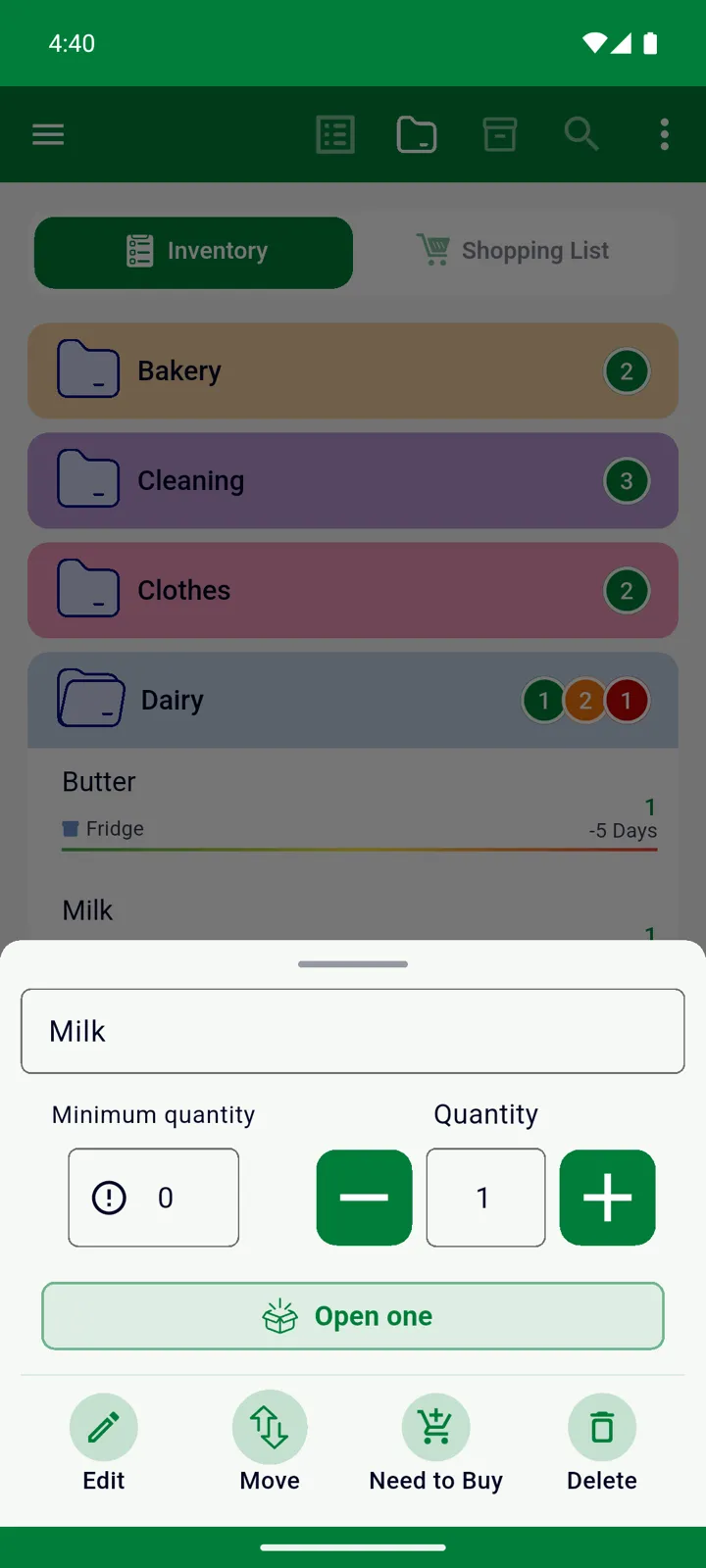
Tippen Sie in Mein Inventar auf den Artikel, um die Schnellansicht zu öffnen.
-
Tippen Sie auf Eine öffnen.
-
Wenn Sie ein Produkt zum ersten Mal öffnen, fragt InvenDo: Für Milch ist noch keine Haltbarkeit hinterlegt. Wie viele Tage hält es nach dem Öffnen? Wählen Sie 1, 3 oder 5 Tage, oder tippen Sie auf Eigene, um selbst eine Zahl einzugeben. Tippen Sie auf Überspringen, wenn Sie es nicht wissen.
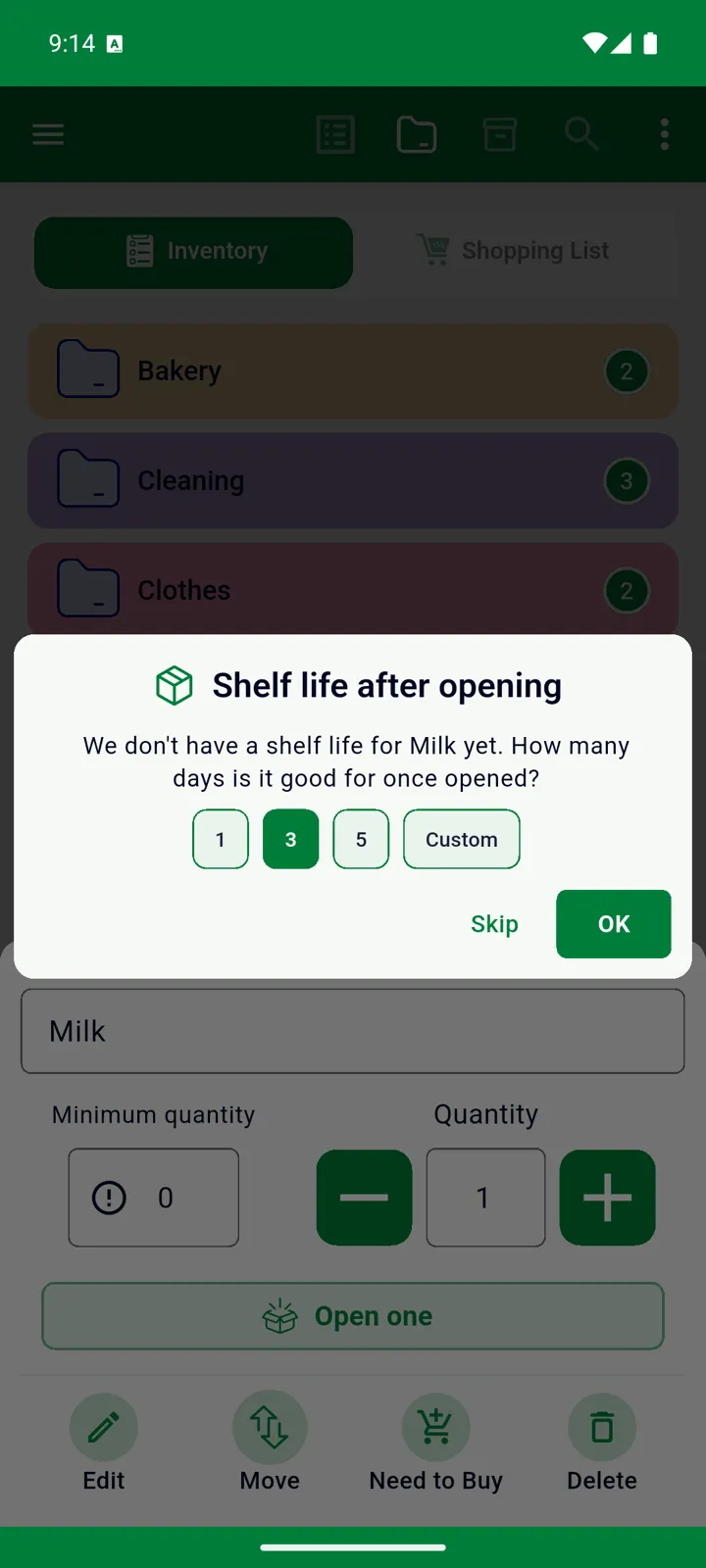
Das war’s. InvenDo merkt sich die Haltbarkeit für dieses Produkt, sodass beim nächsten Öffnen keine Frage mehr kommt – das Datum wird für Sie gesetzt.
Was mit dem Artikel passiert
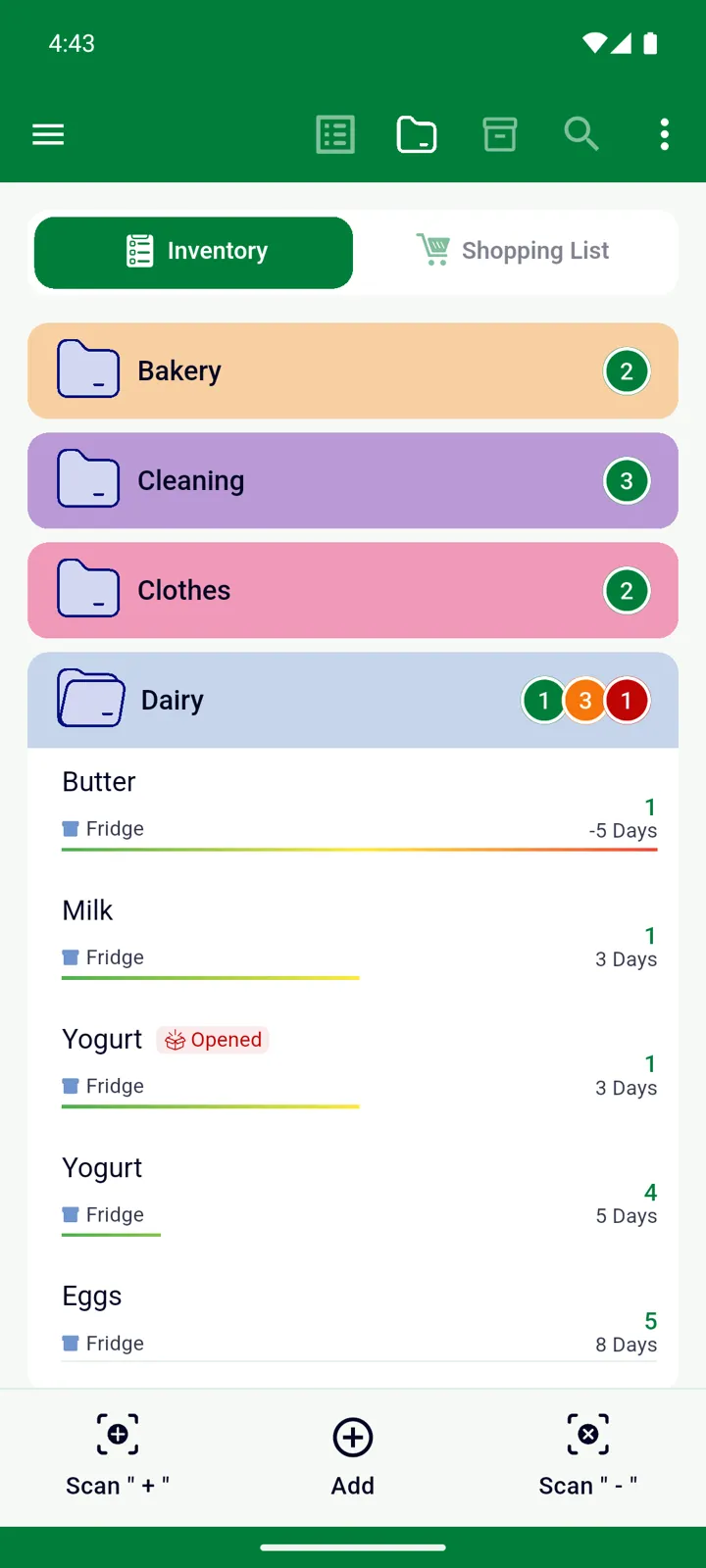
Abschnitt betitelt „Was mit dem Artikel passiert“- Wenn Sie mehrere hatten – sagen wir fünf Joghurts –, wird einer zu einem eigenen Eintrag mit der Markierung Geöffnet und dem „Verbrauchen bis“-Datum, und die anderen vier bleiben, wie sie waren, mit dem aufgedruckten Datum.
- Wenn Sie nur einen hatten, wird er einfach als geöffnet markiert.
- Öffnen Sie am selben Tag noch einen, kommt er zum geöffneten Eintrag dazu; öffnen Sie einen an einem anderen Tag, bekommt er einen eigenen Eintrag, weil er an einem anderen Tag verdirbt.
- Die Schnellansicht zeigt, wann der Artikel geöffnet wurde – Heute, vor 3 Tagen –, und die Liste zeigt die Markierung Geöffnet.
Das „Verbrauchen bis“-Datum
Abschnitt betitelt „Das „Verbrauchen bis“-Datum“InvenDo nimmt den Tag, an dem Sie den Artikel geöffnet haben, rechnet die Haltbarkeit dazu und verwendet dieses Datum – es sei denn, das aufgedruckte Verfallsdatum liegt früher; dann gilt das aufgedruckte Datum. Durch das Öffnen bekommt etwas nie mehr Zeit, nur weniger. Hat ein Produkt gar kein aufgedrucktes Datum, bekommt es durch das Öffnen eines.
Von da an richten sich die Liste, der Farbbalken, die Sortierung und die täglichen Erinnerungen nach dem „Verbrauchen bis“-Datum. Siehe Verfallsdaten und Benachrichtigungen.
Die Haltbarkeit ändern
Abschnitt betitelt „Die Haltbarkeit ändern“Die Haltbarkeit wird beim Produkt im Katalog gespeichert und gilt daher für jede künftige Packung.
-
Öffnen Sie Verwalten → Katalog und tippen Sie auf das Produkt.
-
Wählen Sie unter Haltbarkeit nach dem Öffnen (T.) 1, 3 oder 5, tippen Sie auf Eigene für eine andere Zahl, oder wählen Sie Nicht verfolgt, damit Sie beim nächsten Mal wieder gefragt werden.
-
Tippen Sie auf ✓, um zu speichern.
Sie können auch einen einzelnen geöffneten Artikel anpassen: Tippen Sie darauf, wählen Sie Bearbeiten und ändern Sie Öffnungsdatum, Tage oder Verbrauchen bis direkt. Wenn Sie eine Zahl in das Feld Tage eingeben, wird das „Verbrauchen bis“-Datum entsprechend viele Tage nach dem Öffnungsdatum gesetzt.
Rückgängig machen
Abschnitt betitelt „Rückgängig machen“Versehentlich geöffnet? Tippen Sie auf den Artikel und wählen Sie Rückgängig. Er bekommt wieder das aufgedruckte Datum und kommt zurück zu den ungeöffneten, falls es welche gibt.
Die Funktion abschalten
Abschnitt betitelt „Die Funktion abschalten“Wenn Sie auf einer Liste keine Verfolgung geöffneter Artikel brauchen, öffnen Sie Verwalten → Funktionen und Felder und entfernen Sie das Häkchen bei Haltbarkeit nach dem Öffnen (es steht unter Verfallsdatum). Die Schaltfläche Eine öffnen, die Markierung Geöffnet und das Feld für die Haltbarkeit verschwinden; bereits geöffnete Artikel behalten ihre Daten und erscheinen unverändert wieder, wenn Sie die Funktion erneut einschalten.
Sie können sie auch für eine einzelne Kategorie abschalten – etwa Reinigung –, und zwar unter Aktivierte Felder, wenn Sie die Kategorie in Verwalten → Kategorien bearbeiten.
Gut zu wissen
Abschnitt betitelt „Gut zu wissen“- Die Verfolgung geöffneter Artikel ist kostenlos und funktioniert auf allen Plattformen, auch in der Web-Version.
- Das Öffnen über die Schnellansicht wirkt sofort. Tippen Sie stattdessen im vollständigen Formular (Bearbeiten) auf Eine öffnen, ändert sich nichts, bis Sie auf ✓ tippen.
- Der Excel-Export enthält weder den Status „geöffnet“ noch die Haltbarkeit; aus Excel zurückimportierte Artikel kommen als ungeöffnet an. Siehe Excel-Export und -Import.
Brauchen Sie noch Hilfe? Kontaktieren Sie uns