
Die Einkaufsliste verwenden
Der Tab Einkaufsliste ist die andere Hälfte von InvenDo: das, was Sie kaufen müssen. Artikel kommen aus Ihrem Inventar, aus der Übersicht knapper Vorräte oder von Hand auf die Liste; im Laden streichen Sie sie durch; und wieder zu Hause verschiebt ein Tipp Ihre Einkäufe ins Inventar – samt Menge, Lagerort und Verfallsdatum.
Artikel auf die Liste setzen
Abschnitt betitelt „Artikel auf die Liste setzen“- Aus Ihrem Inventar: Tippen Sie auf den Artikel, wählen Sie Zu kaufen, geben Sie an, wie viele Sie brauchen, und bestätigen Sie. Steht er schon auf der Liste, werden die Mengen zusammengezählt.
- Aus der Übersicht knapper Vorräte: ⋮ → Unterschrittener Mindestbestand listet alles auf, was unter seinem Minimum liegt, mit einem Einkaufswagen-Symbol für jeden Artikel und der Schaltfläche Alle in die Einkaufsliste legen (Premium). Siehe Minimale Artikelmenge und knappe Vorräte.
- Von Hand: Tippen Sie im Tab Einkaufsliste auf Hinzufügen und geben Sie den Namen ein – InvenDo schlägt Produkte vor, die es schon kennt. Legen Sie dann die Anzahl, eine Kategorie, einen bevorzugten Laden, den Preis und alles Weitere fest, was Sie möchten. Tippen Sie auf ✓. Die Felder sind dieselben wie bei Artikeln im Inventar – siehe Artikel hinzufügen und bearbeiten.
- Per Barcode: Tippen Sie in diesem Tab auf Scannen ” + ”, und der Artikel wird anhand der Packung hinzugefügt. Siehe Barcodes scannen.
Die Liste lesen
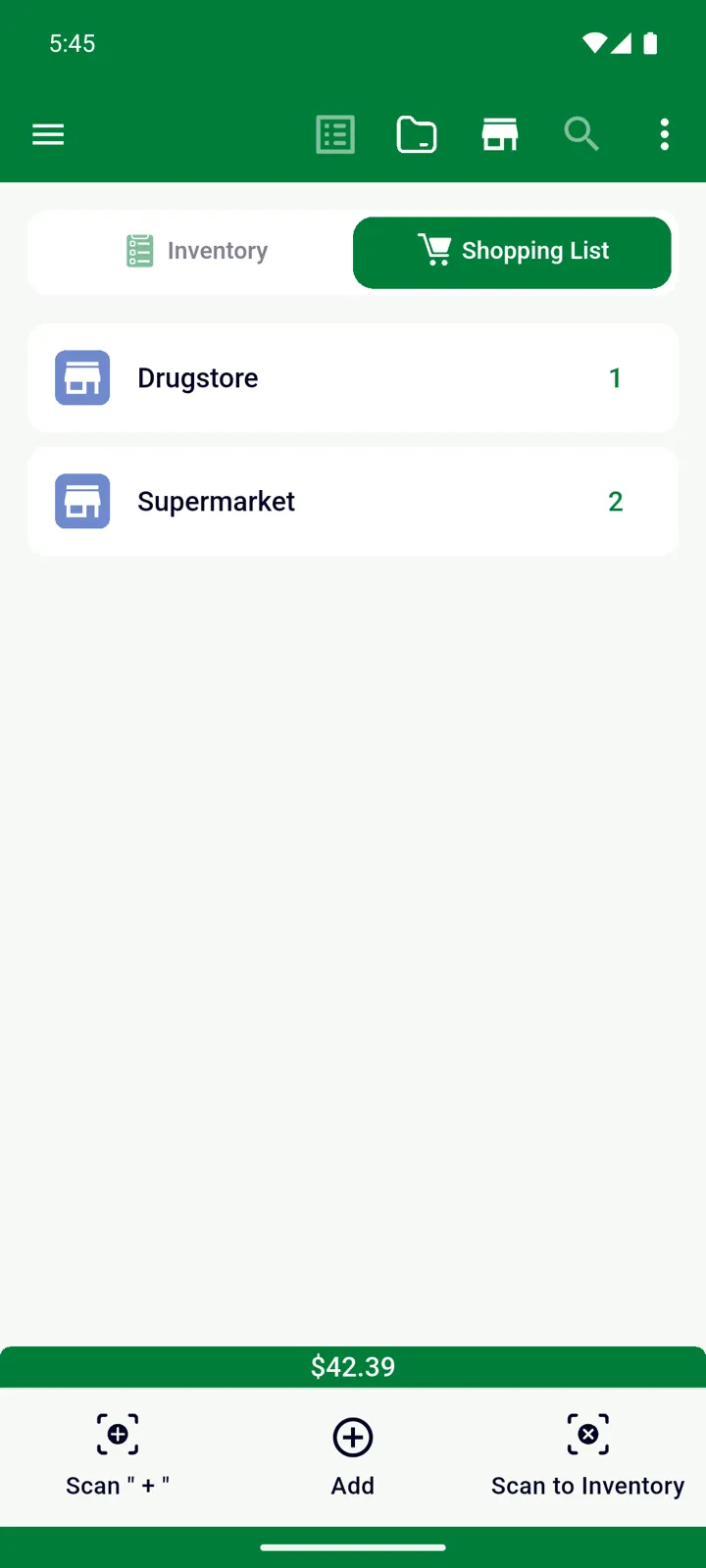
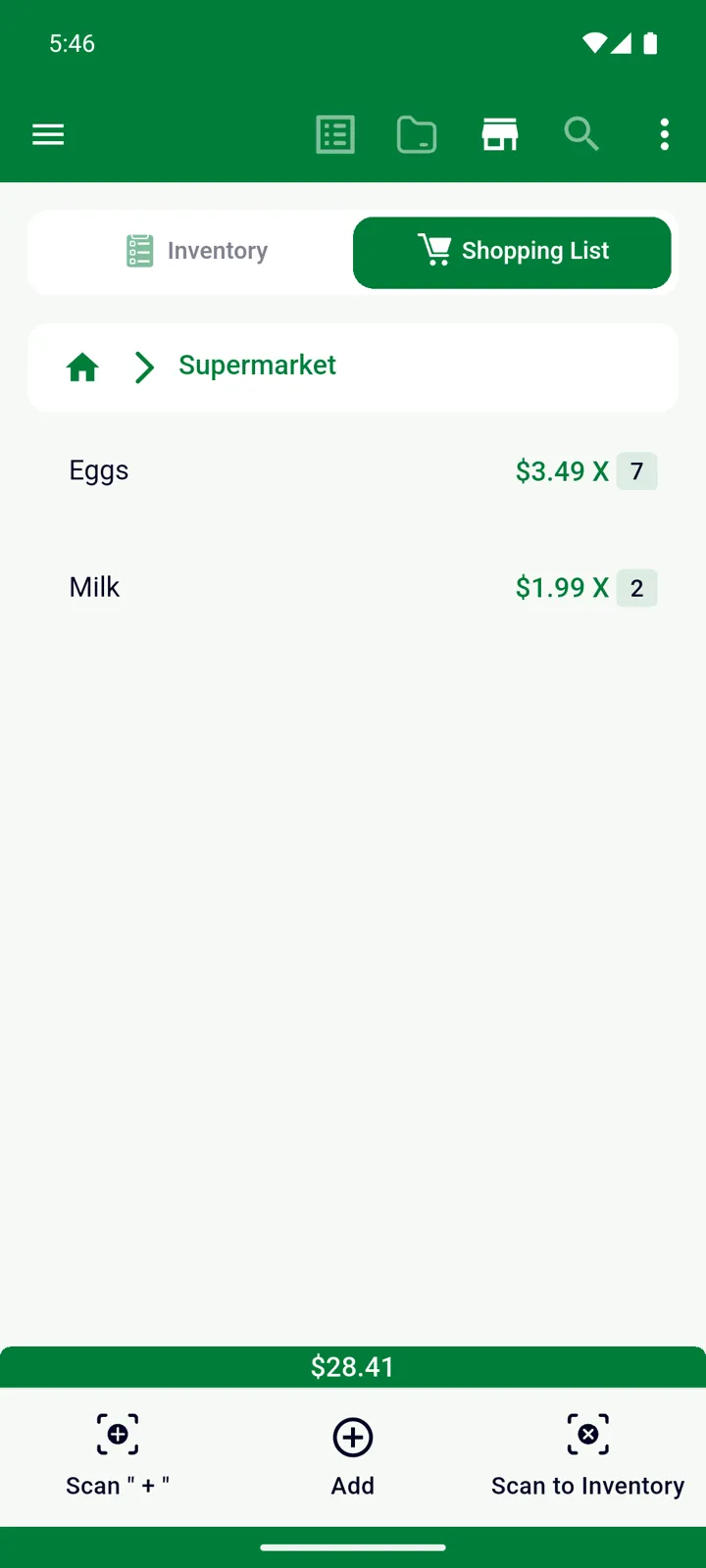
Abschnitt betitelt „Die Liste lesen“Die Artikel sind nach Kategorie gruppiert. Tippen Sie in der Symbolleiste auf das Laden-Symbol, um stattdessen nach Laden zu gruppieren: Jeder Laden, dem Sie Artikel zugeordnet haben, wird zu einer Zeile mit einer Anzahl – tippen Sie darauf, um nur die Artikel dieses Ladens zu sehen, und auf das Haus-Symbol, um wieder zur Übersicht zu gelangen. Artikel ohne Laden folgen nach den Läden.
Jede Zeile zeigt den Namen, den Preis mal die Menge und die Einheit. Eine grüne Summenleiste unten addiert die Preise der angezeigten Artikel, in der Währung, die Sie unter Einstellungen → Allgemein → Währung gewählt haben.
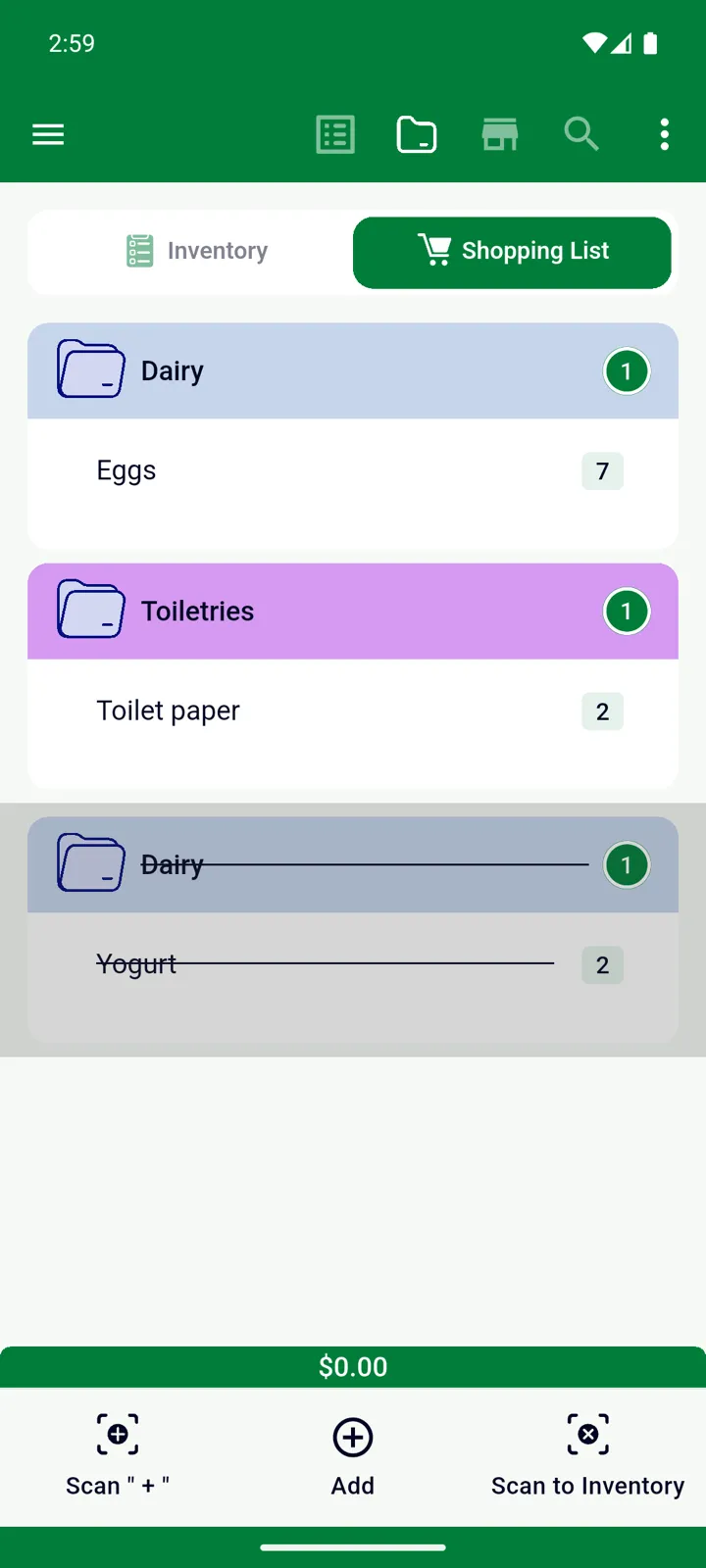
Die Reihenfolge ist fest: zuerst, was noch zu kaufen ist, alphabetisch, dann die durchgestrichenen Artikel. Unter ⋮ → Anzeigeoptionen legen Sie fest, ob die Kategorie-Überschriften die Zahl der Artikel oder eine Gesamtmenge zeigen und ob die Zeilen Bilder, die Beschreibung und die Maßeinheit anzeigen. Siehe Artikel anzeigen und finden.
Im Laden: durchstreichen
Abschnitt betitelt „Im Laden: durchstreichen“Tippen Sie auf einen Artikel und wählen Sie Streichen – oder wischen Sie die Zeile einfach nach rechts. Er wird durchgestrichen und rutscht nach unten zu den durchgestrichenen Artikeln am Ende der Liste. Mit derselben Geste holen Sie ihn zurück. Durchgestrichene Artikel bleiben auf der Liste, bis Sie sie entfernen oder in Ihr Inventar verschieben.
Wieder zu Hause: Einkäufe ins Inventar verschieben
Abschnitt betitelt „Wieder zu Hause: Einkäufe ins Inventar verschieben“-
Tippen Sie auf den Artikel und wählen Sie Ins Inventar verschieben (oder wischen Sie die Zeile nach links).
-
Prüfen Sie im Dialog Zum Inventar hinzufügen die Anzahl – sie entspricht zunächst der Menge auf der Liste –, wählen Sie den Lagerort (InvenDo schlägt vor, wo Sie das meiste von diesem Produkt aufbewahren) und tragen Sie bei Lebensmitteln das Datum unter Verfallsdatum ein.
-
Bestätigen Sie.
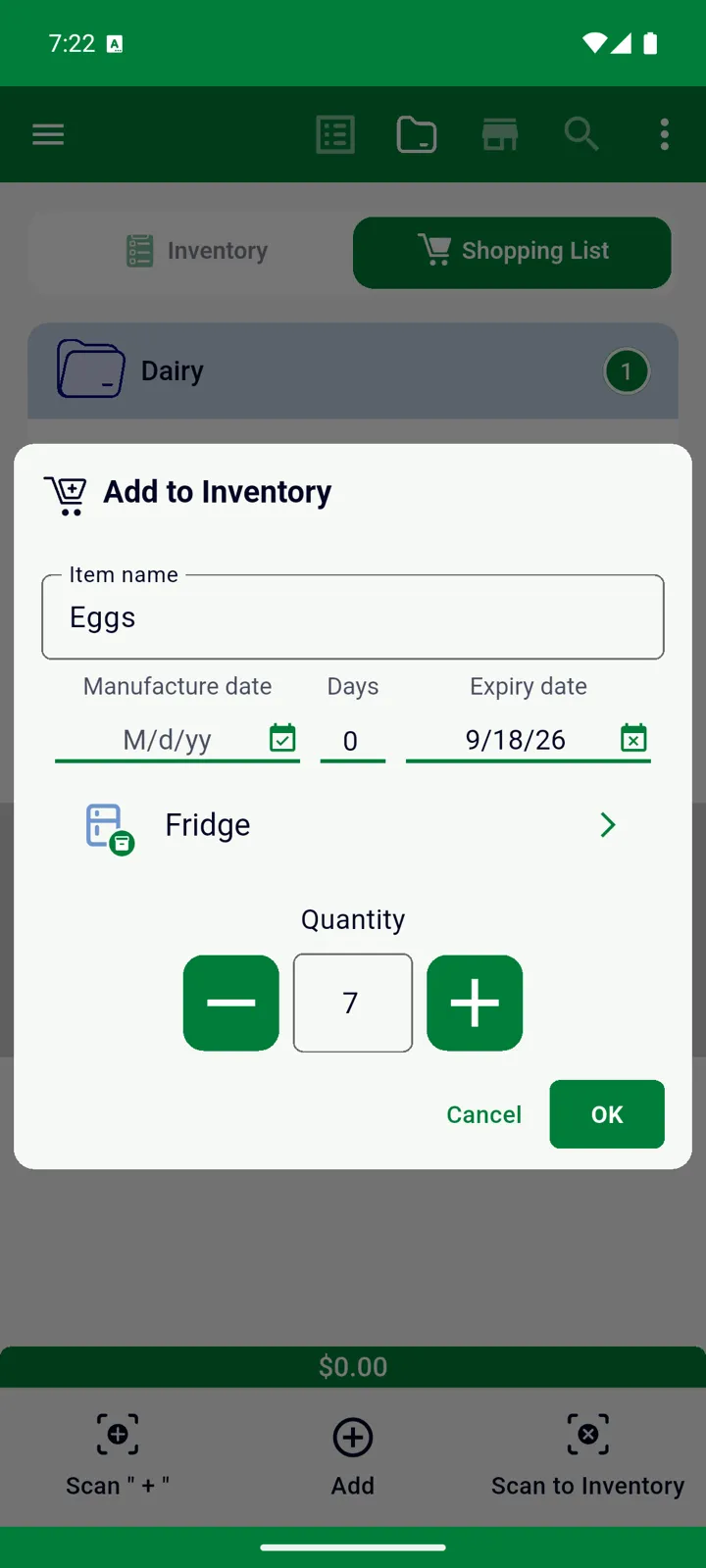
Die verschobene Menge wird von der Einkaufsliste abgezogen: Verschieben Sie alles, verschwindet die Zeile; verschieben Sie einen Teil, bleibt der Rest stehen. In Ihrem Inventar kommt sie zu einem vorhandenen Eintrag desselben Produkts mit denselben Datumsangaben am selben Ort hinzu oder wird zu einem neuen Eintrag.
Alles gekauft? Tippen Sie in der Symbolleiste auf das Symbol Artikel auswählen, haken Sie die Zeilen an und wählen Sie Ins Inventar verschieben – jeder Artikel kommt in einem Rutsch an seinen gewohnten Platz, ohne Dialog. Oder scannen Sie jede Packung mit Ins Inventar scannen.
Die Liste als Text teilen
Abschnitt betitelt „Die Liste als Text teilen“⋮ → Teilen schickt die Liste als reinen Text – Namen mit Mengen in Klammern – an eine beliebige App auf Ihrem Smartphone: eine Nachricht, eine E-Mail, eine Notiz. Innerhalb eines Ladens sind nur die Artikel dieses Ladens enthalten. Das ist eine einmalige Kopie; wie Sie gemeinsam an derselben Liste arbeiten, lesen Sie unter Mit der Familie teilen.
Gut zu wissen
Abschnitt betitelt „Gut zu wissen“- Unter Android können Sie die Einkaufsliste auf Ihren Startbildschirm legen und dort Artikel durchstreichen – siehe Android-Widget.
- Der Preis gehört zum Produkt, nicht zu dieser Zeile: Ändern Sie ihn hier, ändert er sich überall, wo dieses Produkt vorkommt.
- Um etwas zu entfernen, ohne es zu kaufen, tippen Sie darauf und wählen Sie Entfernen; für mehrere auf einmal nutzen Sie Artikel auswählen → Entfernen.
- Der Schalter Artikel mit Nullmenge löschen? unter Funktionen und Felder gilt nur für das Inventar; eine Zeile der Einkaufsliste mit 0 bleibt stehen, bis Sie sie entfernen.
Brauchen Sie noch Hilfe? Kontaktieren Sie uns