
Läden
Verwalten → Läden. Läden gehören zu der Liste, in der Sie sich befinden.
Ein Laden ist einfach ein Name – Supermarkt, Apotheke, der Hofladen –, den Sie den Produkten zuordnen, die Sie meist dort kaufen. Das zahlt sich in der Einkaufsliste aus: Gruppieren Sie sie nach Laden, und Sie sehen genau, was Sie wo besorgen müssen, mit einer Summe pro Laden.
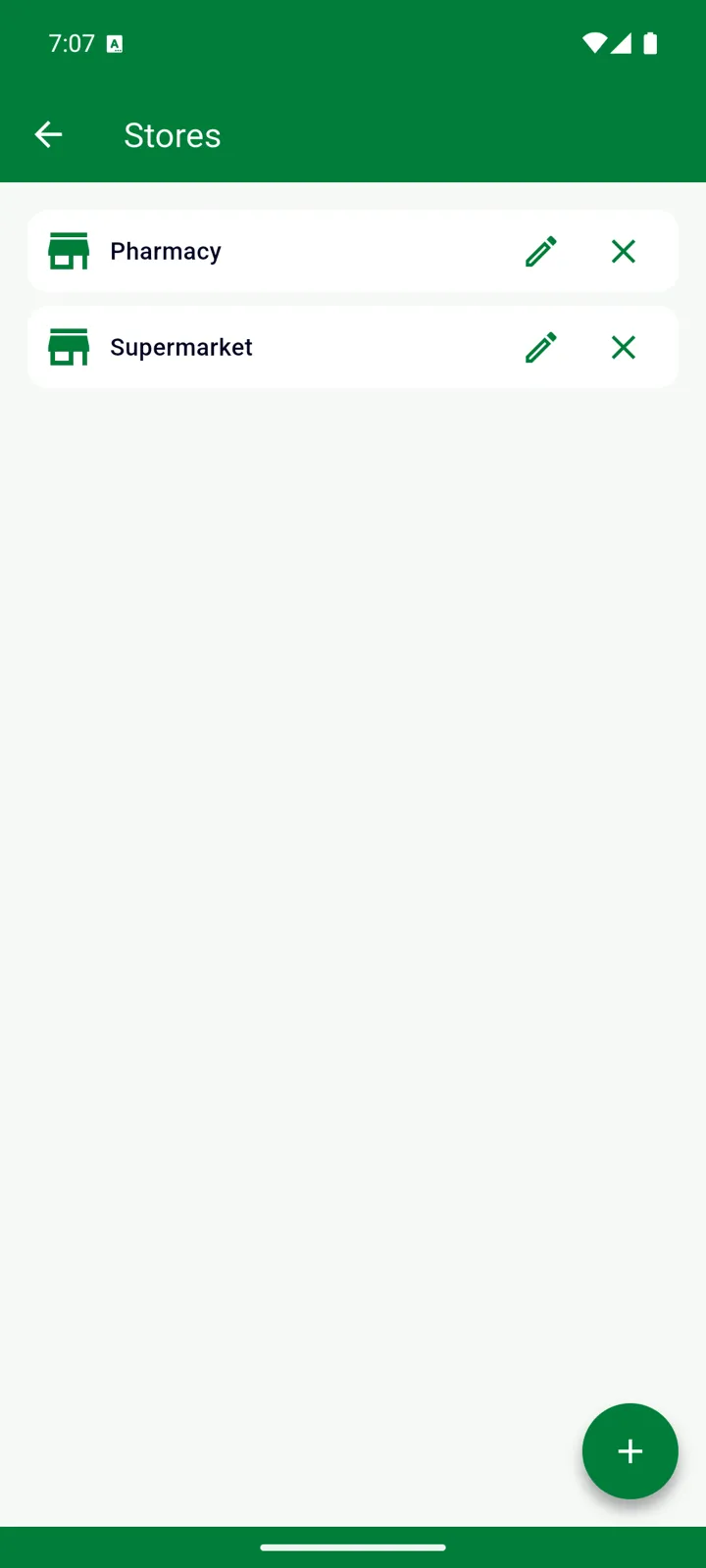
Läden hinzufügen
Abschnitt betitelt „Läden hinzufügen“-
Öffnen Sie Verwalten → Läden und tippen Sie auf +.
-
Geben Sie die Bezeichnung ein und tippen Sie auf Ok.
Neue Listen beginnen ohne Läden. Sie können einen Laden auch direkt dort anlegen, wo Sie ihn brauchen: Wenn Sie bei einem Artikel einen Laden auswählen, tippen Sie in der Auswahl auf +, und der neue Laden ist sofort ausgewählt. Mit dem Stift benennen Sie einen Laden um.
Einem Produkt einen bevorzugten Laden geben
Abschnitt betitelt „Einem Produkt einen bevorzugten Laden geben“Öffnen Sie das Formular Bearbeiten des Artikels (oder das Produkt unter Verwalten → Katalog) und tippen Sie auf die Laden-Zeile – dort steht Kein bevorzugter Laden, bis Sie einen auswählen. Der Laden gehört zum Produkt und gilt deshalb überall, wo dieses Produkt vorkommt, im Inventar ebenso wie auf der Einkaufsliste.
Die Einkaufsliste nach Laden
Abschnitt betitelt „Die Einkaufsliste nach Laden“Tippen Sie im Tab Einkaufsliste auf das Laden-Symbol in der Symbolleiste. Läden, denen Sie Artikel zugeordnet haben, erscheinen als Zeilen mit einer Anzahl; Artikel ohne Laden folgen darunter. Tippen Sie auf einen Laden, um nur seine Artikel zu sehen – die Summenleiste zeigt dann, was der Einkauf in diesem Laden kosten wird; der Zurück-Pfeil bringt Sie wieder zur Übersicht.
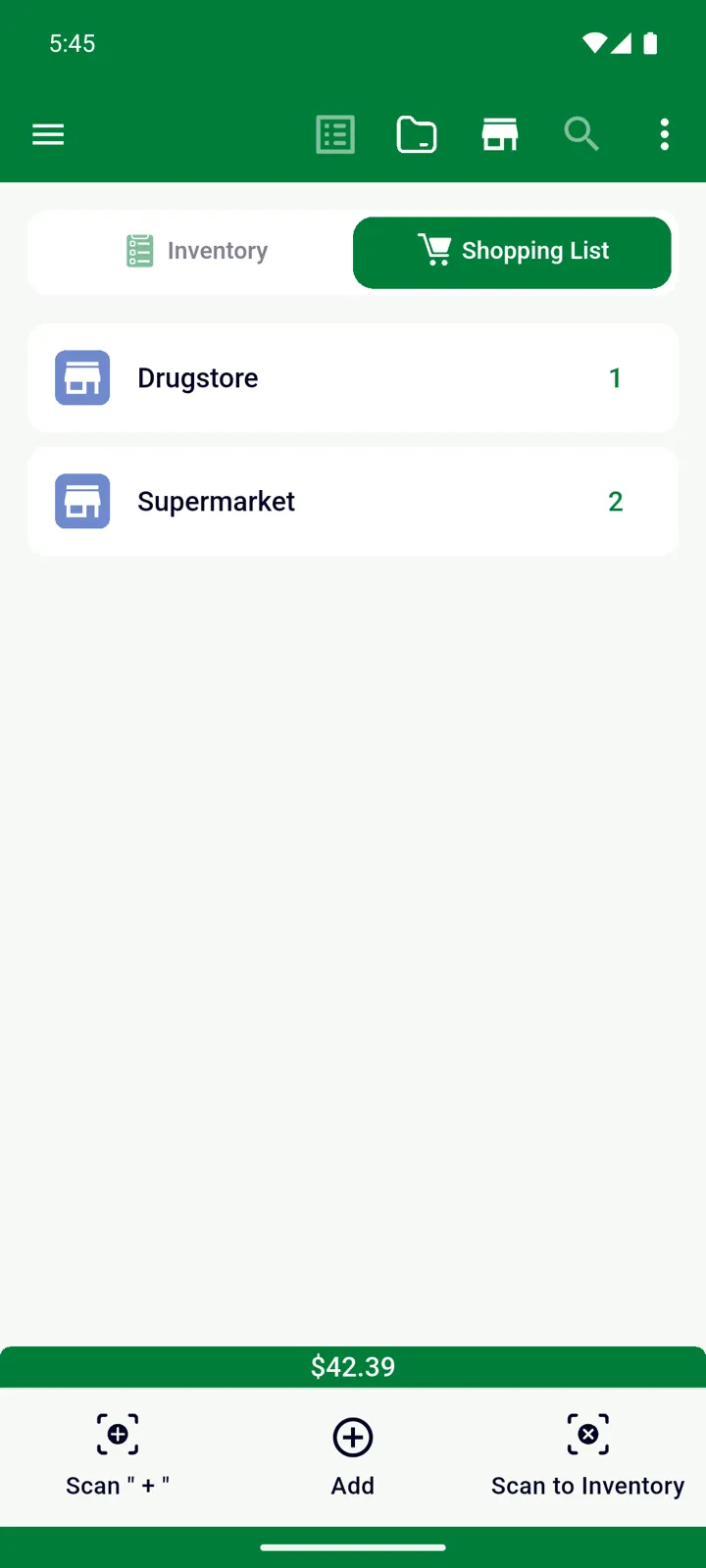
Innerhalb eines Ladens passieren zwei Dinge automatisch: Ein Artikel, den Sie dort mit Hinzufügen anlegen, bekommt diesen Laden, und Teilen schickt nur die Artikel dieses Ladens. Siehe Die Einkaufsliste verwenden.
Der Tab Mein Inventar wird nicht nach Laden gruppiert, sondern nach Lagerort.
Einen Laden löschen
Abschnitt betitelt „Einen Laden löschen“Tippen Sie neben dem Laden auf ✕ und bestätigen Sie.
Gut zu wissen
Abschnitt betitelt „Gut zu wissen“- Läden gelten pro Liste. Siehe Mehrere Listen.
- Sie kaufen nicht in verschiedenen Geschäften ein? Entfernen Sie unter Funktionen und Felder das Häkchen bei Läden, dann verschwinden die Laden-Zeile und die Schaltfläche in der Symbolleiste.
- In Excel-Exporten steht der Laden in der Spalte Laden, und beim Import werden alle Läden angelegt, die darin vorkommen. Siehe Excel-Export und -Import.
- Das Android-Widget hat seine eigene Ansicht nach Läden, unabhängig von der in der App.
Brauchen Sie noch Hilfe? Kontaktieren Sie uns