
Einstellungen: Überblick
Öffnen Sie das Menü ☰ und tippen Sie auf Einstellungen. Die Einstellungen betreffen die App selbst – wie sie für Sie aussieht und sich verhält. Wie eine Liste organisiert ist, legen Sie dagegen unter Verwalten fest; siehe Verwalten: Überblick.
Die meisten Einstellungen gehören zu Ihrem Konto: Ändern Sie das Thema auf dem Smartphone, zieht das Tablet mit. Was auf jedem Gerät für sich bleibt, ist unten vermerkt.
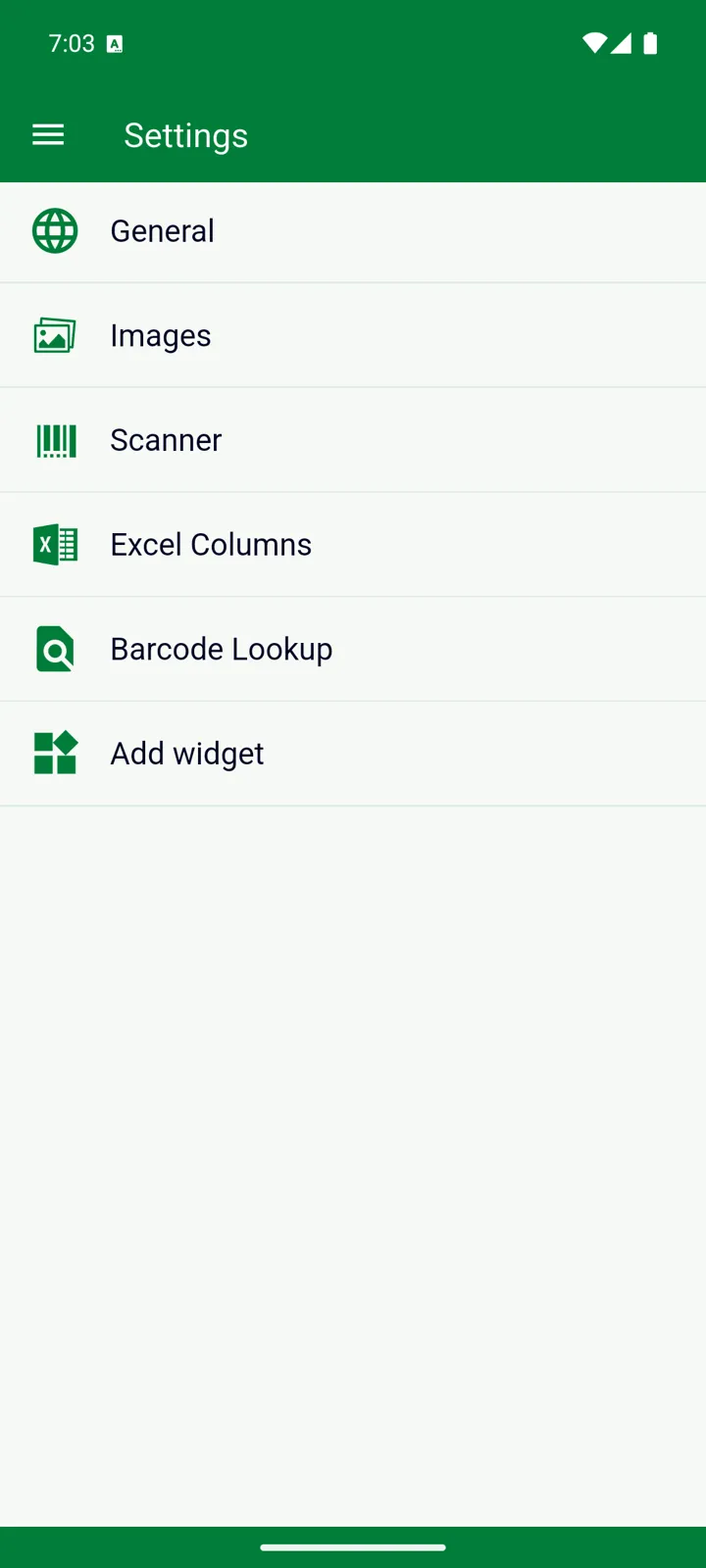
Allgemein
Abschnitt betitelt „Allgemein“| Einstellung | Funktion | Voreinstellung |
|---|---|---|
| App-Thema | System, Helles Thema oder Dunkles Thema. | System |
| Tage vor dem Verfallsdatum (“Verfällt bald”) | Wie früh der Farbbalken und die Erinnerung an bald ablaufende Artikel einsetzen. Siehe Verfallsdaten und Benachrichtigungen. | 6 Tage |
| Benachrichtigen für | Die drei täglichen Erinnerungen: “Schon verfallen”, “Verfällt bald”, Minimale Artikelmenge. Ausgegraut, solange die Berechtigung auf dem Smartphone nicht erteilt ist; tippen Sie darauf, um sie anzufordern. | alle an |
| Benachrichtigungszeit | Wann die tägliche Erinnerung kommt. | 18:00 Uhr |
| Kalenderansicht | Wie Sie Datumsangaben eingeben: per Kalender (Standard), per Drehrolle oder Manuell über die Tastatur. | Standard |
| Währung | Das Symbol für Preise und Summen. System richtet sich nach der Region Ihres Smartphones. | System |
| Konto löschen | Löscht Ihr Konto mit allem, was darin ist; zur Bestätigung melden Sie sich vorher erneut an. Siehe Konten und Anmeldung. | — |
In der Web-Version, die keine Benachrichtigungen sendet, werden die Erinnerungseinstellungen nicht angezeigt.
- Bildergröße - Breite und Höhe in Pixel – Fotos werden vor dem Hochladen an der längsten Seite auf diesen Wert verkleinert. Der Startwert ist 1080; kleiner heißt schneller.
- Quadratische Bilder – schneidet jedes Foto quadratisch zu.
- Bilder nicht anzeigen – blendet Fotos überall aus, auf jedem Gerät, auf dem Sie angemeldet sind. Gelöscht wird nichts; schalten Sie die Option wieder aus, sind die Fotos wieder da. Praktisch bei einer langsamen Verbindung.
Fotos hinzuzufügen ist eine Premium-Funktion; diese Einstellungen stehen allen zur Verfügung. Siehe Kostenlos oder Premium.
Scanner (Android)
Abschnitt betitelt „Scanner (Android)“Welchen Barcode-Scanner InvenDo verwendet und wie er sich verhält, dazu die Unterstützung für externe Hardware-Scanner. Siehe Scanner-Einstellungen.
Excel-Spalten
Abschnitt betitelt „Excel-Spalten“Welche Tabellenspalte welches Feld enthält, getrennt für das Inventar und die Einkaufsliste. Siehe Excel-Export und -Import.
Barcode-Suche
Abschnitt betitelt „Barcode-Suche“Ob InvenDo neue Barcodes online nachschlägt. Siehe Produktsuche. In der Web-Version nicht vorhanden.
Widget hinzufügen (Android)
Abschnitt betitelt „Widget hinzufügen (Android)“Bringt die Einkaufsliste auf Ihren Startbildschirm. Siehe Android-Widget.
Was pro Gerät gilt
Abschnitt betitelt „Was pro Gerät gilt“Drei Arten von Einstellungen bleiben auf dem Gerät, auf dem Sie sie vornehmen: die Gruppierungsschaltflächen in der Symbolleiste (Kategorien, Lagerorte, Läden), welche Liste Sie gerade ansehen, sowie die zuletzt verwendete Kategorie und der zuletzt verwendete Lagerort, mit denen neue Artikel vorausgefüllt werden. Alles unter Einstellungen und alles unter ⋮ → Anzeigeoptionen folgt Ihrem Konto.
Der Rest des Menüs ☰
Abschnitt betitelt „Der Rest des Menüs ☰“- Die Version, die Sie verwenden, steht oben im Menü unter dem App-Namen.
- Abonnement – Ihr Tarif, Tarif ändern und unter ⋮ die Aktionen Verwalten und Käufe wiederherstellen. Siehe Kostenlos oder Premium.
- Fragen und Vorschläge – schreiben Sie uns. Wählen Sie Fehler, Rückmeldung, Anregungen oder Frage, und Ihre E-Mail-App öffnet sich mit einer Nachricht an den Support, die bereits die App-Version und Ihr Gerätemodell enthält – Sie müssen nur noch das Problem beschreiben. Ist keine E-Mail-App eingerichtet, wird die Nachricht stattdessen in die Zwischenablage kopiert: Kein E-Mail-Client verfügbar. Inhalt in die Zwischenablage kopiert.
- Hilfe – diese Website. Neuigkeiten – die Versionshinweise.
- Datenschutzrichtlinie und Nutzungsbedingungen.
- Anmelden / Abmelden – siehe Konten und Anmeldung.
Brauchen Sie noch Hilfe? Kontaktieren Sie uns