
Scanner-Einstellungen
Einstellungen → Scanner – nur unter Android. Auf dem iPhone verwendet InvenDo einen einzigen eingebauten Scanner, der alle gängigen Barcode-Typen liest; einzustellen gibt es dort nichts.
Android-Smartphones unterscheiden sich stark in Kamera und Geschwindigkeit, deshalb können Sie in InvenDo zwischen mehreren Scannern wählen. Der Standard-Scanner funktioniert auf den meisten Smartphones; wechseln Sie, wenn das Scannen langsam ist, die Kamera nicht scharf stellt oder InvenDo meldet: Der ausgewählte Scanner ist auf Ihrem Gerät nicht verfügbar. Bitte wählen Sie in den Einstellungen einen anderen Scanner aus.
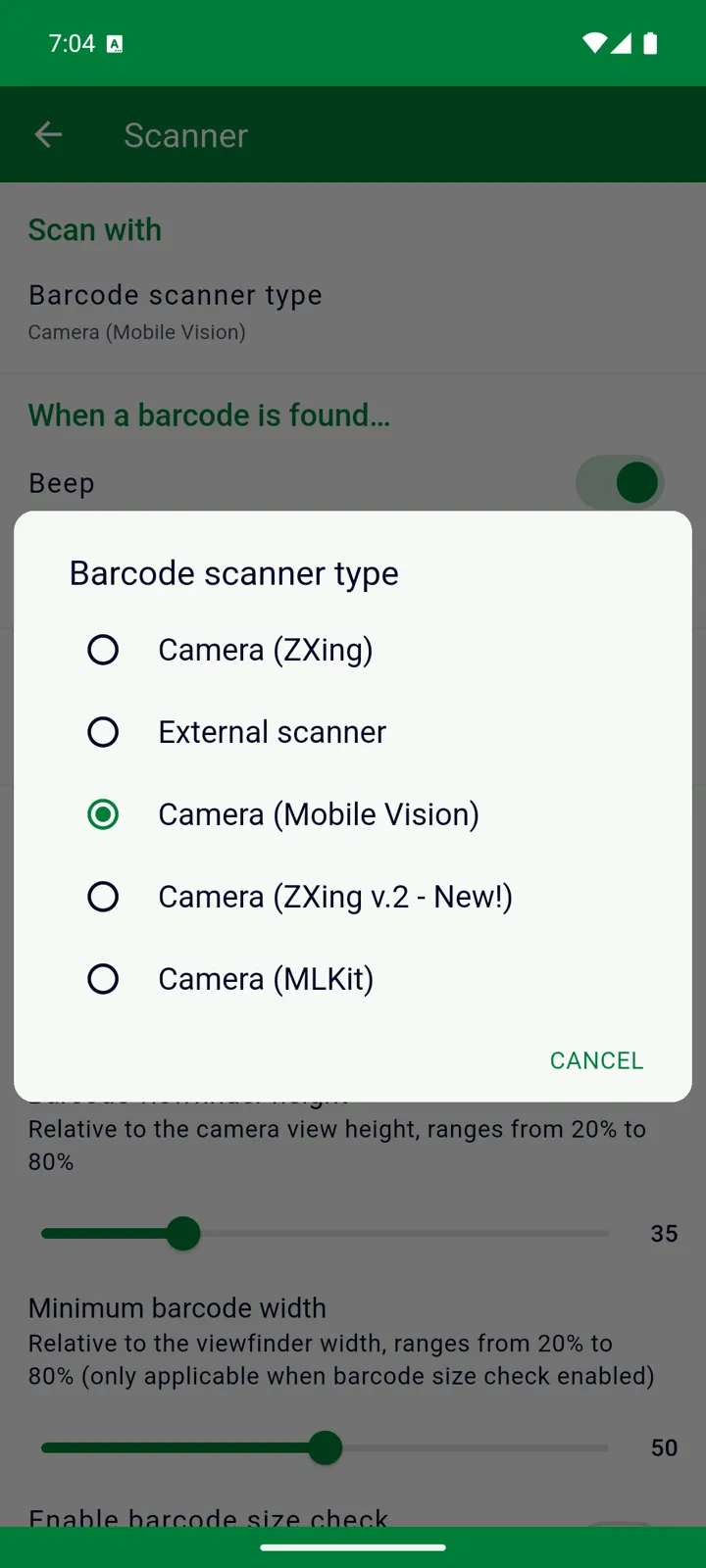
Einen Scanner wählen
Abschnitt betitelt „Einen Scanner wählen“Tippen Sie auf Barcodescannertyp und wählen Sie einen aus:
| Scanner | Wann er sich eignet |
|---|---|
| Kamera (Mobile Vision) | Die Standardeinstellung. Schnell auf den meisten Smartphones. |
| Camera (MLKit) (in der App auf Englisch) | Die neuere Technik von Google; probieren Sie sie als Erstes, wenn der Standard-Scanner Probleme hat, und wenn Sie QR-Codes oder seltenere Formate brauchen. |
| Kamera (ZXing) | Der Klassiker; funktioniert auf älteren oder ungewöhnlichen Geräten und bietet die meisten Stellschrauben. |
| Kamera (ZXing v.2 - Neu!) | Eine neuere Fassung von ZXing; probieren Sie sie, wenn der Klassiker Schwierigkeiten macht. |
| Externer Scanner | Ein Bluetooth- oder USB-Barcode-Scanner statt der Kamera – siehe unten. |
Ihre Wahl gilt überall, wo Sie scannen: bei den Schaltflächen in der unteren Leiste, in den Suchfeldern und in den Artikelformularen. Schlägt ein Scan fehl, weil der Scanner nicht verfügbar ist, bietet InvenDo an, diese Einstellungen zu öffnen, und wiederholt den Scan, sobald Sie einen anderen gewählt haben.
Optionen
Abschnitt betitelt „Optionen“Unter Wenn ein Barcode gefunden wird… bietet jeder Scanner Ton (anfangs ein) und Vibration (anfangs aus).
Darunter hat jeder Kamera-Scanner eigene Extras:
- Mobile Vision – Frontlicht verwenden schaltet beim Scannen die Taschenlampe ein; dazu kommen die Größe des Suchrahmens und Barcodegröße Überprüfung aktivieren: Damit werden Sie gebeten, näher heranzugehen, wenn ein Code zu klein ist, um zuverlässig gelesen zu werden.
- ZXing – welche Code-Typen gesucht werden (1D Produkt umfasst die EAN- und UPC-Codes auf Supermarktprodukten, 1D Industriell, QR Code, Data Matrix, Aztec, PDF417), die Taschenlampe, Autofokus verwenden, Scan invertieren für weiße Codes auf schwarzem Grund und eine Reihe von Geräte Fehlerbehebungen für Kameras, die Probleme machen.
- MLKit – ein Schalter pro Code-Typ; anfangs sind alle eingeschaltet.
Für den normalen Einkauf lassen Sie die Schalter für die Code-Typen am besten, wie sie sind – die Formate aus dem Handel sind in jedem Scanner eingeschaltet.
Einen externen Scanner verwenden
Abschnitt betitelt „Einen externen Scanner verwenden“Ein Handscanner, der sich per Bluetooth oder USB verbindet und das Gelesene „eintippt“, kann die Kamera ersetzen.
- Koppeln Sie den Scanner oder schließen Sie ihn an, so wie Sie es bei einer Tastatur tun würden.
- Stellen Sie unter Einstellungen → Scanner den Barcodescannertyp auf Externer Scanner und Suffix (Endsymbol) auf das Zeichen, das Ihr Scanner nach jedem Code sendet – meist Eingabe; die Alternativen sind Tab und Leerzeichen.
- Scannen Sie in InvenDo wie gewohnt. Statt der Kamera öffnet sich ein Bildschirm mit einem Textfeld; richten Sie den Scanner auf den Code, und das Feld füllt sich. Tippen Sie auf OK, falls die Eingabe nicht von selbst abgeschickt wird.
Kommt im Feld nichts an, wechseln Sie auf diesem Bildschirm zwischen Mode 1 und Mode 2 – das sind zwei Arten, auf die Eingabe des Scanners zu warten. Die Funktion ist in der App als experimentell gekennzeichnet; ob sie bei Ihnen funktioniert oder nicht – wir freuen uns über eine Rückmeldung über Fragen und Vorschläge.
Gut zu wissen
Abschnitt betitelt „Gut zu wissen“- Beim ersten Scan werden Sie um die Kameraberechtigung gebeten. Haben Sie sie abgelehnt, schickt InvenDo Sie zu den App-Einstellungen Ihres Smartphones, damit Sie sie dort erteilen.
- Auf dem Scan-Bildschirm schaltet das Blitz-Symbol die Taschenlampe ein und aus, und das Zahnrad öffnet diese Einstellungen; der ZXing-Scanner hat außerdem eine Schaltfläche zum Wechseln der Kamera.
- Ein 12-stelliger UPC-Code und seine 13-stellige EAN-Form (mit einer führenden Null) werden beim Scannen als derselbe Code behandelt.
- In der Web-Version gibt es kein Scannen. Siehe InvenDo im Web.
Brauchen Sie noch Hilfe? Kontaktieren Sie uns