
Erste Schritte
InvenDo behält im Blick, was Sie zu Hause haben, wo es liegt, wann es verfällt und wann es zur Neige geht. Diese Seite begleitet Sie durch Ihre ersten fünf Minuten; alles Weitere finden Sie über die Links am Ende.
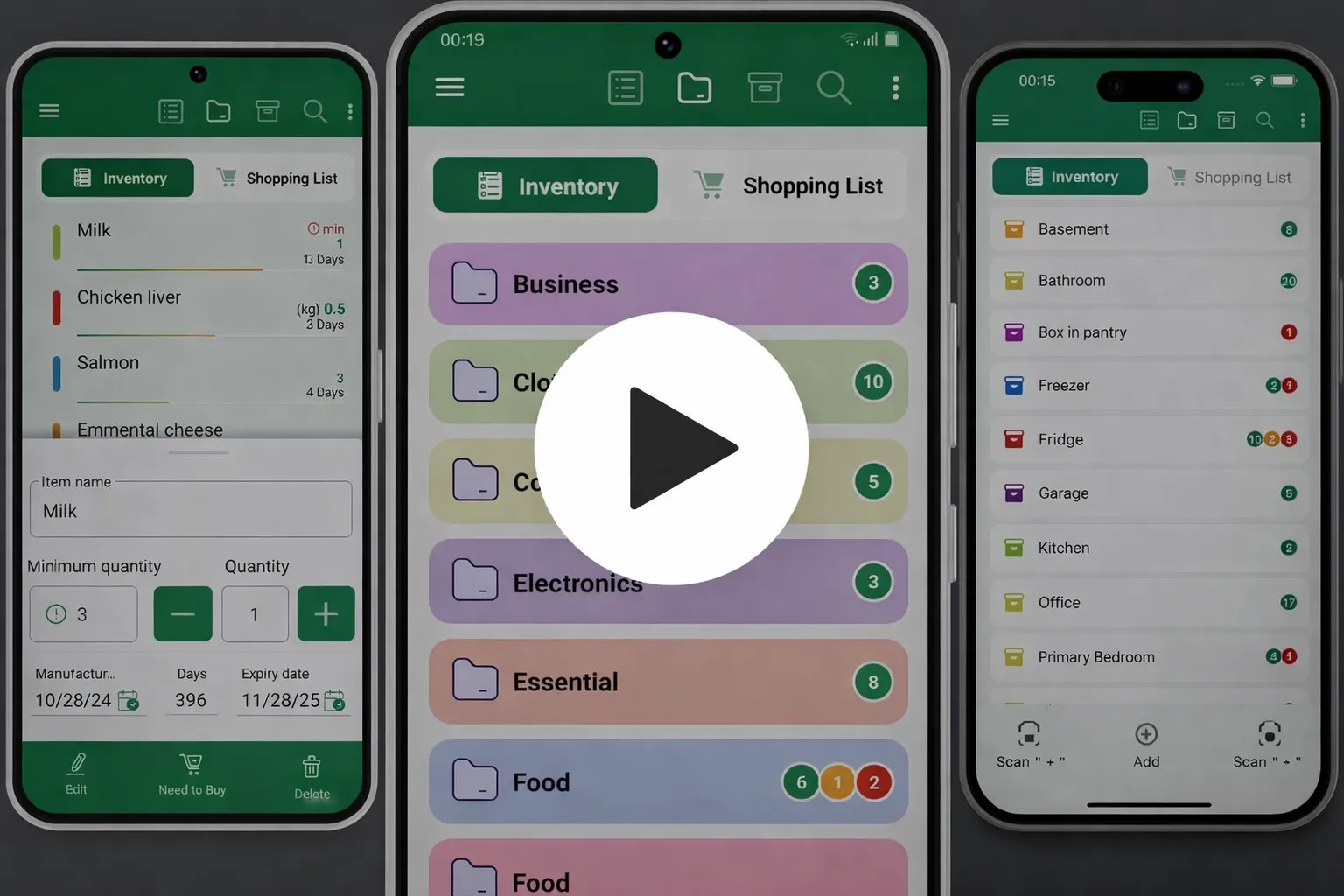
Lieber zuschauen? Die Video-Tutorials auf YouTube zeigen dieselben Schritte.
1. Anmelden
Abschnitt betitelt „1. Anmelden“Wischen Sie durch die drei Begrüßungsbildschirme, dann erscheint der Anmeldebildschirm.
- Über Google anmelden – auf allen Geräten.
- Über Apple anmelden – auf iPhone und iPad sowie im Browser.
- Ohne Anmeldung fortsetzen – nur unter Android. Ihre Artikel bleiben auf diesem Smartphone, bis Sie sich anmelden.
Die Anmeldung ist kostenlos. Sie sichert Ihre Artikel, hält Ihre Geräte synchron und ist nötig, um Listen mit Ihrer Familie zu teilen. Wenn Sie ohne Konto begonnen haben, können Sie jederzeit eines hinzufügen: Öffnen Sie das Menü ☰ und tippen Sie auf Anmelden – Ihre Artikel kommen mit.
2. Beispielartikel oder eine leere Liste?
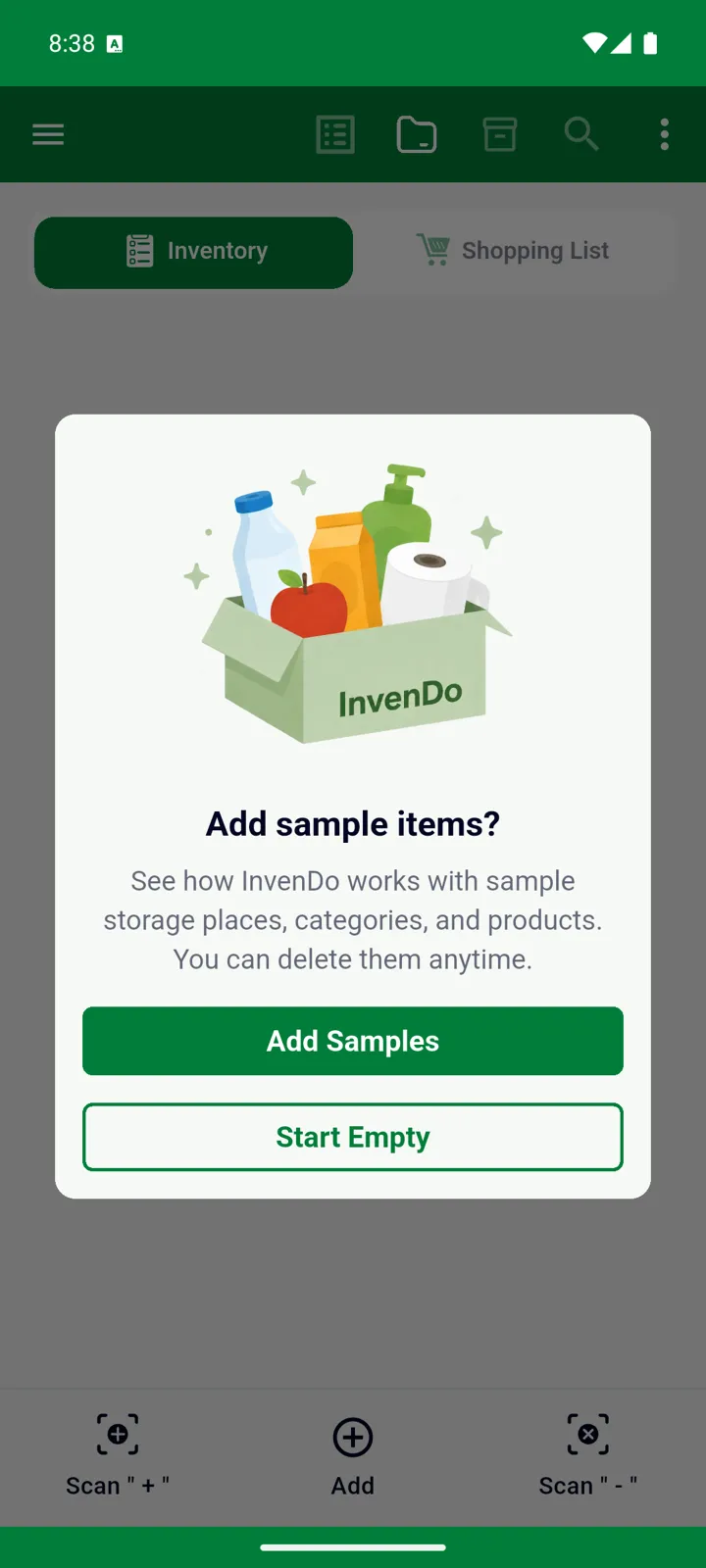
Abschnitt betitelt „2. Beispielartikel oder eine leere Liste?“InvenDo fragt Beispieldaten hinzufügen?
- Beispiele hinzufügen füllt die Liste mit vier Lagerorten – Kühlschrank, Vorratsschrank, Badezimmer und Kleiderschrank –, acht Kategorien und rund zwanzig Alltagsartikeln. Einige davon gehen schon zur Neige oder stehen kurz vor dem Verfallsdatum, damit Sie sehen, wie die Warnungen aussehen. Löschen Sie sie, wann immer Sie möchten.
- Leer starten gibt Ihnen eine leere Liste.
3. Erinnerungen einschalten
Abschnitt betitelt „3. Erinnerungen einschalten“Als Nächstes fragt InvenDo, ob es Ihnen Benachrichtigungen senden darf: Verpassen Sie keine wichtigen Erinnerungen. Tippen Sie auf Benachrichtigungen aktivieren und erlauben Sie es, wenn Ihr Smartphone nachfragt. Ab dann erhalten Sie einmal täglich eine Erinnerung an Artikel, die verfallen sind, bald verfallen oder zur Neige gehen.
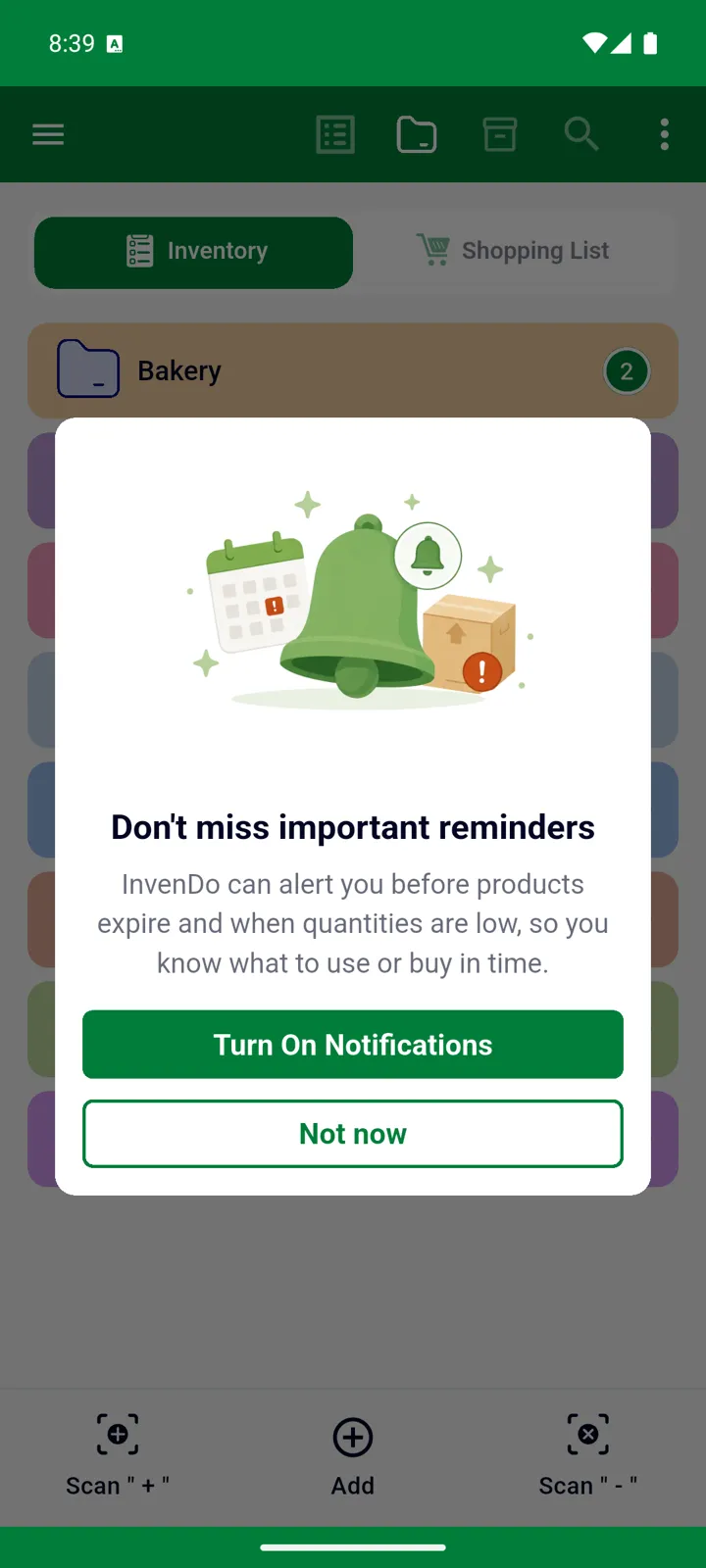
Auf Nicht jetzt getippt? Sie können die Erinnerungen später unter Einstellungen → Allgemein → Benachrichtigen für einschalten. Siehe Verfallsdaten und Benachrichtigungen.
4. Ihren ersten Artikel hinzufügen
Abschnitt betitelt „4. Ihren ersten Artikel hinzufügen“-
Achten Sie darauf, dass oben der Tab Mein Inventar ausgewählt ist.
-
Tippen Sie in der unteren Leiste auf Hinzufügen.
-
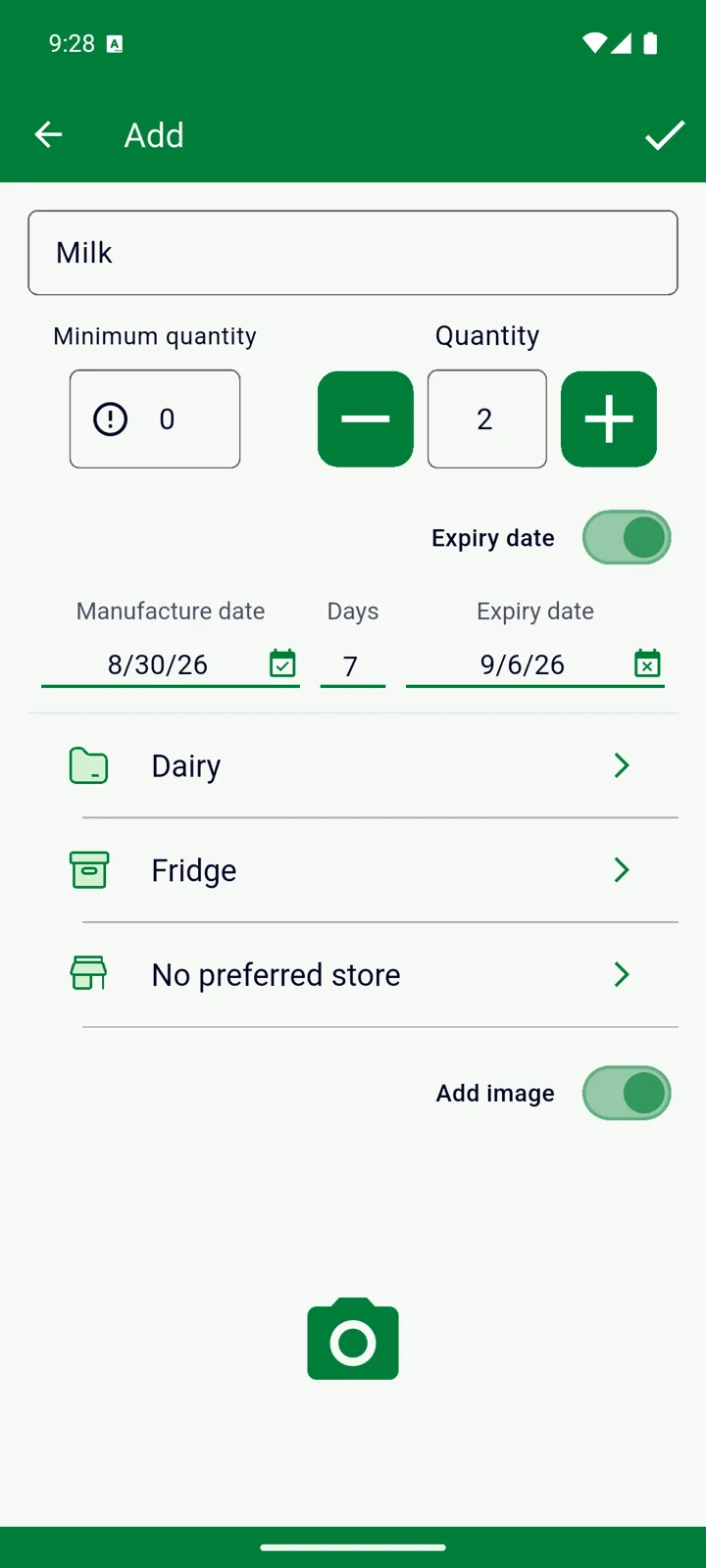
Geben Sie den Namen unter Artikelname ein. Während Sie tippen, schlägt InvenDo Namen vor, die Sie schon einmal verwendet haben.
-
Stellen Sie die Menge ein, wenn sie nicht 1 ist, und wählen Sie eine Kategorie und einen Lagerort. Bei Lebensmitteln, Medikamenten oder Kosmetik füllen Sie das Feld Verfallsdatum aus. Alle Felder werden unter Artikel hinzufügen und bearbeiten erklärt.
-
Tippen Sie oben rechts auf ✓, um zu speichern.
Haben Sie die Packung in der Hand? Tippen Sie statt auf Hinzufügen auf Scannen ” + ” – scannen Sie den Barcode, und das Formular öffnet sich mit dem bereits zugeordneten Barcode. Wenn Sie diesen Barcode das nächste Mal scannen, sind Name und Details schon ausgefüllt. Siehe Barcodes scannen.
5. Etwas auf die Einkaufsliste setzen
Abschnitt betitelt „5. Etwas auf die Einkaufsliste setzen“Tippen Sie in Mein Inventar auf einen Artikel und wählen Sie Zu kaufen – geben Sie an, wie viele, und schon steht er im Tab Einkaufsliste. Für etwas, das Sie noch nicht haben, wechseln Sie zum Tab Einkaufsliste und tippen auf Hinzufügen.
Zurück vom Einkauf? Tippen Sie auf der Einkaufsliste auf den Artikel und wählen Sie Ins Inventar verschieben. Er verschwindet von der Liste und landet in Ihrem Inventar – mit einem Lagerort und, wenn Sie möchten, einem Verfallsdatum.
Weiterlesen
Abschnitt betitelt „Weiterlesen“- Navigation in der App – was jede Schaltfläche auf dem Hauptbildschirm tut.
- Ihre erste Liste einrichten – Ihre Lagerorte, Kategorien, Einheiten und Läden in zehn Minuten.
- Geöffnete Artikel – markieren Sie eine Packung als geöffnet und erhalten Sie ein „Verbrauchen bis“-Datum.
- Mit der Familie teilen – eine Liste für den ganzen Haushalt.
- Mit Premium können Sie InvenDo auch im Browser unter web.invendo.app nutzen – siehe InvenDo im Web.
Brauchen Sie noch Hilfe? Kontaktieren Sie uns